Якщо ти використовуєш сайт WordPress як частину свого бізнесу, ти напевно стикався з темою автоматизації оновлень свого сайту.
Перефразовуючи улюбленого дядька Бена: з великою зручністю приходить великий ризик.
Ручне оновлення вашого сайту може зробити вас вразливим до атак, якщо ви навіть трохи відстаєте.
Проте автоматизація всіх ваших оновлень може призвести до непорозумінь, які зламають ваш сайт у найгірший можливий момент.
Обидва ризики можуть бути великими для твого бізнесу — тому жоден з них не повинен бути ігнорованим.
Цей посібник надасть реальні дані, свіжі ідеї та покрокові поради для оцінки твого ризику та розробки плану, який враховує твої навички та час разом із надважливою безпекою та функціональністю твого сайту WordPress.
Без навичок дизайну. Без конструкторів. Без клопоту. Лише результати.
Почати
Автоматизувати Оновлення WordPress Чи Ні? Ось У Чому Питання
Ти можеш закотити очі, коли ми це кажемо, але… Це залежить.
Зачекай, зачекай — не клацай ще від розчарування!
Хоча ми не можемо приймати рішення за тебе, ми можемо поділитися ключовою інформацією, яку ти маєш знати, щоб вирішити, що найкраще для твого бізнесу.
Давайте почнемо з того, чому тобі може знадобитись автоматизувати оновлення WordPress.
У DreamHost щотижня приблизно 3%-4% наших запитів до служби підтримки по електронній пошті стосуються сайтів WordPress, які були зламані.
Безперечно, основна причина зламу сайтів WordPress полягає у слабкостях плагінів та тем. Насправді, майже всі вразливості безпеки у світі WordPress походять з цих зовнішніх програм.
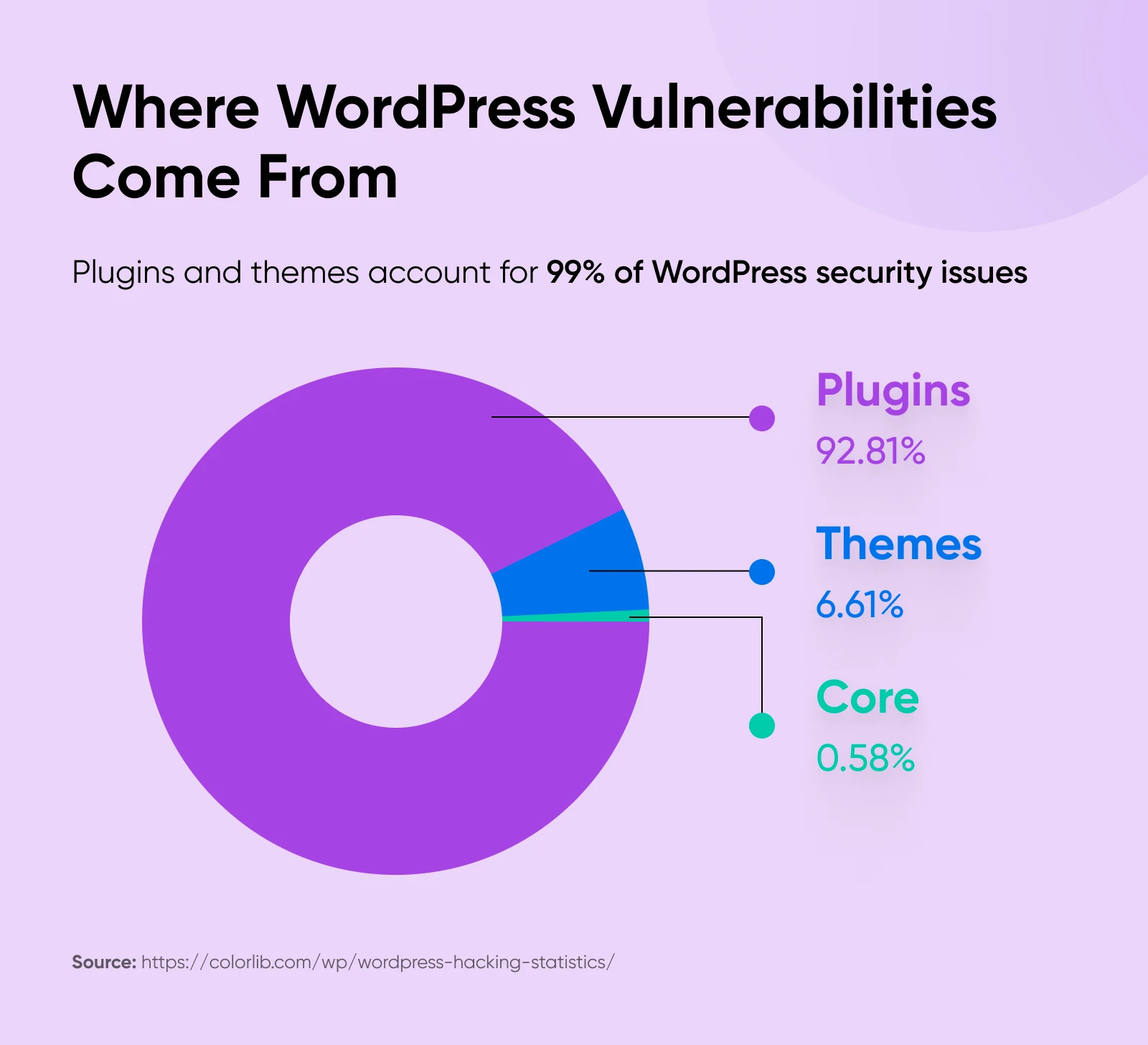
Автоматизація оновлень WordPress — це простий спосіб переконатися, що ти працюєш з найновішими, найзручнішими для обслуговування та найбезпечнішими версіями своїх встановлень та основного коду WordPress. На щастя, автоматичні оновлення можна налаштувати досить легко в WordPress. Ми покажемо тобі, як зробити це пізніше в цій статті.
То чому б тобі не захотілося автоматизувати оновлення WordPress?
Ну, сайти можуть ламатися в результаті значних оновлень.
Часто теми та плагіни розробляються для роботи з певною версією WordPress. Оновлення цих програм або вашого основного коду WordPress може спричинити несумісність.
Крім того, сервер, на якому розміщено ваш сайт — який для більшості МСП контролюється вашим хостинг-провайдером — може не працювати на останній версії PHP, а також мати налаштування налаштовані. Отже, коли ти оновлюєш свій код WordPress, твій сайт може раптово конфліктувати з сервером.
Результатом може бути повільний, з помилками або навіть повністю зупинений сайт.
І нам не потрібно розповідати, наскільки великою проблемою може бути простій, особливо для інтернет-магазинів, де кожна хвилина без роботи негативно впливає на дохід.
Коментар
відu/bean_in_za з обговорення
уWordPress
В остаточному підсумку, рішення про автоматизацію або неавтоматизацію оновлень вашого сайту це все про управління ризиками.
Ручне оновлення всього може бути ризикованим, якщо ти не на 100% у курсі справ, а застарілий код залишає тебе недостатньо захищеним від атак.
Водночас, автоматизація усіх твоїх оновлень WordPress може призвести до несумісностей, з якими тобі доведеться витратити час, щоб розібратися і повернути свій сайт до повної працездатності.
Отже, як ти вирішиш, який шлях тобі більше підходить? Ми розглянемо детальний процес прийняття цього рішення.
Але спочатку ми хочемо познайомити тебе з новою, майже безвідмовною функцією, яка може допомогти мінімізувати ризик, незалежно від твого вибору.
Що Змінилося у Світі Автоматичних Оновлень WordPress? (2026)
Станом на версію 6.6 (випущена в середині 2024 року), функція автооновлення з можливістю повернення стала доступна в WordPress.
Це забезпечує, коли ти вмикаєш автоматичні оновлення для плагінів та тем, WordPress стежитиме за критичними помилками PHP під час оновлень. Якщо така помилка трапиться, WordPress автоматично поверне програму до попередньої, працюючої версії — зберігаючи твій сайт функціональним та в мережі.
Тоді автоматично надійде лист до адміністратора вашого сайту, щоб повідомити їх про відкат, щоб вони могли увійти та вирішити проблему з цим конкретним встановленням.
“Але зачекай,” ти можеш сказати собі, “…хіба WordPress не мав функцію, яка відкочує невдалі оновлення?”
Так, дійсно! Але це працювало лише для плагінів та тем, які оновлювались вручну. Це значне удосконалення цієї функції, додаючи відкати для автоматизованих оновлень.
“Увімкнення автоматичних оновлень — це простий спосіб допомогти більшості користувачів утримувати свій сайт максимально безпечним, а також гарантує, що ви матимете доступ до всіх останніх функцій від улюблених плагінів. Якщо ти часто забуваєш про оновлення, обов’язково спробуй це!” — Алекс Граната, міжнародний спеціаліст з підтримки WordPress у DreamHost
Для тих, хто працює зі старою версією WordPress, є (дещо іронічно) плагіни, які роблять щось подібне, наприклад WP Rollback – Rollback Plugins and Themes.
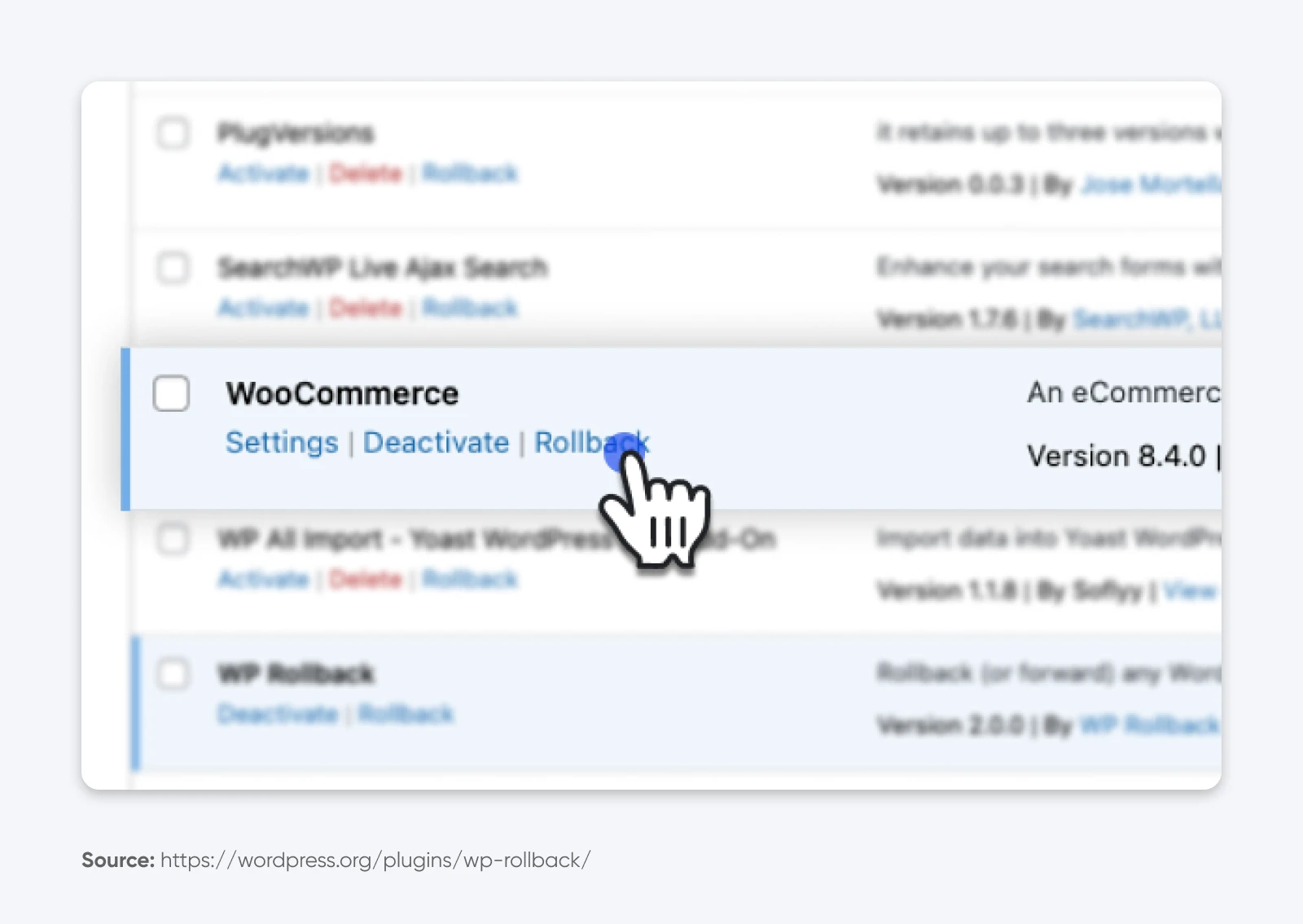
Хоча такий інструмент дозволяє тобі швидко повернутися до робочої версії, якщо оновлення плагіна або теми закінчується неудачею, він не містить усіх корисних функцій автоматизації та повідомлень, які вбудовані в WordPress 6.6 та пізніше.
Звичайно, ми мусимо застерегти, що хоча автоматичне відновлення після оновлення є значним прогресом, це не замінює необхідності регулярного огляду сайту та його обслуговування, постійних резервних копій сайту, а також надійного плану відновлення.
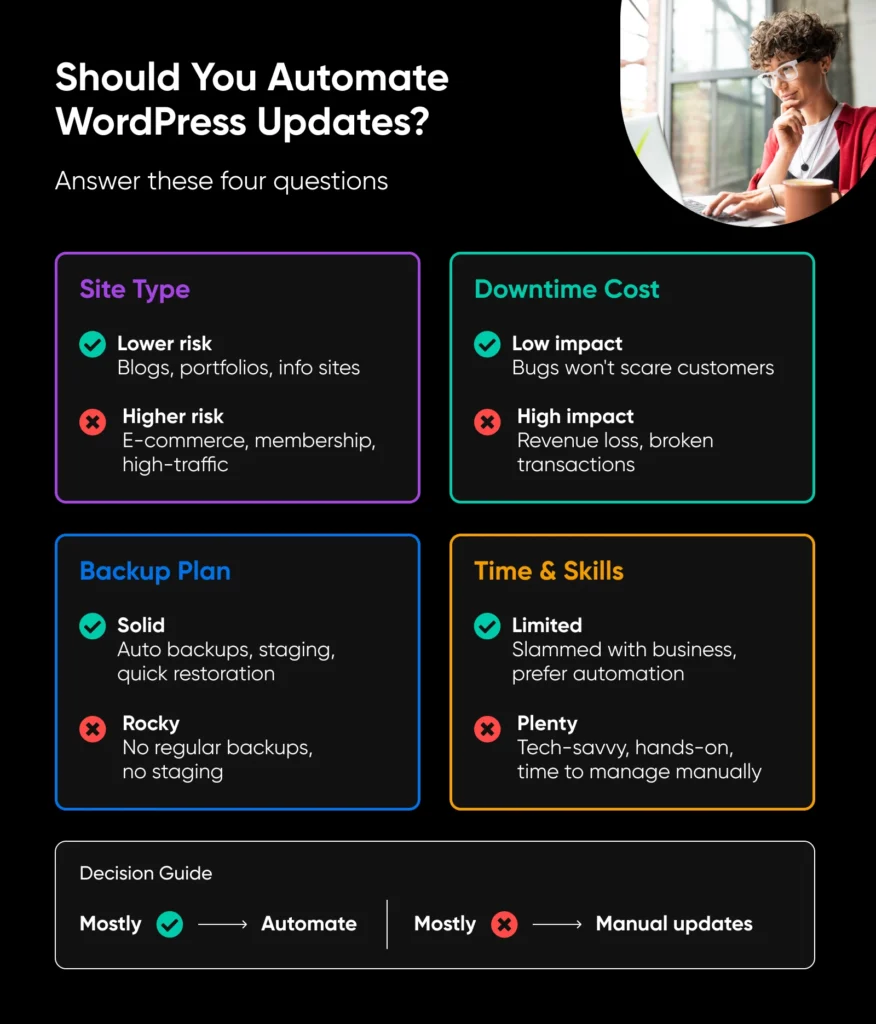
4 Питання, Щоб Допомогти Тобі Визначитися, Чи Є Автоматичні Оновлення Найкращим Рішенням Для Твого Бізнесу
Використовуй наступні запитання, щоб з’ясувати, чи є автоматичні оновлення WordPress розумним кроком для твого бізнесу, чи ризиком, якого ти не можеш дозволити собі.
1. Який Тип Сайту Ти Ведеш?
Починай тут. Оцінка ризиків оновлень є одним з найважливіших кроків у визначенні, чи підходить автоматизація саме тобі.
Сайти з Нижчим Ризиком
Будь-який сайт, де кілька годин простою не зірвуть твій день, можна вважати менш ризикованим, коли мова йде про автоматичне оновлення коду. Якщо ти входиш до цієї категорії, автоматичні оновлення, ймовірно, будуть підходящим вибором і, ймовірно, заощадять тобі час:
- Особисті блоги
- Портфоліо
- Інформаційні сайти
- Малі неприбуткові організації
- Місцеві сервісні підприємства
- Сайти з мінімальним трафіком
Сайти З Вищим Рівнем Ризику
Чи коштуватиме вихід твого сайту з ладу тобі, або твоїм користувачам/клієнтам, багато часу чи грошей? Тоді ти можеш не захотіти ризикувати, одразу переходячи на автоматизовані оновлення, які можуть викликати дорогі сюрпризи у разі виникнення складнощів.
Ось деякі категорії бізнес-сайтів, де тобі слід двічі подумати перед тим, як автоматизувати оновлення на всіх фронтах:
- Інтернет-магазини
- Членство або сайти з підпискою
- Платформи для навчання
- Системи бронювання або планування
- Сайти з високим трафіком
- Сайти, що приносять дохід
2. Наскільки Дорого Вам Обходиться Простій Вашого Бізнесу?
Якщо ти все ще розглядаєш автоматизацію, давай далі подумаємо про витрати в термінах часу, грошей та репутації.
Не Занадто Дорого
Автоматизовані оновлення WordPress можуть бути джерелом економії всього вищезгаданого, якщо кілька помилок не відлякують клієнтів, негайні виправлення не є життєво важливими, і відкати не вплинуть на бізнес.
Подумай, як це вплине на продажі, процес бронювання та інше.
Дуже Витратно
Проте, простій може мати дуже дорогі наслідки, якщо простій або помилки впливають на велику кількість відвідувачів, ризикують високими вимогами до безпеки, або створюють неробочі процеси та сторінки покупок, що втрачають ваш дохід кожну секунду, коли ви не працюєте. У цих випадках, ручні оновлення, які передбачають багато резервних копій та тестування, є безпечнішим варіантом.

3. Яка у тебе технічна ситуація з резервними копіями?
В остаточному підсумку, оновлення є безпечними лише настільки, наскільки безпечний твій план резервного копіювання. Давай порівняємо, як виглядає чудовий план проти слабкішого.
Надійно
Надійний план резервного копіювання включає:
- Автоматичні, регулярні резервні копії (Переконайся, що резервні копії включені, знаєш, де їх знайти, і можеш успішно відновити — перший збій сайту не час для того, щоб зрозуміти, що це не працює!)
- Стратегія перегляду звітів про зміни (Щоб ти міг бачити, що змінилося під час оновлення, стежити за потенційними конфліктами та відміняти будь-які оновлення, які спричиняють проблеми. На щастя, автоматичні оновлення надішлють тобі електронний лист з посиланням на репозиторій твого плагіну або теми, для швидкого та легкого доступу.)
- Легке відновлення сайту в один клік
- Хостинг з середовищами підготовки для тестування великих змін
- Можливість або підтримка для швидкого вирішення проблем
Якщо це те, з чим ти працюєш, і ти відчуваєш себе в безпеці включаючи автоматизацію, враховуючи попередні кроки, ти можеш бути у гарній позиції, щоб використовувати автоматичні оновлення в WordPress.
Трохи Нестабільно
Можливо, ти зараз у процесі зміни хостингу або платформи сайту, або ти лише починаєш розбиратися з усім цим WordPress. Якщо це так, твоя ситуація з резервними копіями може виглядати приблизно так:
- Відсутність регулярного резервного копіювання сайту
- Немає простого способу відновлення працездатної версії сайту
- Відсутність тимчасового сайту для важливих тестів
- Залежність від не дуже якісної підтримки у випадку помилок чи простоїв
У цій не найкращій ситуації ми будемо дотримуватися ручних оновлень, доки твоя система безпеки не покращиться.
4. Скільки Часу (та Сил) Ти Можеш Приділити Оновленням?
Нарешті, давайте трохи пофілософствуємо.
Настала пора заглибитися і, як казали греки, пізнати себе.
Скільки терпіння, часу, вмінь, бажання тощо до безкінечності ти реально маєш витратити на те, щоб твій вебсайт залишався на передовій позиції?
Практично Ніщо
Незалежно від того, чи ти регулярно завантажений управлінням свого бізнесу, чи не відчуваєш, що маєш навички або впевненість управляти ручними оновленнями, або просто не вмієш слідкувати за такими речами — автоматизація може врешті-решт бути найвідповідальнішим шляхом.
Тонна
Але якщо ти добре розбираєшся в техніці (або у тебе є команда, яка це робить), любиш брати участь у всіх тонкощах роботи сайту і дійсно маєш час та можливість стежити за станом та актуальністю свого сайту; тобі можуть більше підійти ручні оновлення, які залишають тебе в керівництві та в курсі несподіванок.
Остаточний Вердикт (Почни Тут, Якщо Ти Поспішаєш)
Щоб дуже швидко підсумувати все вищесказане…
Автоматичне оновлення сайтів WordPress може бути відповідним для твого бізнесу, якщо:
- Твій сайт обробляє порівняно неризиковану інформацію та трафік.
- Простій не зруйнує твій бізнес.
- У тебе чудовий план для резервного копіювання та відновлення твого сайту.
- Ти просто дійсно не маєш часу на ручне оновлення WordPress.
Однак, можливо, тобі варто залишитись при ручному оновленні свого WordPress бізнес-сайту, якщо:
- Безпека є критично важливою, або твій сайт обробляє велику кількість постійних транзакцій.
- Простої коштують купу грошей або підривають довіру.
- Ти не маєш надійних систем для резервних копій та відновлення сайту.
- Ти віддаєш перевагу ручному управлінню і маєш реальний час, щоб присвятити цьому.
Як Увімкнути Автоматичні Оновлення WordPress
Ми покажемо тобі, як налаштувати автоматичні оновлення в WordPress прямо зараз.
Включення Автоматичних Оновлень для WordPress
Коли ти відвідуєш Панель керування > Оновлення близько верхньої частини лівого меню твого вебсайту, ти потрапиш на сторінку “Оновлення WordPress” та зможеш побачити, яку версію WordPress ти використовуєш.
Якщо ти на останній версії (що ми рекомендуємо!), ти хочеш переконатися, що там написано «Цей сайт автоматично оновлюється з кожною новою версією WordPress.»
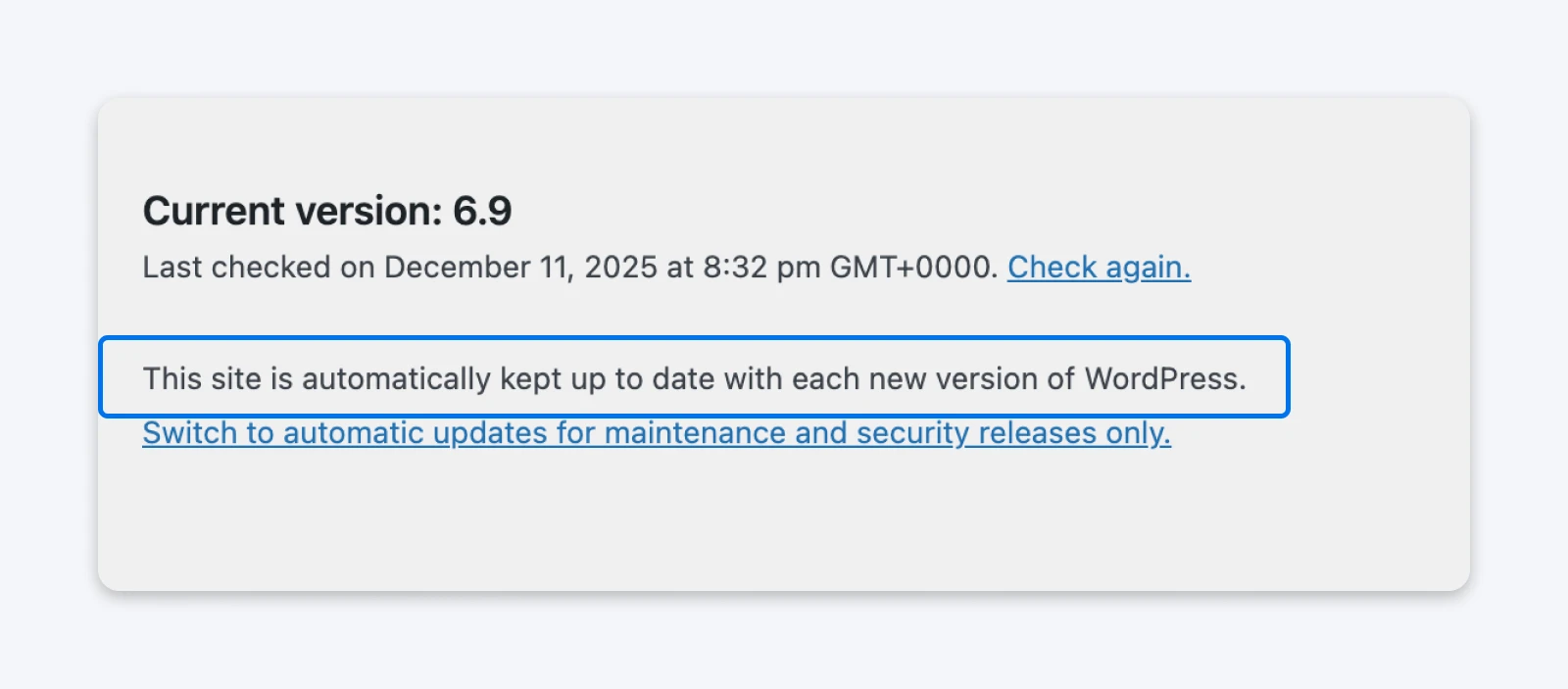
Посилання — “Перейти на автоматичні оновлення лише для оновлень обслуговування та безпеки.” — слід вибрати лише в тому випадку, якщо ти або той, хто керує твоїм сайтом, віддані регулярним ручним оновленням.
Ввімкнення Автоматичних Оновлень Для Плагінів
WordPress зробив досить простим процес автоматичного оновлення твоїх плагінів.
З своєї панелі керування просто вибери Plugins > Installed Plugins у лівому меню. Тепер на сторінці «Plugins», натисни Enable auto-updates поруч з кожним плагіном.
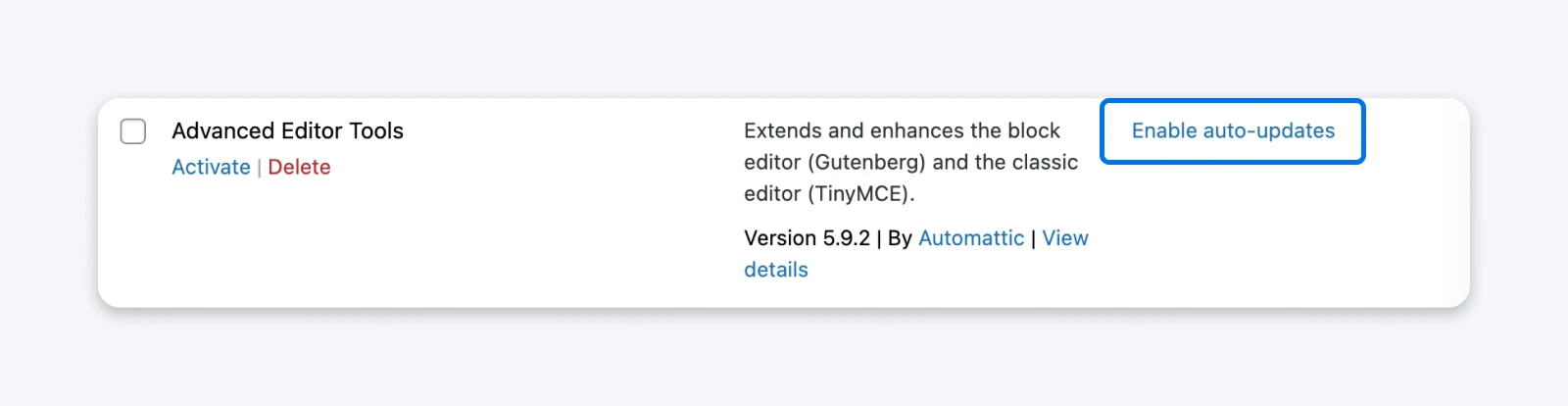
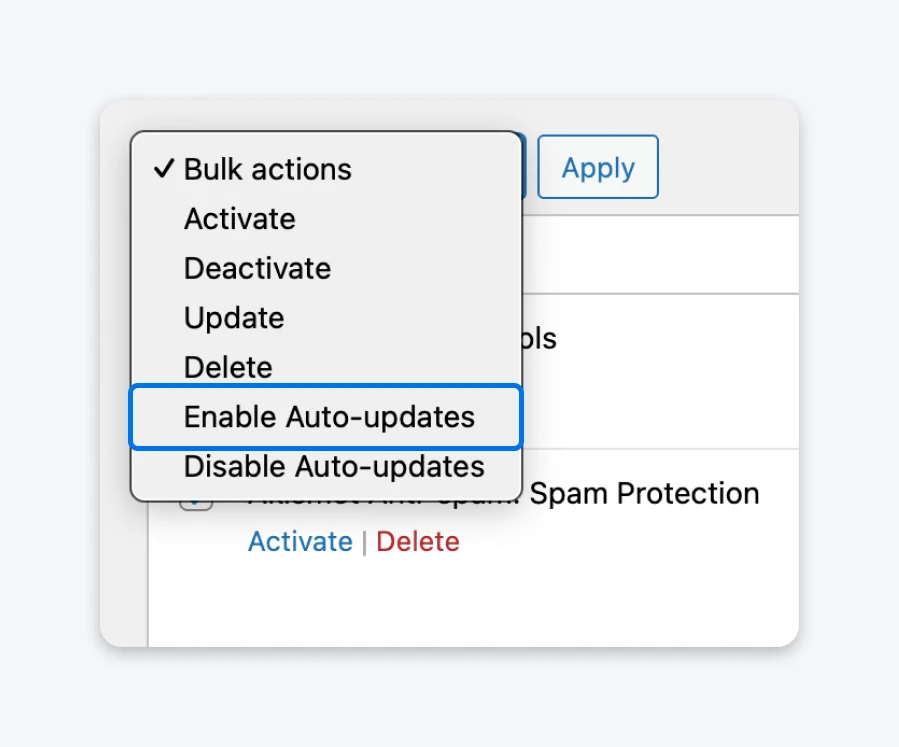
Або використовуй прапорці поруч з усіма або вибраними плагінами та натисни Увімкнути автоматичні оновлення у випадаючому меню Масові дії для ще швидшого налаштування.
Включення Автоматичних Оновлень для Тем
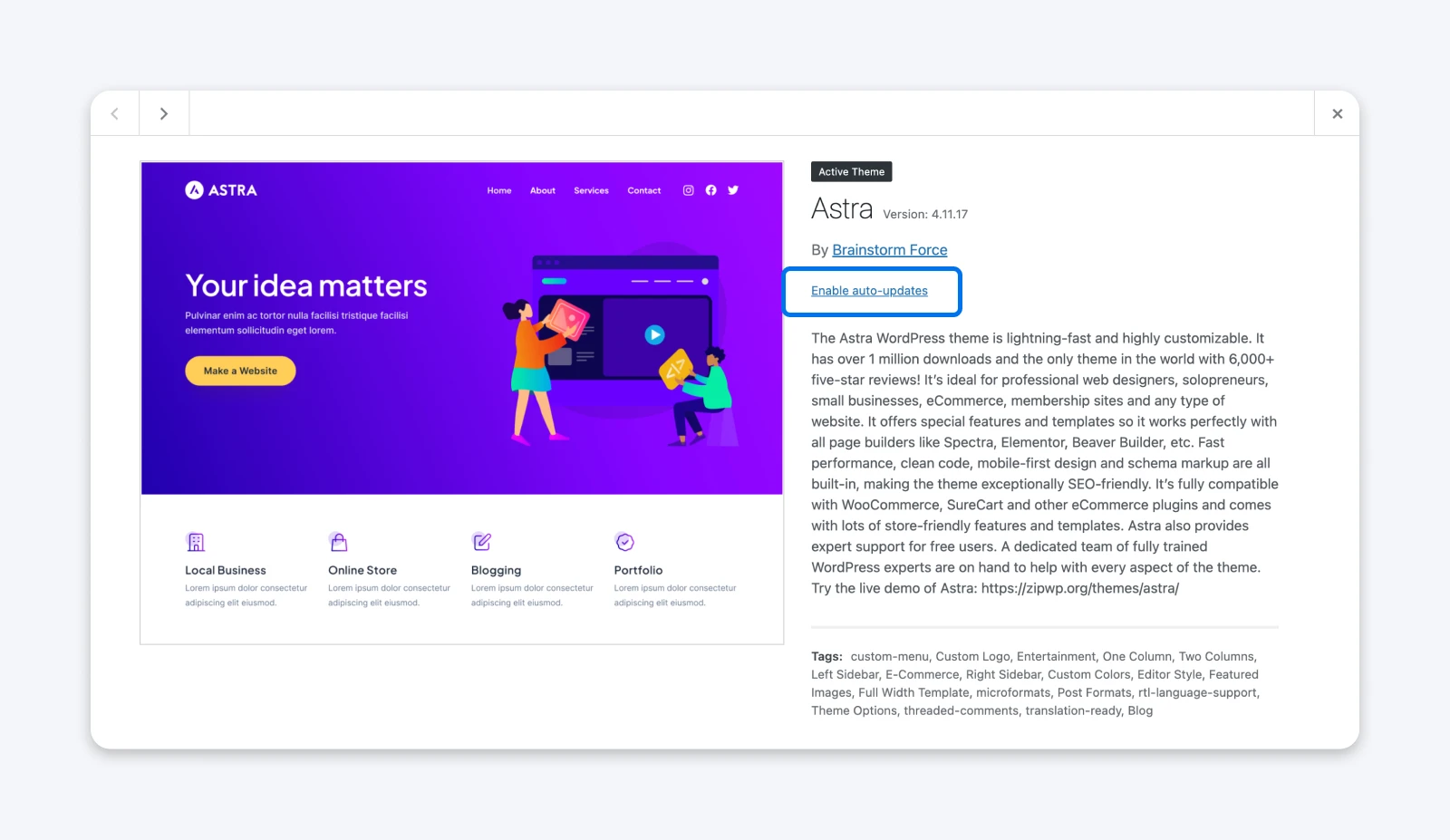
Тепер, щоб переконатися, що тема, яку ти використовуєш, залишається актуальною, перейди до Зовнішній вигляд > Теми у бічній панелі, а потім клікни на тему, яку ти використовуєш.

На наступному екрані, що з’явиться, під заголовком і автором виберіть посилання для Включення автоматичних оновлень.
Створення Резервної Мережі Безпеки
Якщо ти не звернув увагу, ми вважаємо, що критично важливо, щоб кожен сайт був резервно скопійований і готовий до відкату, якщо станеться найгірше і оновлення виведе з ладу твою функціональність.
Ти можеш зробити резервну копію свого сайту вручну, якщо це необхідно (наприклад, якщо ти не можеш увійти на свою панель керування через помилку). Всі інструкції з цього питання знаходяться в нашому посібнику: Зменшення тривожності щодо простою з цими порадами щодо резервного копіювання WordPress.
І ти повинен тримати ці інструкції у своїй задній кишені на випадок, якщо автоматизація колись тебе підведе. Однак, оскільки ми говоримо про автоматизацію оновлень, давай також розглянемо автоматизацію резервних копій, щоб у тебе завжди була одна під рукою на всяк випадок.
Почни з вибору плагіна для резервних копій. Знайди в Директорії плагінів WordPress для резервного копіювання. Нам подобається UpdraftPlus, який дозволяє налаштувати автоматичне резервне копіювання, вибрати місце зберігання резервних копій та навіть вибрати файли, які будуть включені у резервні копії.
Щоб встановити обраний тобою плагін, перейди до Plugins > Add Plugin у бічній панелі твоєї «Панель керування». Введи назву плагіна у рядок пошуку, і вибери Install Now, коли він з’явиться у результатах.
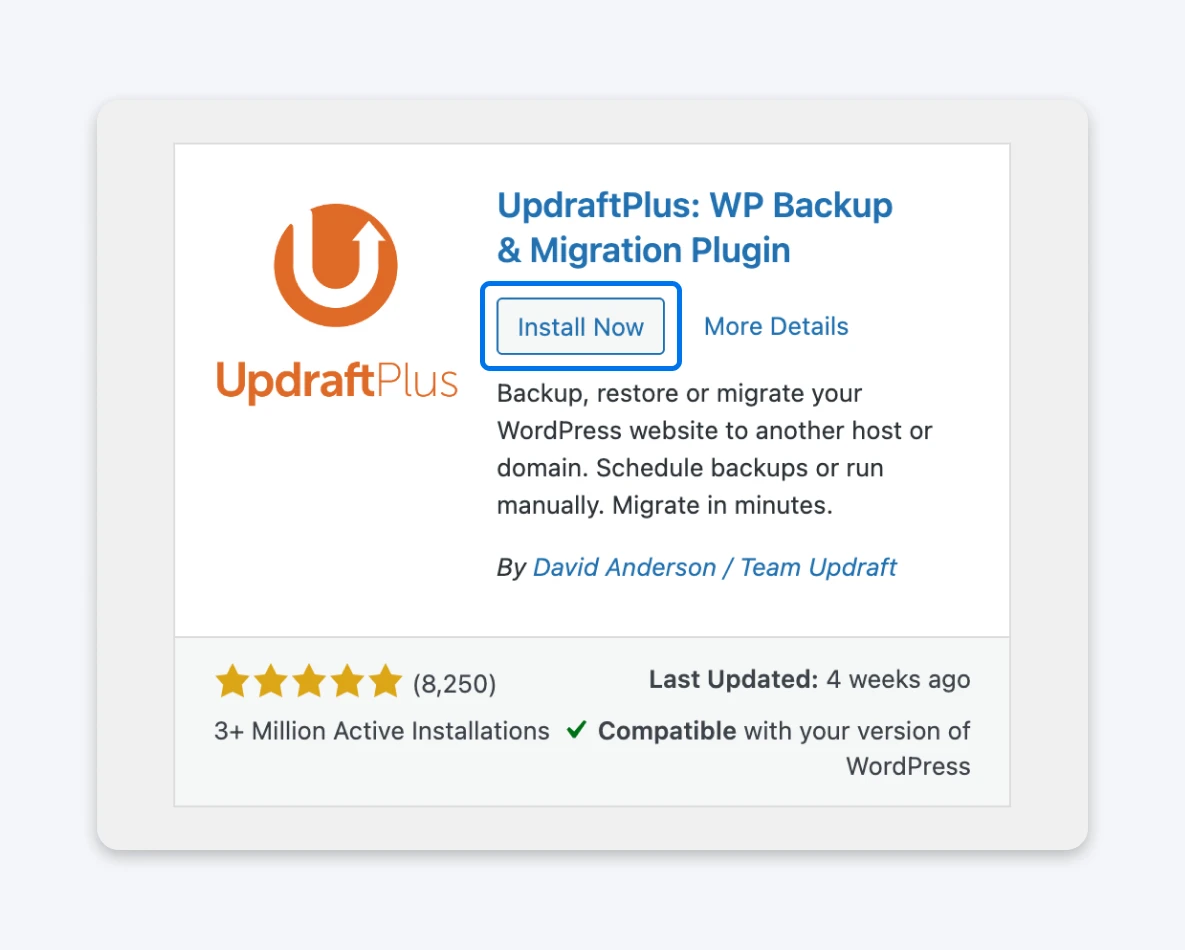
Після того, як воно буде встановлене і сторінка оновиться, натисни Активувати. На цьому етапі багато плагінів тепер проведуть тебе через налаштування.
Коментар
відu/bean_in_za з обговорення
наWordPress
Оновлюй Правильно для Розумнішого, Безпечнішого Сайту
Автоматичні оновлення WordPress можуть заощадити час і захистити твій сайт, але вони не підходять усім однаково.
Скоріше, це інструмент. Він працює найкраще, коли його використовують разом з надійною стратегією резервного копіювання та якісним хостингом та підтримкою.
Зважуючи на ризик та вартість простою сайту порівняно з твоєю наявністю та навичками, ти можеш вибрати шлях, який забезпечить безпеку, функціональність та розвиток твого сайту WordPress разом з твоїм бізнесом.

Неперевершений Хостинг WordPress
Надійні, блискавично швидкі рішення для хостингу, спеціально оптимізовані для WordPress.
Дізнатися більшеЧасті Запитання Про Автоматичні Оновлення WordPress
Чи безпечні автоматичні оновлення для всіх сайтів WordPress?
Не завжди. Сайти з низьким ризиком та невеликою кількістю відвідувачів зазвичай працюють добре. Сайти з високим ризиком, великою кількістю відвідувачів або критично важливі для доходів можуть краще функціонувати за ручних оновлень, щоб уникнути потенційних простоїв.
Чи слід увімкнути автоматичне оновлення для основних файлів WordPress, плагінів або тем?
Ти можеш, але враховуй складність та відвідуваність свого сайту. Багато хто вирішує автоматизувати дрібні оновлення та вручну керувати важливими оновленнями, щоб зменшити ризик.
Чи залишаються важливими резервні копії сайту з автоматичними оновленнями?
Безумовно. Автоматичні оновлення можуть зменшити ризик, але вони також можуть призвести до ускладнень і ніколи не повинні заміняти регулярні резервні копії. Завжди підтримуй міцний план резервного копіювання перед активацією автоматизації.
Що робити, якщо автооновлення зламає мій сайт?
З WordPress 6.6+, функція автоматичного оновлення зворотного відновлення автоматично виявляє проблеми, пов’язані з автооновленнями, і відновлює робочу версію вашого сайту. Для старіших сайтів існують плагіни, які роблять те саме. Все одно варто мати резервні копії для відновлення робочого сайту.