
Если ты управляешь сайтом на WordPress в рамках своего бизнеса, ты, вероятно, сталкивался с темой автоматизации обновлений сайта.
Перефразируя любимого дядю Бена: с большим удобством приходит большой риск.
Ручное обновление вашего сайта может сделать вас уязвимым для атак, если вы хоть немного отстанете.
Однако автоматизация всех ваших обновлений может привести к недоразумениям, которые испортят ваш сайт в самый неподходящий момент.
Оба риска могут быть велики для твоего бизнеса — поэтому ни один из них не должен быть игнорирован.
Это руководство предоставит актуальные данные, свежие идеи и пошаговое руководство для оценки твоего риска и разработки плана, который учитывает твои навыки и время, наряду с крайне важными безопасностью и функциональностью твоего сайта на WordPress.
Без навыков дизайна. Без конструкторов. Без хлопот. Только результаты.
Начать
Автоматизировать Обновления WordPress Или Нет? Вот В Чем Вопрос
Тебе может показаться это смешным, но… Это зависит.
Подожди, подожди — не уходи от разочарования сразу!
Хотя мы не можем принять это решение за тебя, мы можем поделиться ключевой информацией, которую тебе следует знать, чтобы решить, что лучше для твоего бизнеса.
Давай начнем с того, почему тебе может понадобиться автоматизировать обновления WordPress.
В DreamHost примерно 3%-4% наших запросов в службу поддержки по электронной почте еженедельно связаны с сайтами WordPress, которые были взломаны.
Подавляющее большинство взломов сайтов на WordPress происходит из-за уязвимостей в плагинах и темах. Фактически, практически все уязвимости безопасности в мире WordPress возникают из-за этих внешних программ.
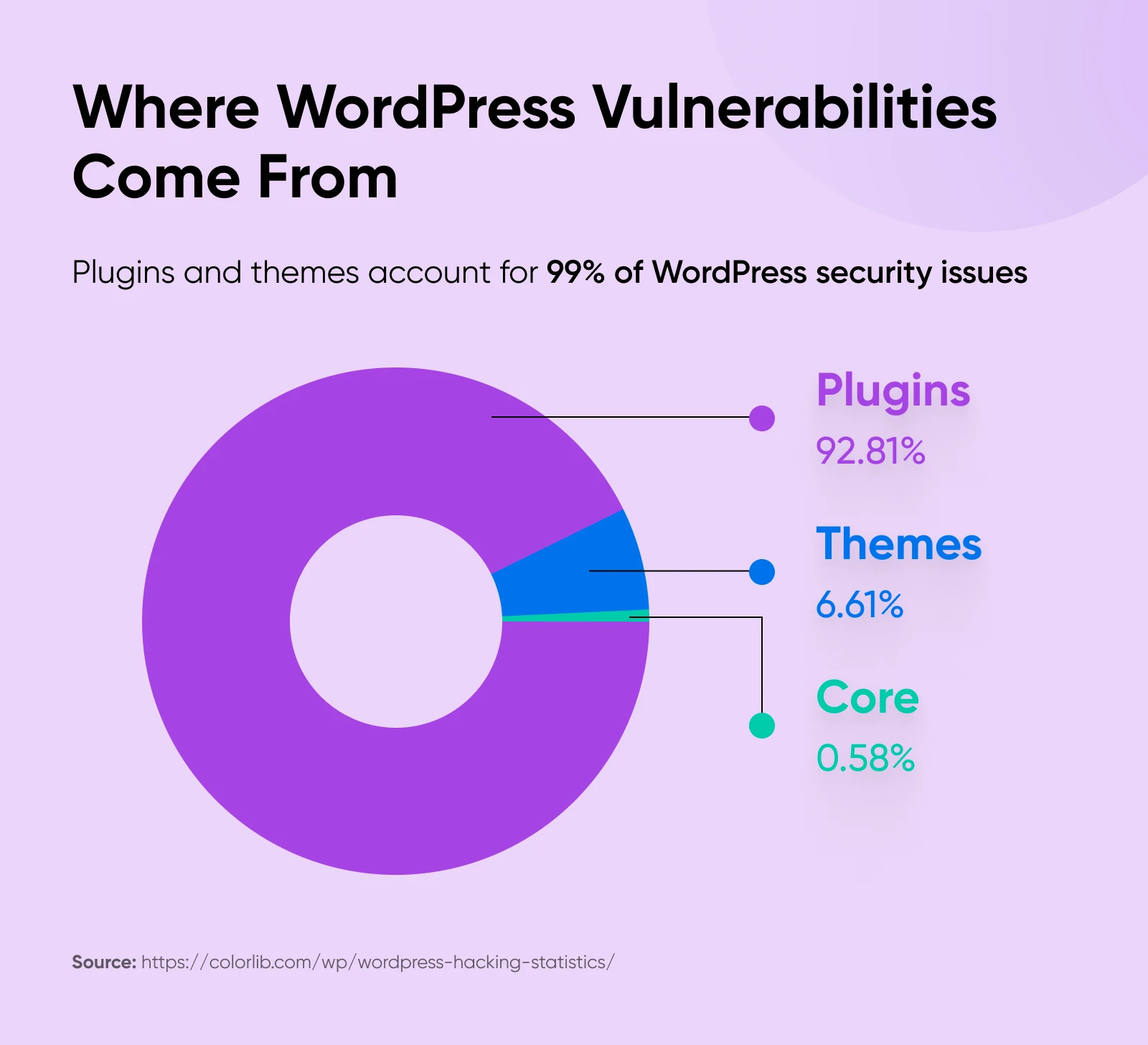
Автоматизация обновлений WordPress – это простой способ гарантировать, что ты работаешь с последними, наиболее удобными в обслуживании и наиболее безопасными версиями твоих установок и основного кода WordPress. И, к счастью, автоматические обновления можно настроить довольно легко в WordPress. Мы покажем тебе, как это сделать позже в этой статье.
Так почему бы тебе не захотеть автоматизировать обновления WordPress?
Ну, сайты могут сломаться в результате масштабных обновлений.
Часто темы и плагины разрабатываются для работы с определённой версией WordPress. Обновление этих программ или вашего основного кода WordPress может вызвать несовместимость.
Кроме того, сервер, на котором размещен твой сайт — который для большинства МСБ контролируется хостинг-провайдером твоего сайта — может не использовать последнюю версию PHP, и/или может иметь настроенные параметры. Таким образом, при обновлении кода WordPress твой сайт может внезапно столкнуться с проблемами совместимости с сервером.
Результатом может быть медленный, сбойный или даже полностью неработающий сайт.
И нам не нужно говорить тебе, насколько большое значение имеет простой сайта, особенно для интернет-магазинов, где каждая минута без работы негативно влияет на доход.
Комментарий
отu/bean_in_za из обсуждения
вWordPress
В конечном итоге, решение об автоматизации или отказе от автоматизации обновлений вашего сайта – это всё о управлении рисками.
Ручное обновление всего может быть рискованным, если ты не полностью сконцентрирован, а устаревший код делает тебя менее защищённым от атак.
В то же время автоматизация всех обновлений WordPress может привести к несовместимостям, с которыми тебе придётся разбираться, чтобы вернуть свой сайт в рабочее состояние.
Итак, как ты решаешь, какой путь тебе более комфортен? Мы изложим подробный план действий для принятия этого решения.
Но сначала мы хотим познакомить тебя с новой, практически надёжной функцией, которая может помочь минимизировать риски, независимо от твоего выбора.
Что Изменилось в Мире Автоматических Обновлений WordPress? (2026)
Начиная с версии 6.6 (выпущенной в середине 2024 года), функция автообновления с возможностью отката стала доступна в WordPress.
Это позволяет, когда ты включаешь автоматические обновления для плагинов и тем, чтобы WordPress следил за фатальными ошибками PHP во время обновлений. Если такая ошибка произойдет, WordPress автоматически вернет программу к предыдущей, рабочей версии — твой сайт останется функциональным и доступным в сети.
Затем автоматически будет отправлено письмо администратору вашего сайта, чтобы сообщить ему о возврате к предыдущему состоянию, чтобы он мог зайти и разобраться с тем, что происходит с этой конкретной установкой.
«Но подожди», — можешь сказать ты сам себе, «…разве у WordPress не было функции, которая откатывает неудачные обновления?»
Да, действительно! Но это работало только для плагинов и тем, которые обновлялись вручную. Это значительное улучшение этой функции, добавляющее откаты для автоматических обновлений.
«Включение автообновлений — это простой способ помочь большинству пользователей поддерживать свой сайт в максимальной безопасности, а также гарантировать доступ ко всем последним функциям от ваших любимых плагинов. Если ты часто забываешь об обновлениях, обязательно попробуй это!» — Алекс Граната, специалист по международной поддержке WordPress в DreamHost
Для тех, кто работает с более старой версией WordPress, существуют (довольно иронично) плагины, которые делают что-то подобное, например WP Rollback – Rollback Plugins and Themes.
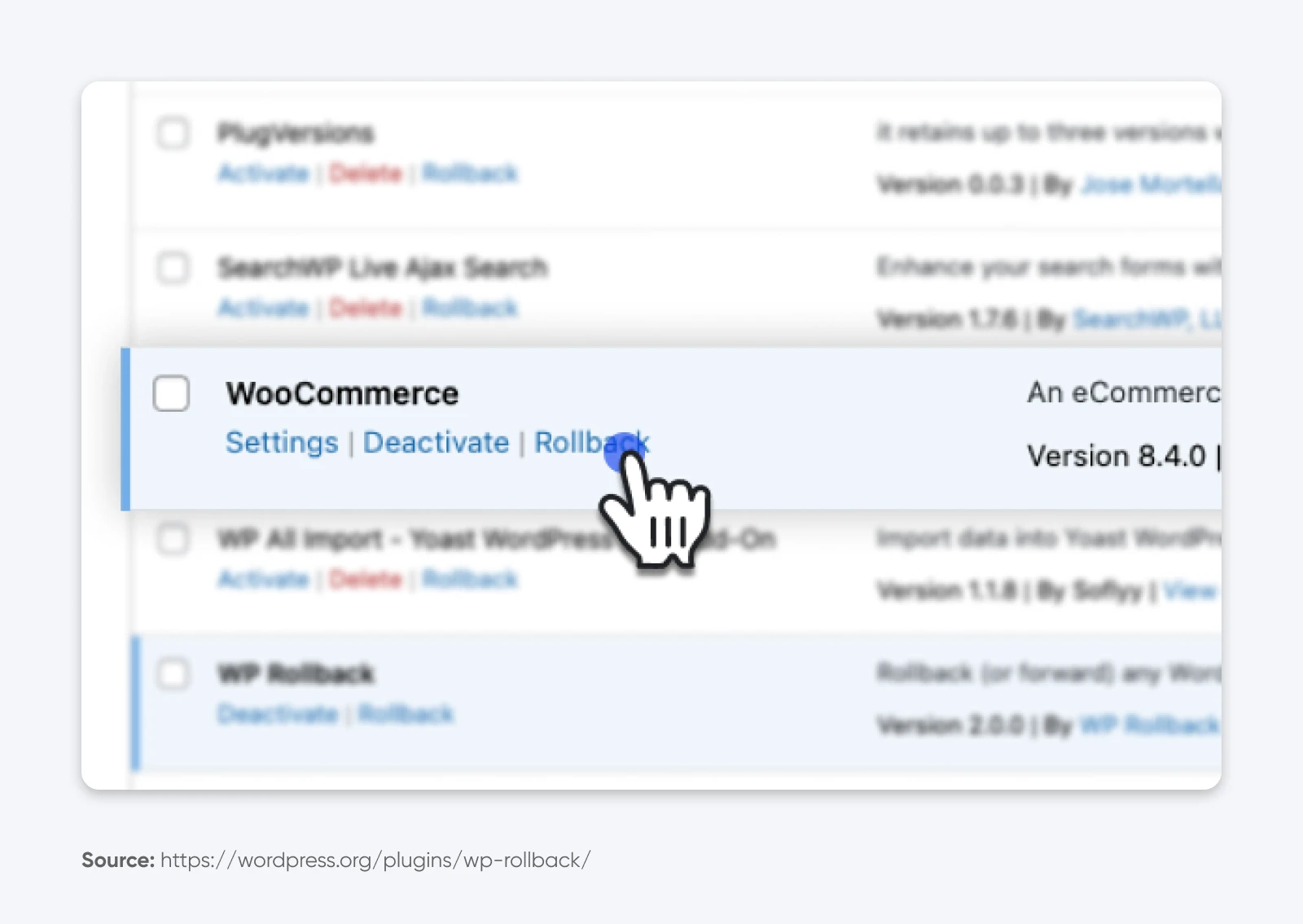
Хотя такой инструмент позволяет тебе быстро вернуться к работающей версии, если обновление плагина или темы не удастся, он не включает все полезные функции автоматизации и уведомлений, которые встроены в WordPress 6.6 и более поздние версии.
Конечно, мы должны предостеречь, что, хотя автообновление с возможностью отката является значительным прогрессом, оно не заменяет необходимости регулярного обзора и обслуживания сайта, постоянного резервного копирования и даже надёжного плана восстановления.
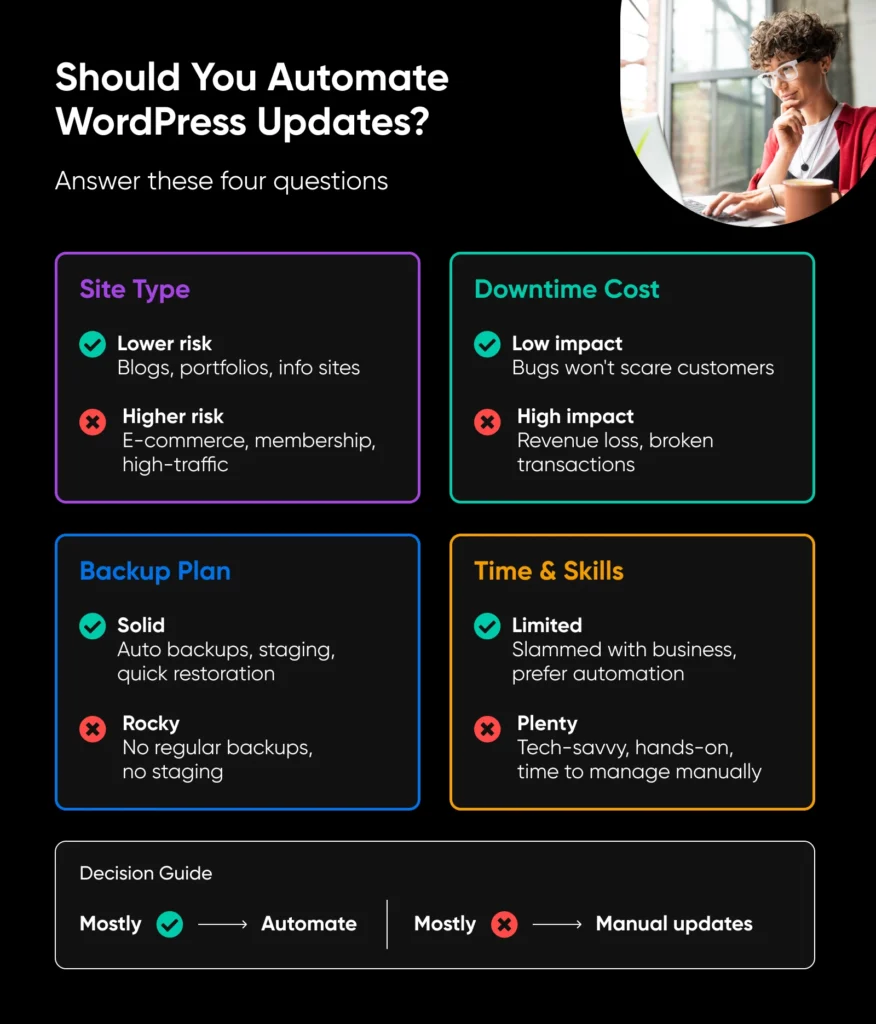
4 Вопроса, Которые Помогут Тебе Определить, Подходят Ли Автоматические Обновления Для Твоего Бизнеса
Используй следующие вопросы, чтобы выяснить, является ли автоматическое обновление WordPress разумным шагом для твоего бизнеса или риском, которого ты не можешь себе позволить.
1. Какой тип сайта ты ведешь?
Начни с этого. Оценка рисков, связанных с обновлениями, является одним из самых важных шагов в определении, подходит ли тебе автоматизация.
Сайты Низкого Риска
Любой сайт, где несколько часов простоя не собьют тебя с толку, можно считать менее рискованным в плане автоматического обновления кода. Если ты относишься к этой категории, автообновления, вероятно, подойдут тебе и, скорее всего, сэкономят твоё время:
- Персональные блоги
- Портфолио
- Информационные сайты
- Малые некоммерческие организации
- Локальные сервисные компании
- Сайты с минимальным трафиком
Сайты С Высоким Риском
Повлияет ли отключение твоего сайта на тебя или твоих пользователей/клиентов, стоимостью их времени или денег? Тогда тебе, возможно, не стоит рисковать, сразу переходя на автоматические обновления, которые могут привести к дорогостоящим неожиданностям в случае возникновения сложностей.
Вот несколько категорий бизнес-сайтов, где тебе следует дважды подумать, прежде чем автоматизировать обновления на всех уровнях:
- Интернет-магазины
- Членство или сайты подписок
- Платформы для обучения
- Системы бронирования или планирования
- Сайты с высоким трафиком
- Сайты, приносящие доход
2. Какова стоимость простоя для вашего бизнеса?
Если ты все еще рассматриваешь автоматизацию, давай подумаем о затратах в терминах времени, денег и репутации.
Не Слишком Дорого
Автоматические обновления WordPress могут принести экономию вышеуказанного, если несколько ошибок не отпугнут клиентов, немедленные исправления не являются существенными, и откаты не повлияют на бизнес.
Подумай, как это повлияет на продажи, процесс бронирования и т. д.
Очень Дорого
Однако простои могут иметь действительно дорогостоящие последствия, если простои или ошибки затрагивают тонны посетителей, подвергают риску высокие требования к безопасности или приводят к нарушениям рабочих процессов и сбоям на страницах покупок, что приводит к потере дохода каждую секунду, пока вы не в строю. В этих случаях ручные обновления, сопровождающиеся множеством резервных копий и тестированием, являются более безопасным решением.

3. Какова Твоя Техническая Ситуация С Резервным Копированием?
В конечном итоге, безопасность обновлений зависит только от вашего плана резервного копирования. Давайте сравним, что представляет собой хороший план по сравнению с менее эффективным.
Супер Надёжный
Надежный план резервного копирования включает:
- Автоматическое регулярное резервное копирование (дважды проверь, включено ли резервное копирование, знаешь ли ты, где они находятся, и можешь ли ты успешно их восстановить — твой первый сбой сайта не должен стать тем моментом, когда ты узнаешь, что это не работает!)
- Стратегия для просмотра журналов изменений (чтобы ты мог видеть, что изменилось во время обновления, следить за потенциальными конфликтами и откатывать любые обновления, вызывающие проблемы. К счастью, автоматические обновления отправят тебе письмо с ссылкой на репозиторий твоего плагина или темы для быстрого и легкого доступа.)
- Простое восстановление сайта в один клик
- Хостинг с тестовыми средами для проверки крупных изменений
- Возможность или поддержка для быстрого решения проблем
Если это то, с чем ты работаешь, и ты чувствуешь себя в безопасности, активируя автоматизацию с учётом предыдущих шагов, ты можешь быть в хорошем положении для использования автообновлений в WordPress.
Немного Неровно
Возможно, ты находишься в процессе перехода на другой хостинг или платформы для сайтов, или просто начинаешь разбираться во всем этом на WordPress. Если это так, твоя ситуация с резервным копированием может выглядеть следующим образом:
- Отсутствие регулярного резервного копирования сайта
- Отсутствие простого способа восстановления рабочей версии сайта
- Отсутствие тестового сайта для важных испытаний
- Зависимость от не очень качественной поддержки при наличии ошибок или простоев
В этой менее идеальной ситуации мы будем придерживаться ручных обновлений до тех пор, пока твоя сеть безопасности не улучшится.
4. Сколько времени (и силы воли) ты можешь уделить обновлениям?
Наконец, давайте станем немного философскими.
Пришло время глубже погрузиться и, как говорили греки, познай себя.
Сколько терпения, времени, умений, желания и так далее до бесконечности ты реально готов потратить, чтобы поддерживать свой сайт на передовом уровне?
Почти Никаких
Независимо от того — если ты постоянно занят управлением своего бизнеса, не чувствуешь уверенности или навыков для ручного обновления, или просто не умеешь следить за такими вещами — автоматизация может в итоге стать самым ответственным решением.
Тонна
Но если ты хорошо разбираешься в технологиях (или у тебя есть команда, которая в этом разбирается), любишь участвовать во всех тонкостях работы сайта и действительно имеешь время и возможности следить за состоянием и актуальностью своего сайта; тебе может больше подойти ручное обновление, которое позволяет контролировать процесс и быть в курсе всех неожиданностей.
Итоговое Мнение (Начни Здесь, Если Торопишься)
Для быстрого резюмирования всего вышесказанного…
Автоматические обновления сайта WordPress могут быть полезны для вашего бизнеса, если:
- Твой сайт обрабатывает относительно безопасную информацию и трафик.
- Простои не разрушат твой бизнес.
- У тебя отличный план по резервному копированию и восстановлению сайта.
- Ты просто действительно не имеешь времени для ручного обновления WordPress.
Однако тебе может быть лучше придерживаться ручного обновления твоего бизнес-сайта на WordPress, если:
- Безопасность критична, или твой сайт обрабатывает большое количество постоянных транзакций.
- Простои стоят огромных денег или наносят ущерб доверию.
- У тебя нет надежных систем для резервного копирования и восстановления сайта.
- Ты предпочитаешь контролировать все сам, и у тебя есть реальное время, чтобы этим заниматься.
Как Включить Автоматическое Обновление WordPress
Мы покажем тебе, как настроить автоматические обновления в WordPress прямо сейчас.
Включение Автоматических Обновлений для WordPress
Когда ты посещаешь Панель управления > Обновления, расположенные в верхней части левого меню твоего сайта, ты попадешь на страницу «Обновления WordPress» и сможешь увидеть, какую версию WordPress ты используешь.
Если ты используешь последнюю версию (что мы рекомендуем!), убедись, что написано «Этот сайт автоматически обновляется при каждой новой версии WordPress.»
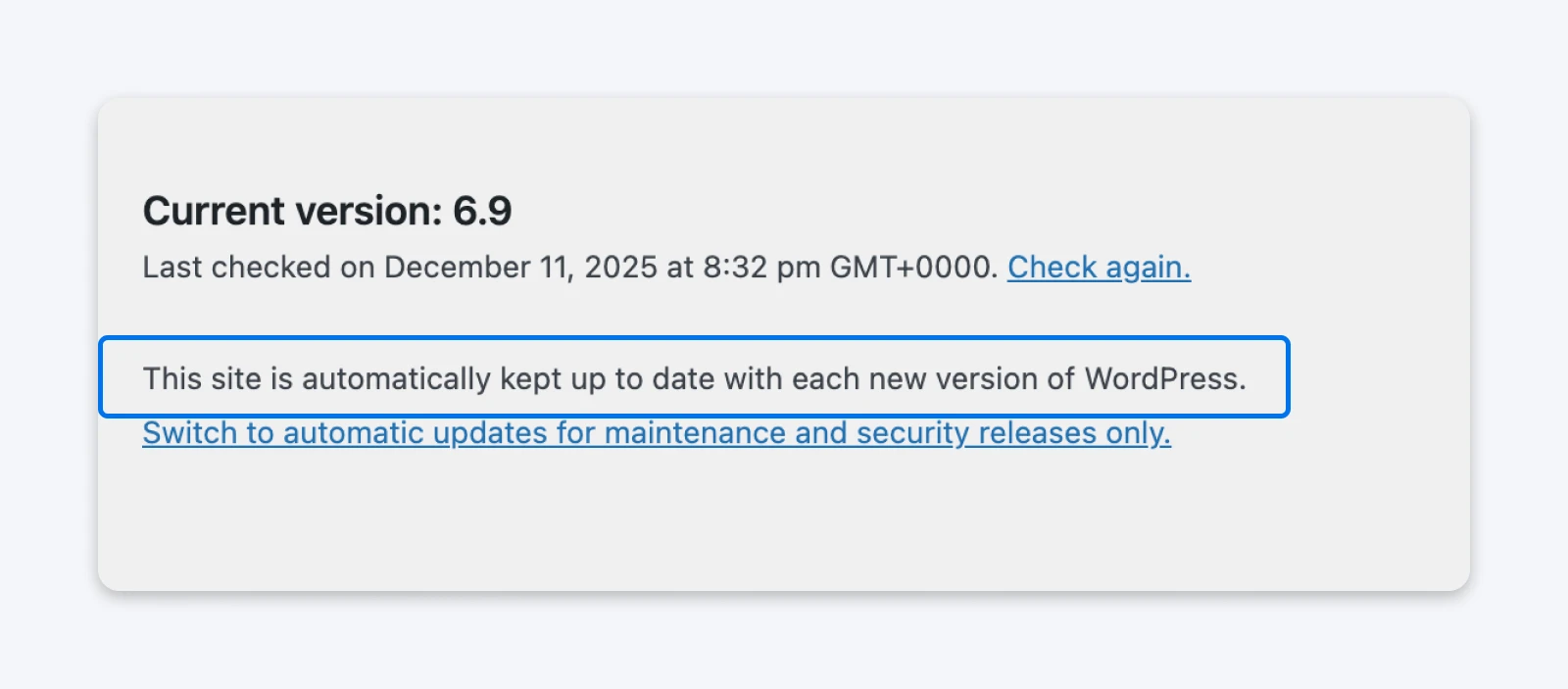
Ссылка — «Перейти на автоматические обновления только для обновлений по техническому обслуживанию и безопасности.» — должна быть выбрана только если ты или тот, кто управляет твоим сайтом, готовы регулярно обновлять его вручную.
Включение Автоматических Обновлений Для Плагинов
WordPress сделал процесс автоматического обновления плагинов довольно простым.
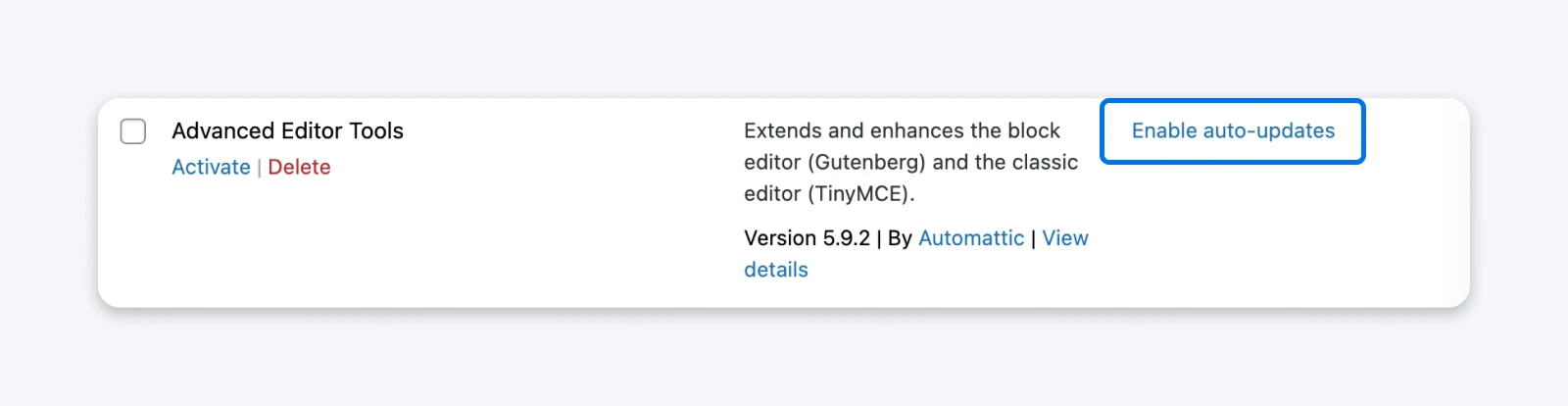
Из своей панели управления просто выбери Plugins > Installed Plugins в левом меню. Теперь на странице «Plugins», кликни Enable auto-updates рядом с каждым плагином.
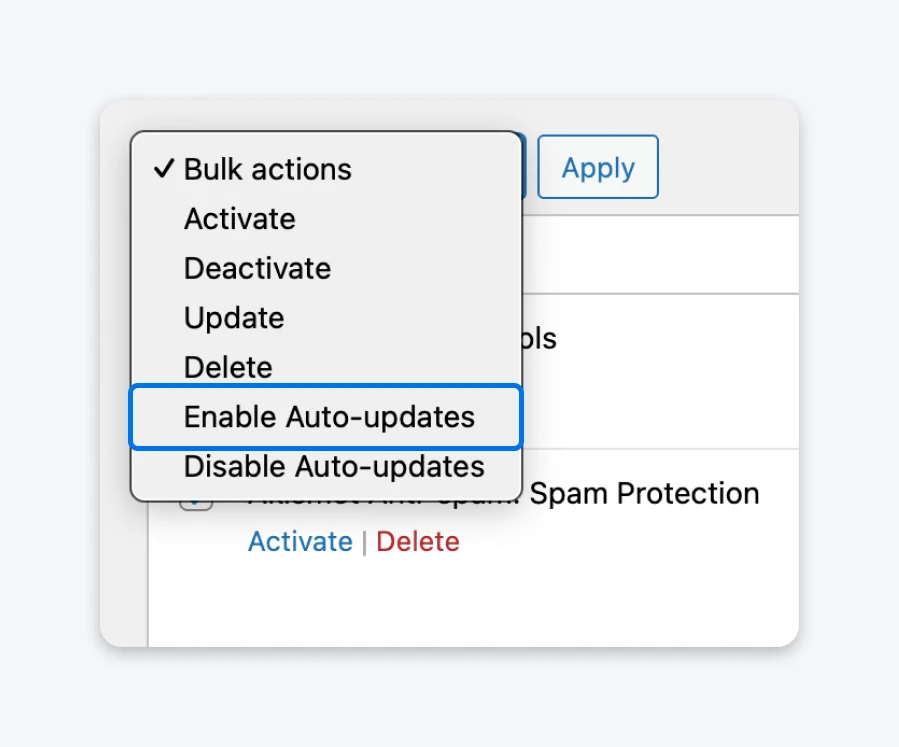
Или используй флажки рядом со всеми или выбранными плагинами и нажми Включить автоматическое обновление в выпадающем меню Массовые действия для ещё более быстрой настройки.
Включение Автоматических Обновлений для Тем
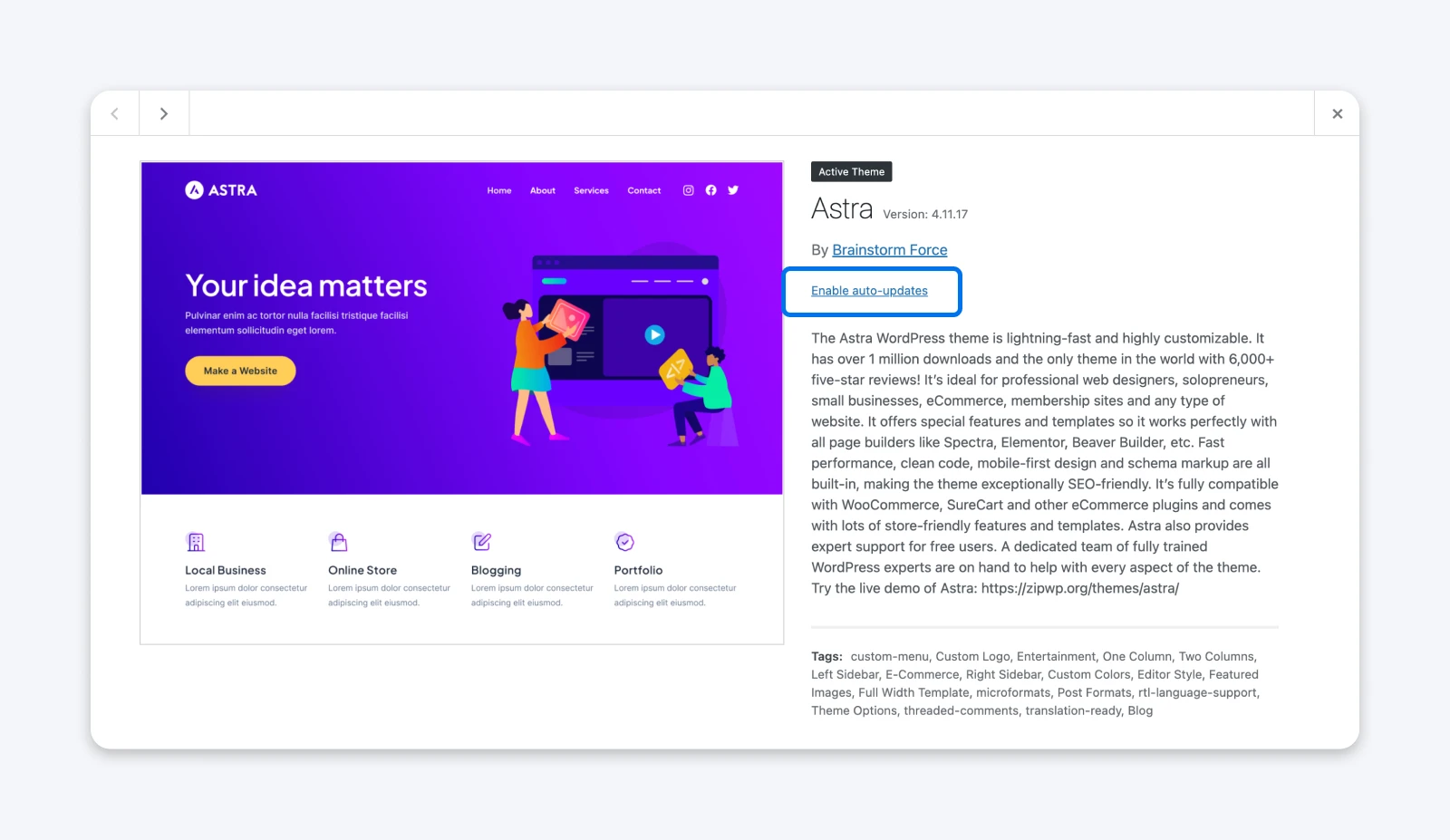
Теперь, чтобы убедиться, что тема, которую ты используешь, остаётся актуальной, перейди в Внешний вид > Темы в боковой панели, затем кликни на тему, которую ты используешь.

На следующем экране, под заголовком и автором выбери ссылку Включить автообновления.
Создание резервной сети безопасности
Если ты не заметил, мы считаем критически важным, чтобы каждый сайт был резервирован и готов к откату в случае, если произойдет худшее и обновление выведет из строя твою функциональность.
Ты можешь сделать резервную копию своего сайта вручную, если это необходимо (например, если ты не можешь попасть в свою панель управления из-за ошибки). Все инструкции по этому поводу ты найдешь в нашем руководстве: Как уменьшить беспокойство из-за простоя с помощью советов по резервному копированию WordPress.
И ты должен держать эти инструкции под рукой на случай, если автоматизация когда-либо подведет тебя. Однако, учитывая что мы здесь говорим об автоматизации обновлений, давай также рассмотрим автоматизацию создания резервных копий, чтобы у тебя всегда была одна под рукой на всякий случай.
Начни с выбора плагина для резервного копирования. Ищи в каталоге плагинов WordPress для резервного копирования. Нам нравится UpdraftPlus, который позволяет планировать автоматические резервные копии, выбирать место хранения резервных копий и даже выбирать, какие файлы будут включены в резервные копии.
Чтобы установить выбранный плагин, перейди в раздел Plugins > Add Plugin в боковой панели твоей «Панели управления». Введи название плагина в строку поиска, и выбери Install Now, когда он появится в результатах.
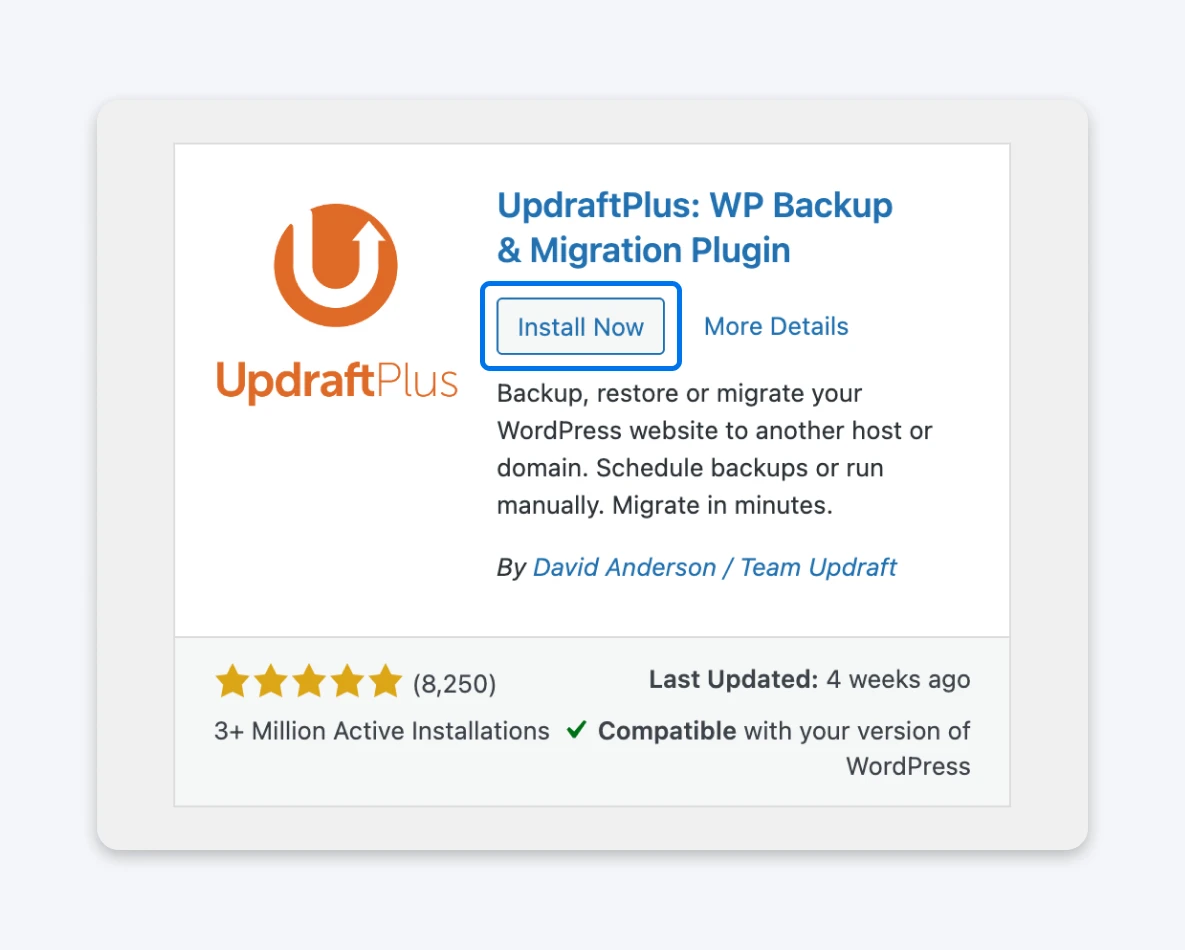
После установки и обновления страницы нажми Активировать. На этом этапе многие плагины проведут тебя через процесс настройки.
Комментарий
отu/bean_in_za из обсуждения
вWordPress
Обновляй Правильно для Умного и Безопасного Сайта
Автоматические обновления WordPress могут сэкономить время и защитить твой сайт, но они не подходят для всех случаев.
Скорее, это инструмент. Один из тех, что лучше всего работают в сочетании с надежной стратегией резервного копирования и качественным хостингом и поддержкой.
Оценив риски и стоимость простоя сайта по сравнению с твоей доступностью и навыками, ты можешь выбрать путь, который будет поддерживать твой сайт на WordPress безопасным, функциональным и развивающимся вместе с твоим бизнесом.

Непобедимый Хостинг WordPress
Надежные, молниеносные решения для хостинга, специально оптимизированные для WordPress.
Узнать большеЧасто Задаваемые Вопросы Об Автоматических Обновлениях WordPress
Безопасны ли автоматические обновления для всех сайтов WordPress?
Не всегда. Сайты с низким риском и низкой посещаемостью обычно работают нормально. Сайты с высоким риском, большой посещаемостью или критически важные для дохода могут лучше обслуживаться путем ручного обновления, чтобы избежать потенциального простоя.
Следует ли включать автообновления для основных файлов WordPress, плагинов или тем?
Ты можешь, но учитывай сложность и трафик своего сайта. Многие предпочитают автоматизировать незначительные обновления и вручную управлять крупными обновлениями, чтобы снизить риски.
Все ли еще важны резервные копии сайта с автоматическими обновлениями?
Конечно. Автоматические обновления могут снизить риски, но они также могут привести к сложностям и не должны заменять регулярные резервные копии. Всегда поддерживай надёжный план резервного копирования перед включением автоматизации.
Что делать, если автообновление сломает мой сайт?
С WordPress 6.6+ функция автоматического обновления с откатом автоматически обнаруживает проблемы, связанные с автообновлениями, и восстанавливает работоспособную версию вашего сайта. Для старых сайтов существуют плагины, которые делают то же самое. Ты всё равно должен иметь резервные копии для восстановления работоспособного сайта.