Se tú tens um site WordPress como parte do teu negócio, é provável que já tenhas encontrado o tópico de automatizar as atualizações do teu site.
Parafraseando o querido Tio Ben: com grande conveniência vem grande risco.
Manter seu site atualizado manualmente pode deixá-lo vulnerável a ataques se você atrasar mesmo que um pouco.
Automatizar todas as suas atualizações pode causar desentendimentos que quebram seu site no pior momento possível.
Ambos os riscos podem ser grandes para o teu negócio — portanto, nenhum dos dois deve ser desprezado.
Este guia fornecerá dados reais, insights atualizados e orientações passo a passo para avaliar seu risco e desenvolver um plano que considere suas habilidades e tempo juntamente com a segurança e funcionalidade tão importantes do seu site WordPress.
Sem habilidades de design. Sem construtores. Sem complicações. Apenas resultados.
Começar Agora
Automatizar ou Não Automatizar Atualizações do WordPress? Essa é a Questão
Pode revirar os olhos quando dizemos isso, mas… Depende.
Espera, espera — não clique para sair ainda!
Embora não possamos tomar a decisão por você, podemos compartilhar as informações chave que você deve conhecer para decidir o que é melhor para o seu negócio.
Vamos começar com por que você pode querer automatizar as atualizações do WordPress.
Na DreamHost, semanalmente cerca de 3%-4% dos nossos tickets de suporte por email estão relacionados a sites WordPress que foram hackeados.
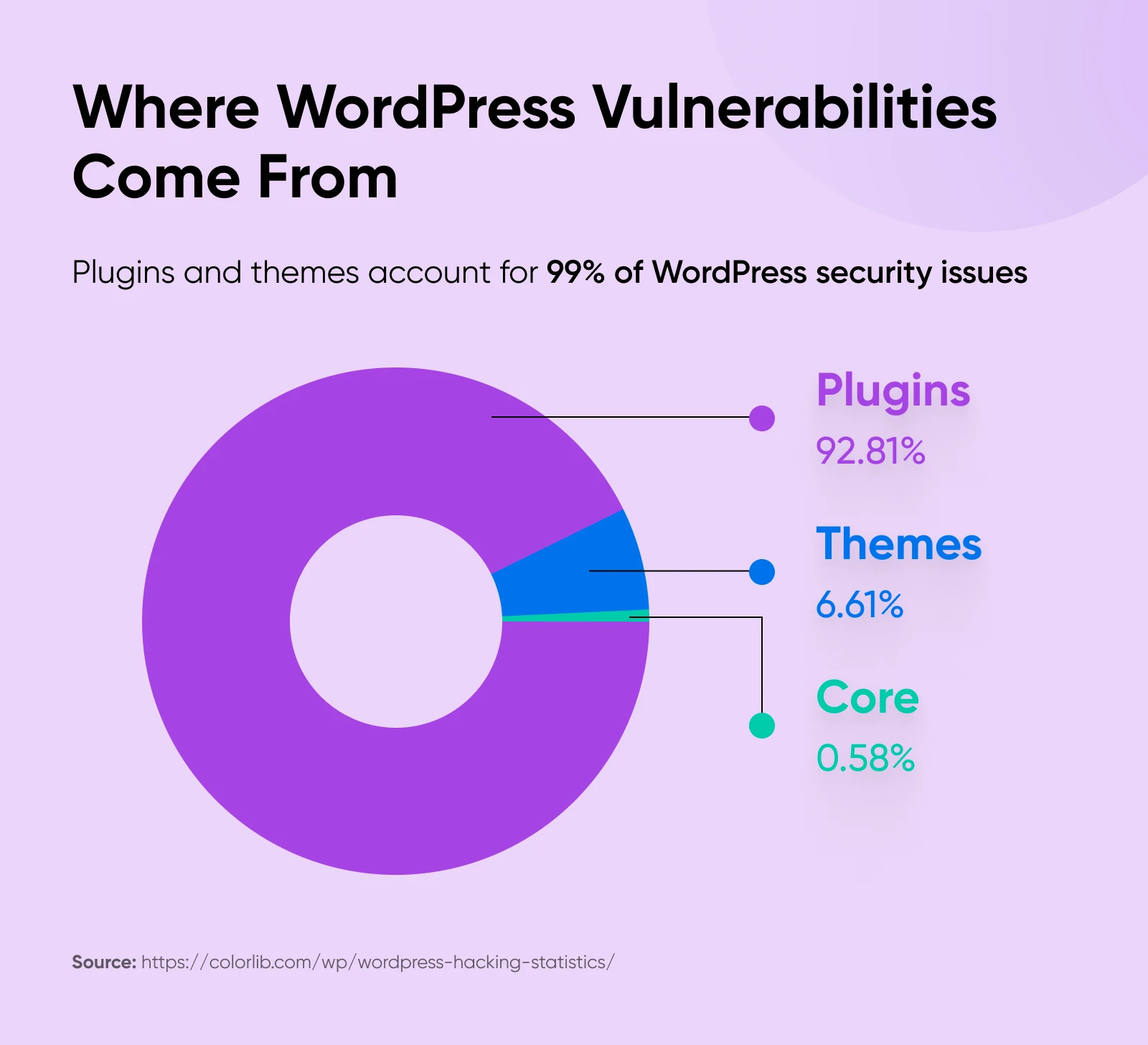
De longe, o principal motivo pelo qual os sites WordPress são hackeados deve-se às fraquezas em Plugins e temas. Na verdade, praticamente todas as vulnerabilidades de segurança no mundo WordPress provêm desses programas externos.
Automatizar as atualizações do WordPress é uma maneira simples de garantir que você esteja trabalhando com as versões mais recentes, mais fáceis de manter e mais seguras das suas instalações e do código principal do WordPress. E, felizmente, as atualizações automáticas podem ser configuradas de maneira bastante fácil no WordPress. Nós mostraremos como fazer isso mais adiante neste artigo.
Então, por que você não gostaria de automatizar as atualizações do WordPress?
Bem, sites podem quebrar como resultado de atualizações abrangentes.
Muitas vezes, temas e plugins são projetados para funcionar com uma determinada versão do WordPress. Atualizar esses programas ou seu código principal do WordPress pode causar incompatibilidade.
Além disso, o servidor em que seu site está — que para a maioria das PMEs é controlado pelo seu provedor de hospedagem — pode não estar rodando na versão mais recente de PHP, e/ou pode ter configurações personalizadas. Então, quando você atualiza o código do seu WordPress, seu site pode de repente entrar em conflito com o servidor.
O resultado pode ser um site lento, com erros ou até mesmo totalmente inativo.
E não precisamos dizer o quão importante é o tempo de inatividade, especialmente para lojas de comércio eletrônico onde cada minuto offline impacta negativamente a receita.
Comentário
poru/bean_in_za de discussão
emWordPress
Em última análise, a decisão de automatizar ou não as atualizações do seu site é toda sobre gestão de riscos.
Atualizar tudo manualmente pode ser arriscado se você não estiver 100% atento, e códigos desatualizados deixam você menos protegido contra ataques.
Ao mesmo tempo, automatizar todos os seus updates do WordPress pode levar a incompatibilidades que você terá que gastar tempo desembaraçando para que seu site volte a funcionar adequadamente.
Então, como você decide qual caminho te deixa mais confortável? Nós vamos detalhar um fluxo de trabalho para te ajudar a tomar essa decisão.
Mas primeiro, queremos apresentar-vos uma nova funcionalidade quase infalível que poderá ajudar a minimizar os riscos, independentemente da vossa escolha.
O Que Mudou no Mundo das Atualizações Automáticas do WordPress? (2026)
A partir da versão 6.6 (lançada em meados de 2024), a funcionalidade de atualização automática de rollback está ativa no WordPress.
Isso faz com que, ao ativar as atualizações automáticas de Plugins e temas, o WordPress fique atento a erros fatais de PHP durante as atualizações. Se ocorrer um, o WordPress reverterá automaticamente o programa para a versão anterior e funcional — mantendo seu site operacional e online.
Um email será então enviado automaticamente ao administrador do seu site, informando-o sobre o rollback, para que ele possa intervir e resolver o que estiver acontecendo com aquela instalação específica.
“Mas espere,” você pode estar dizendo a si mesmo, “…o WordPress não tinha um recurso que revertia atualizações falhas já?”
Sim, de fato! Mas, isso só funcionava para plugins e temas que eram atualizados manualmente. Esta é uma grande melhoria dessa funcionalidade, adicionando reversões para atualizações automáticas.
“Habilitar atualizações automáticas é uma maneira fácil de ajudar a maioria dos usuários a manterem seus sites o mais seguros possível, além de garantir que você tenha acesso a todas as funcionalidades mais recentes dos seus Plugins favoritos. Se você costuma esquecer das atualizações, não deixe de experimentar!” — Alex Granata, Especialista Internacional de Suporte WordPress da DreamHost
Para aqueles que trabalham com uma versão mais antiga do WordPress, existem (de forma meio irônica) plugins que fazem algo semelhante, como WP Rollback – Rollback Plugins and Themes.
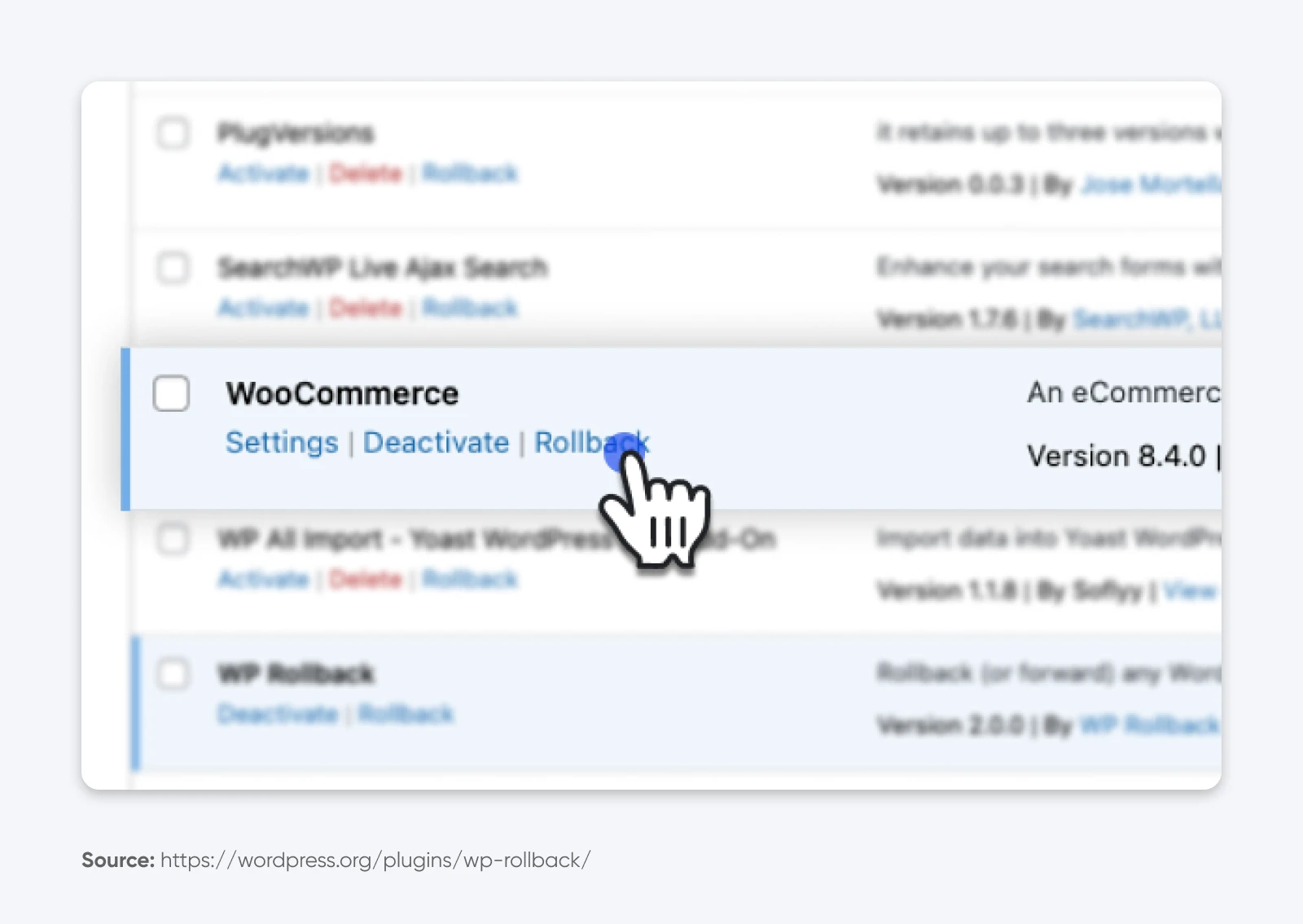
Embora uma ferramenta como esta permita que você reverta rapidamente para uma versão funcional se uma atualização de plugin ou tema der errado, ela não vem com todas as funcionalidades de automação e notificação que estão incorporadas no WordPress 6.6 e posteriores.
É claro, precisamos alertar que, embora a atualização automática de reversão seja um avanço significativo, ela não substitui a necessidade de revisão e manutenção regular do site, backups consistentes do site e até um plano de recuperação sólido.
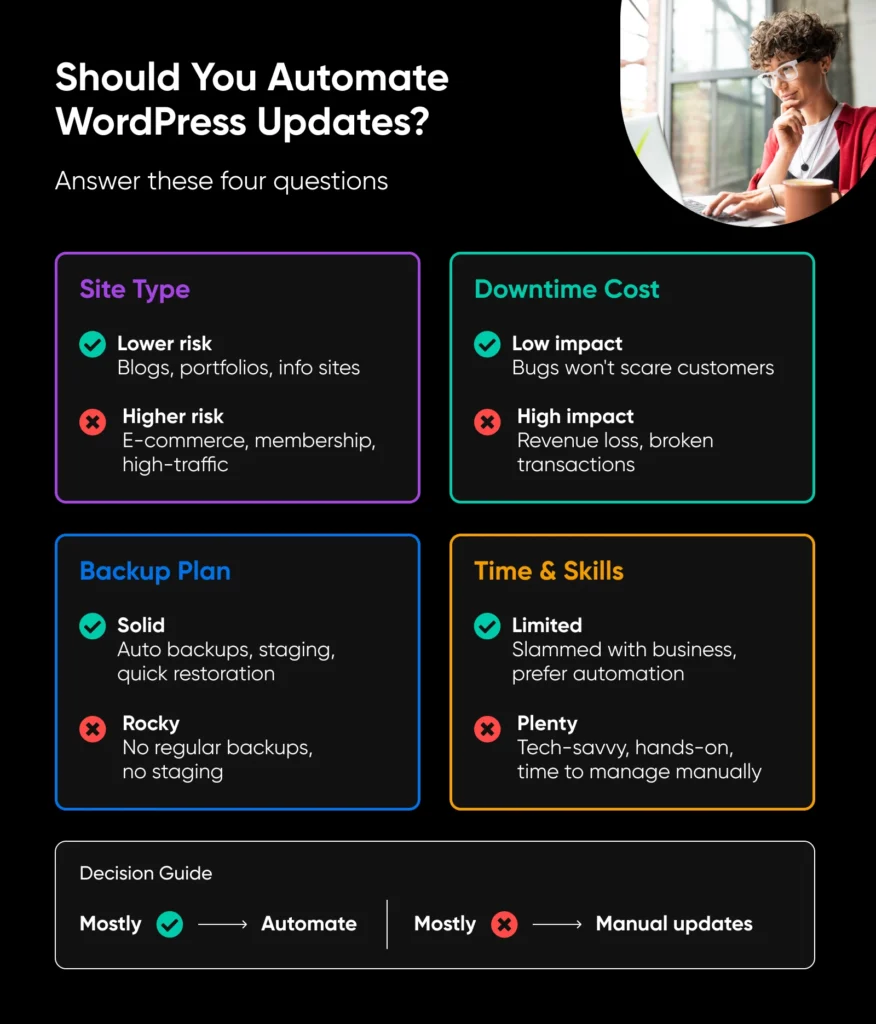
4 Perguntas Para Te Ajudar A Decidir Se Atualizações Automáticas São As Melhores Para O Teu Negócio
Utilize as seguintes perguntas para descobrir se as atualizações automáticas do WordPress são uma jogada inteligente para o seu negócio, ou um risco que você não pode correr.
1. Que Tipo de Site Você Gerencia?
Comece aqui. Considerar o quão arriscadas são as atualizações é um dos passos mais importantes para determinar se a automação é adequada para você.
Sites de Menor Risco
Qualquer site onde algumas horas de inatividade não atrapalhem seu dia pode ser considerado de menor risco quando se trata de atualizações automáticas de código. Se você se enquadra nesta categoria, as atualizações automáticas provavelmente são uma boa opção e provavelmente economizarão seu tempo:
- Blogs pessoais
- Portfólios
- Sites de brochura/informativos
- Pequenas organizações sem fins lucrativos
- Negócios locais de serviços
- Sites com tráfego mínimo
Sites de Alto Risco
O seu site ficar offline vai custar a você, ou aos seus usuários/clientes, muito tempo ou dinheiro? Então você pode não querer correr esse risco ao aderir diretamente às atualizações automáticas que poderiam causar surpresas dispendiosas caso surjam complicações.
Aqui estão algumas categorias de sites empresariais onde você deve pensar duas vezes antes de automatizar atualizações de forma generalizada:
- Lojas de comércio eletrônico
- Membership ou sites de assinatura
- Plataformas de aprendizagem
- Sistemas de reserva ou agendamento
- Sites de alto tráfego
- Sites geradores de receita
2. Quão Custoso É o Tempo de Inatividade para o Seu Negócio?
Se ainda estás a considerar a automação, vamos pensar no custo em termos de tempo, dinheiro e reputação.
Não Muito Caro
Atualizações automáticas do WordPress podem ser uma fonte de economia de tudo o que foi mencionado, se alguns bugs não afugentarem os clientes, correções imediatas não forem essenciais, e retrocessos não impactarem o negócio.
Considere como eles afetariam as vendas, o progresso das reservas, etc.
Muito Caro
Contudo, períodos de inatividade podem ter consequências realmente custosas se falhas ou bugs impactarem muitos visitantes, arriscarem necessidades de alta segurança, ou causarem fluxos de trabalho quebrados e páginas de compra que te fazem perder receita a cada segundo que você está fora de serviço. Nestes casos, atualizações manuais que vêm com muitos backups e testes são a aposta mais segura.

3. Qual É A Sua Situação De Backup Técnico?
No final das contas, as atualizações são tão seguras quanto seu plano de backup. Vamos comparar como é um ótimo plano versus um plano mais fraco.
Super Sólido
Um plano de backup sólido inclui:
- Backups automáticos e regulares (Verifique se os backups estão ativados, saiba onde encontrá-los e se consegue restaurá-los com sucesso — o primeiro problema no seu site não é quando você quer descobrir que isso não está funcionando!)
- Uma estratégia para revisar os registros de mudanças (Assim você pode ver o que mudou durante uma atualização, ficar atento a possíveis conflitos e reverter quaisquer atualizações que causem problemas. Felizmente, as atualizações automáticas enviarão um email com um link para o repositório do seu plugin ou tema, para acesso rápido e fácil.)
- Restauração do site fácil e com um clique
- Hospedagem com ambientes de staging para testar mudanças maiores
- Capacidade ou suporte para resolver problemas rapidamente
Se é isso com que estás a trabalhar e te sentes seguro(a) em ativar a automação considerando os passos anteriores, podes estar numa boa posição para utilizar atualizações automáticas no WordPress.
Um Pouco Instável
Talvez você esteja no processo de mudança de hosts ou plataformas de sites, ou apenas começando a entender todo esse negócio do WordPress. Se for esse o caso, sua situação de backup pode parecer mais com:
- Falta de backup regular do site
- Sem caminho fácil para restaurar uma versão funcional do seu site
- Sem site provisório para testes importantes
- Dependência de um suporte não tão excelente se ocorrerem bugs ou interrupções
Nesta situação menos ideal, nós manteríamos as atualizações manuais até que sua rede de segurança melhore.
4. Quanto Tempo (e Força de Vontade) Você Pode Dedicar às Atualizações?
Finalmente, vamos ficar um pouco filosóficos.
É hora de mergulhar fundo e, como os gregos diziam, conhecer a si mesmo.
Quanta paciência, tempo, habilidade, desejo, etc. ad infinitum você tem realisticamente para manter seu site na vanguarda?
Quase Nenhum
Não importa o que — se você está constantemente sobrecarregado gerenciando seu negócio, não se sente com habilidades ou confiança para lidar com atualizações manuais, ou simplesmente não é bom em acompanhar coisas assim — a automação pode, em última instância, ser o caminho mais responsável a seguir.
Uma Tonelada
Mas se você é ótimo com tecnologia (ou tem uma equipe que é), adora se envolver nos detalhes do site e realmente tem tempo e disposição para ficar de olho na saúde e na atualidade do seu site; você pode ser mais adequado para atualizações manuais que te mantêm no comando e a par das surpresas.
Veredito Final (Comece Aqui se Estiver com Pressa)
Para resumir rapidamente tudo o que foi mencionado acima…
Atualizações automáticas de sites WordPress podem ser ideais para o seu negócio se:
- Seu site está lidando com informações e tráfego de baixo risco.
- A indisponibilidade não devastará seu negócio.
- Você tem um ótimo plano para fazer backup e restaurar seu site.
- Você realmente não tem tempo para atualizações manuais do WordPress.
Entretanto, você pode querer continuar atualizando manualmente o seu site WordPress biz se:
- A segurança é crítica, ou seu site lida com uma alta carga de transações contínuas.
- A indisponibilidade custa muito dinheiro ou danifica a confiança.
- Você não possui sistemas robustos para backups e restaurações do site.
- Você prefere controle direto e tem tempo real para se dedicar a isso.
Como Ativar Atualizações Automáticas do WordPress
Nós vamos mostrar como configurar atualizações automáticas no WordPress agora mesmo.
Ativando Atualizações Automáticas para WordPress
Quando você visita Painel de controle > Atualizações perto do topo do menu esquerdo do seu site, você chegará à página “Atualizações do WordPress” e poderá ver qual versão do WordPress você está usando.
Se você estiver na versão mais recente (o que nós recomendamos!), você quer ter certeza de que diz “Este site é automaticamente atualizado a cada nova versão do WordPress.”
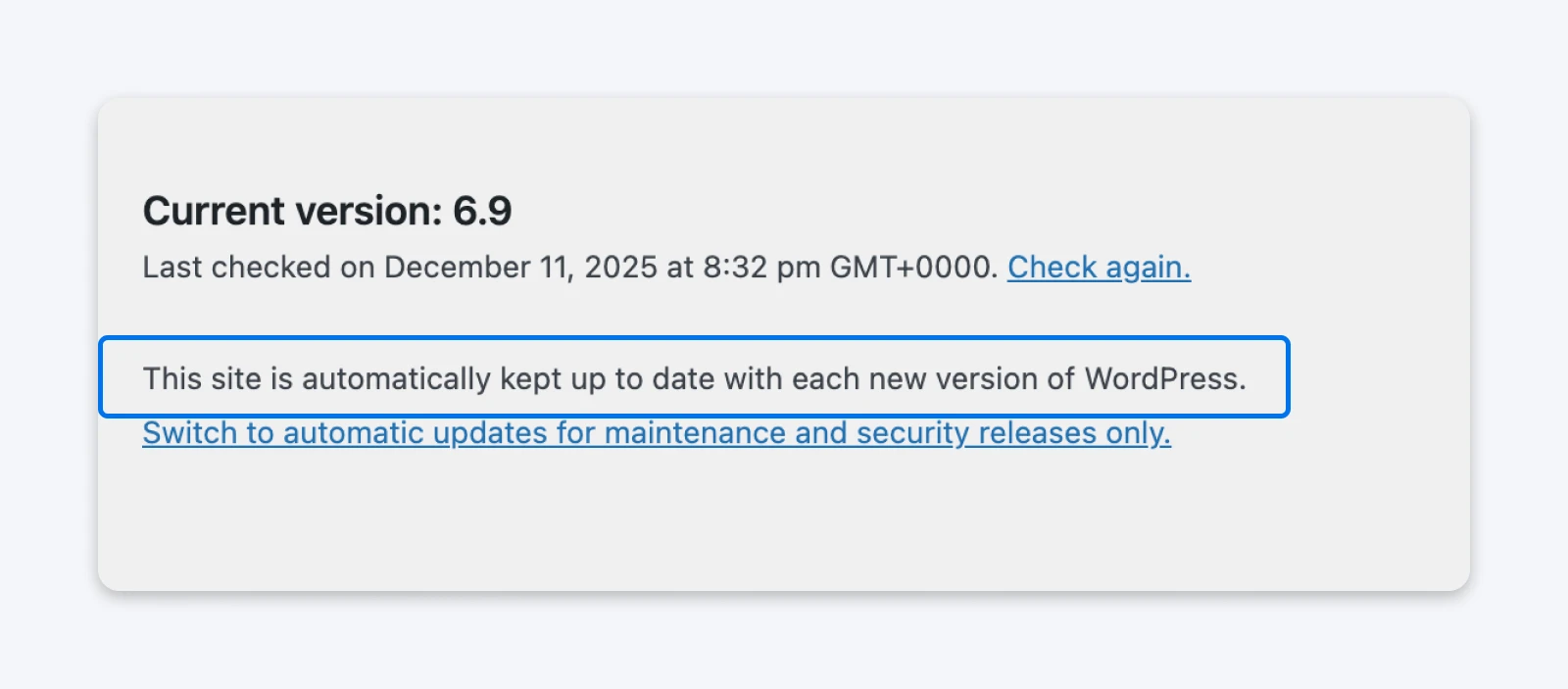
O link — “Mude para atualizações automáticas apenas para manutenção e lançamentos de segurança.” — deve ser selecionado apenas se você ou quem gerencia seu site estiver comprometido com atualizações manuais regulares.
Ativação de Atualizações Automáticas para Plugins
O WordPress tornou bastante simples garantir que seus plugins estão atualizando por conta própria.
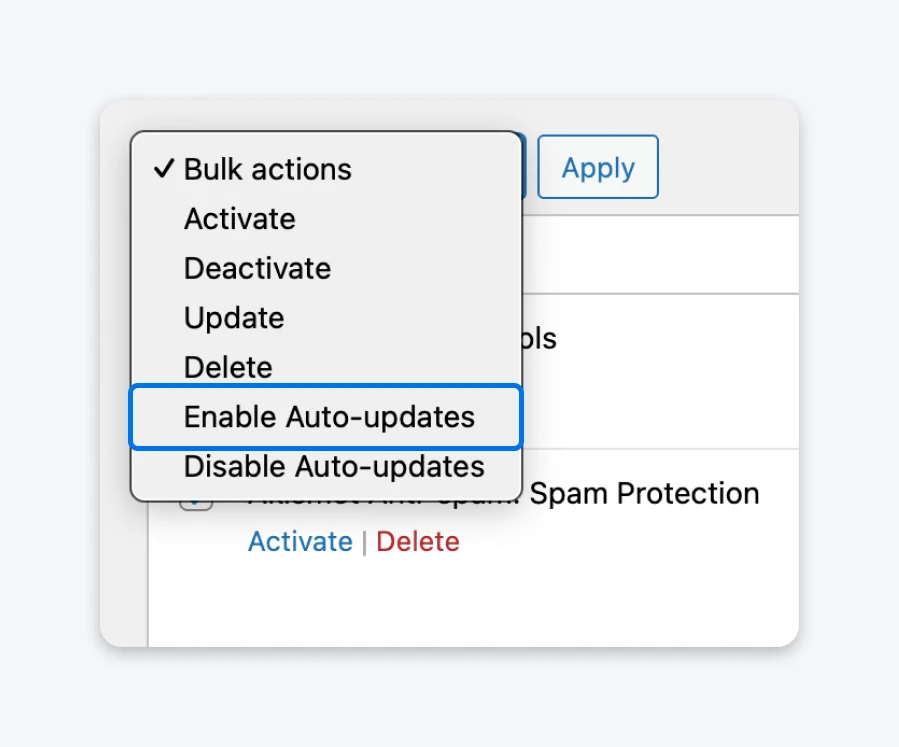
Do seu painel de controle, simplesmente selecione Plugins > Plugins Instalados no menu à esquerda. Agora na página de “Plugins”, clique em Habilitar atualizações automáticas ao lado de cada plugin.
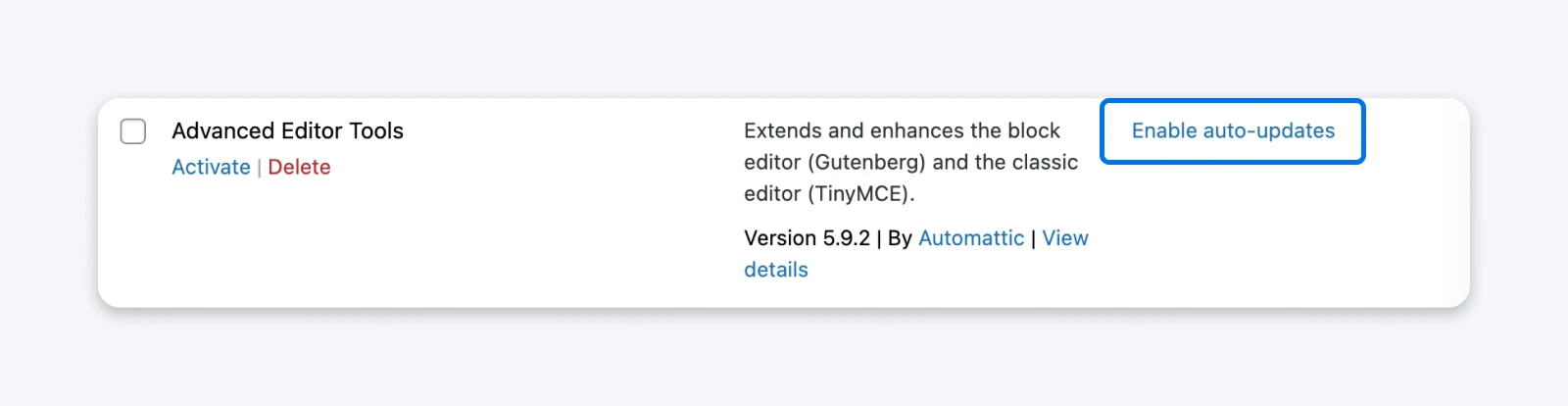
Ou, use as caixas de seleção ao lado de todos ou selecione Plugins e clique em Habilitar Atualizações Automáticas no menu suspenso de Ações em Massa para um ajuste ainda mais rápido.
Ativando Atualizações Automáticas Para Temas
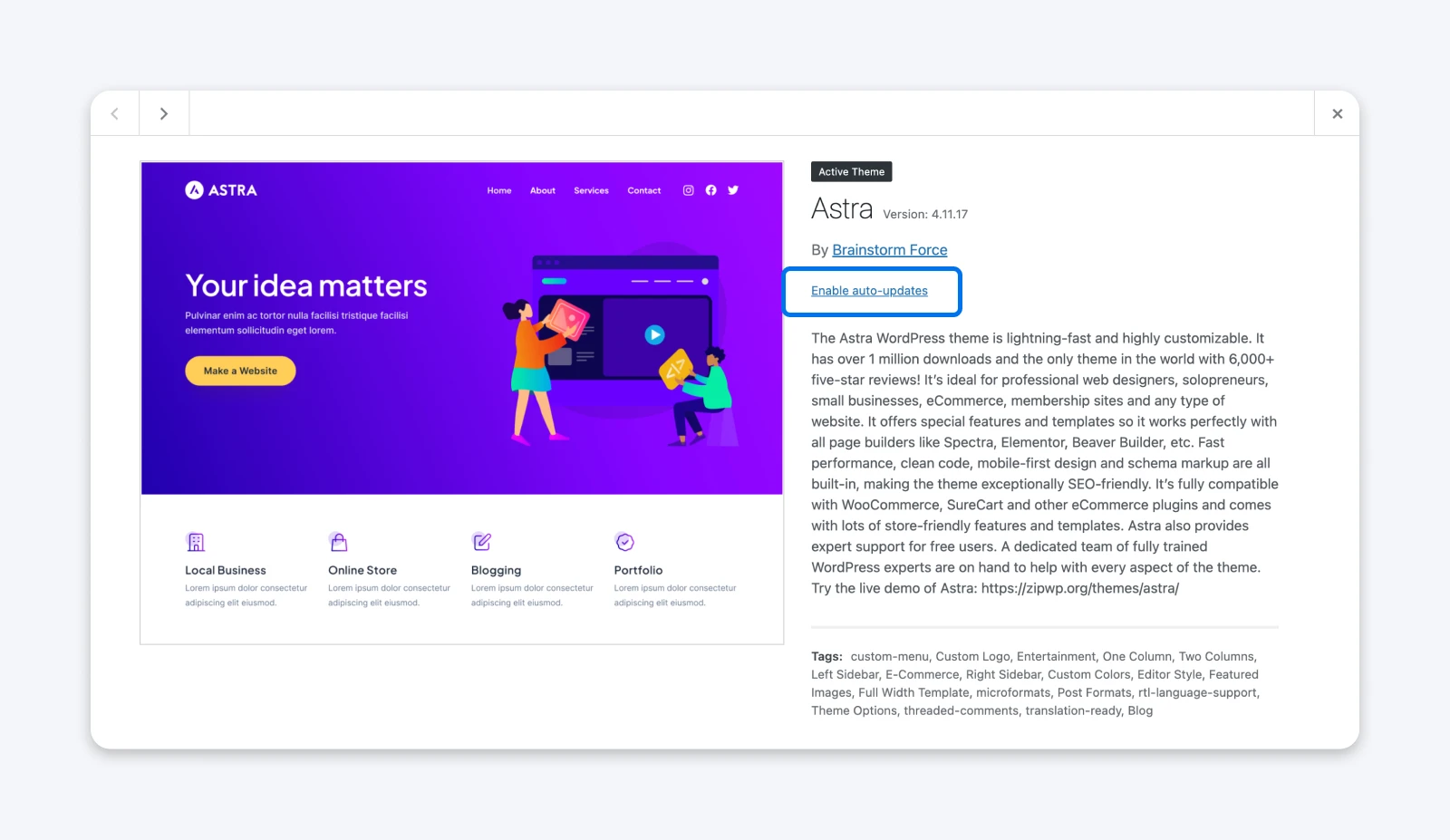
Agora, para garantir que o tema que você está usando permaneça atualizado, navegue até Aparência > Temas na barra lateral, e então clique no tema que você está usando.
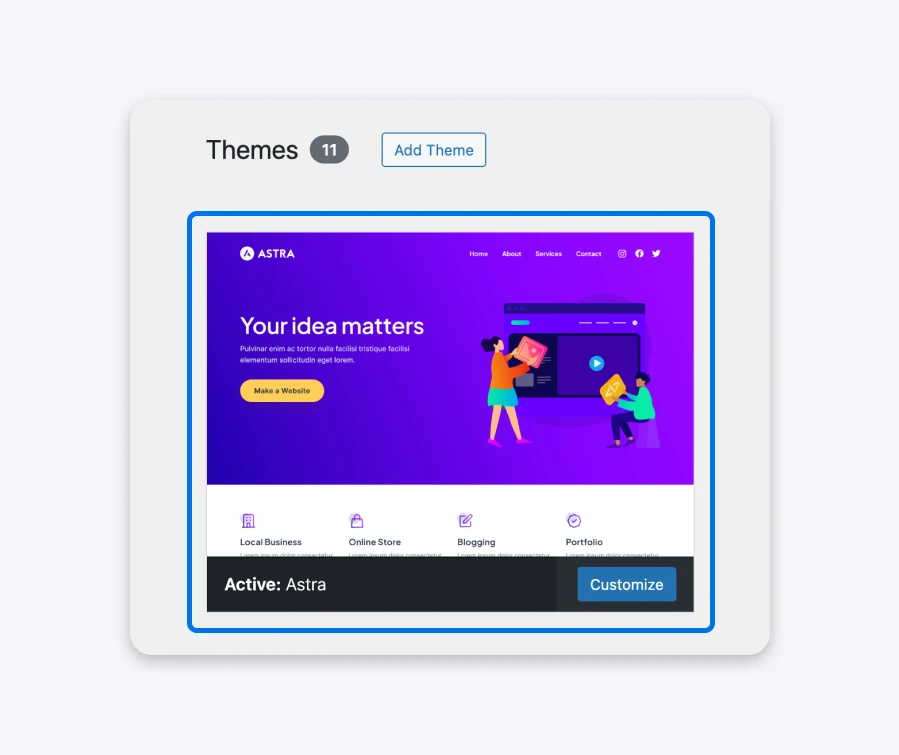
Na próxima tela que aparecer, abaixo do título e autor, selecione o link para Ativar atualizações automáticas.
Construindo Uma Rede de Segurança de Backup
Se você ainda não percebeu, acreditamos que é fundamental que cada site tenha um backup e esteja pronto para reverter se o pior acontecer e uma atualização comprometer sua funcionalidade.
Você pode fazer backup do seu site manualmente se precisar (como se estivesse bloqueado no seu painel devido a um erro). Nós temos todas as instruções para isso em nosso guia: Reduza a Ansiedade do Tempo de Inatividade com Estas Dicas de Backup do WordPress.
E você deve guardar essas instruções no bolso para o caso de a automação falhar. No entanto, considerando que estamos falando sobre automatizar atualizações aqui, vamos também abordar a automação de backups para que você sempre tenha um à mão, por precaução.
Comece escolhendo um plugin de backup. Pesquise no Diretório de Plugins do WordPress para backup. Nós gostamos do UpdraftPlus, que permite agendar backups automáticos, decidir onde armazenar os backups e até selecionar quais arquivos incluir nos backups.
Para instalar o plugin de sua escolha, navegue até Plugins > Adicionar Plugin na barra lateral do seu “Painel de Controle”. Digite o nome do plugin na barra de pesquisa e selecione Instalar Agora quando ele aparecer nos resultados.
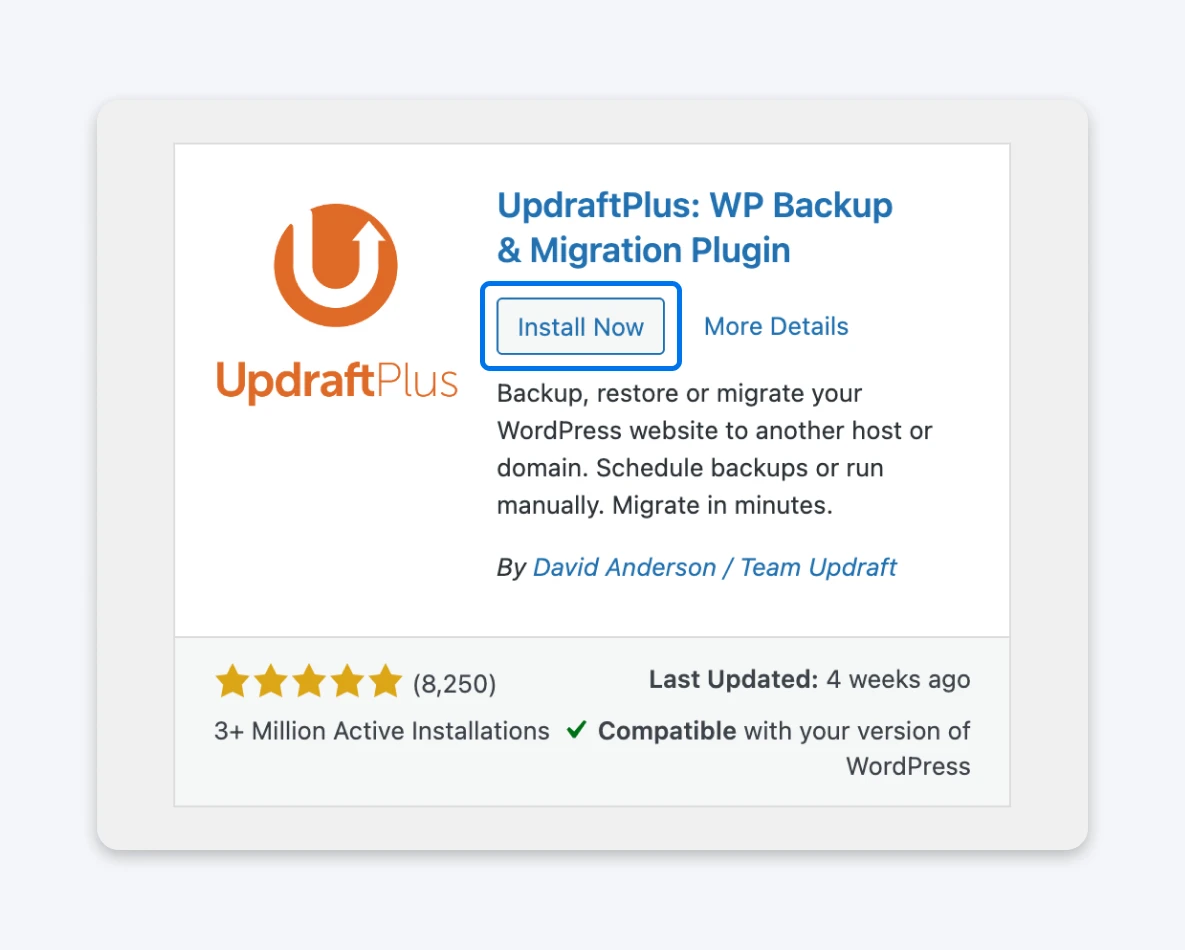
Uma vez instalado e a página recarregada, clique em Ativar. Neste ponto, muitos plugins irão guiá-lo através da configuração.
Comentário
poru/bean_in_za da discussão
emWordPress
Atualize da Maneira Correta para um Site Mais Inteligente e Seguro
Atualizações automáticas do WordPress podem economizar tempo e proteger seu site, mas elas não são uma solução única para todos.
Pelo contrário, são uma ferramenta. Uma que funciona melhor quando combinada com uma estratégia de backup robusta e hospedagem de alta qualidade e suporte.
Ao avaliar o risco e o custo da inatividade do site em relação à sua disponibilidade e habilidades, você pode escolher um caminho que mantenha seu site WordPress seguro, funcional e em crescimento com seu negócio.

Hosting WordPress Inigualável
Soluções de hosting fiáveis e ultra-rápidas, especificamente otimizadas para WordPress.
Saiba MaisPerguntas Frequentes Sobre Atualizações Automáticas do WordPress
As atualizações automáticas são seguras para todos os sites WordPress?
Nem sempre. Sites de baixo risco e baixo tráfego geralmente estão bem. Sites de alto risco, alto tráfego ou críticos para a receita podem ser melhor atendidos por atualizações manuais para evitar possíveis paralisações.
Devo ativar atualizações automáticas para o núcleo do WordPress, plugins ou temas?
Você pode, mas considere a complexidade e o tráfego do seu site. Muitos optam por automatizar atualizações menores e lidar manualmente com as principais atualizações para reduzir riscos.
Os backups de sites ainda são importantes com atualizações automáticas?
Com certeza. Atualizações automáticas podem reduzir riscos, mas também podem levar a complicações e nunca devem substituir backups regulares. Mantenha sempre um plano de backup sólido antes de habilitar a automação.
E se uma atualização automática danificar meu site?
Com o WordPress 6.6+, o recurso de atualização automática de reversão detecta automaticamente problemas relacionados a atualizações automáticas e restaura uma versão funcional do seu site. Para sites mais antigos, existem plugins que fazem o mesmo. Você ainda deve ter backups para restaurar o site funcional.