
Seu site WordPress é tão seguro quanto o plugin, a senha ou a hospedagem mais fraca que ele tem, e os invasores testam os três sem parar.
O que é segurança do WordPress?
Segurança do WordPress é a prática de reforçar um site contra ataques: manter o núcleo do WordPress, os temas e os plugins atualizados, usar autenticação forte, executar um firewall de aplicação web (WAF), fazer backups regularmente, verificar a presença de malware e escolher uma hospedagem que já inclua essas proteções. Empilhe defesas suficientes, e a maioria dos invasores parte para um alvo mais fácil.
As 20 dicas deste guia se resumem a quatro movimentos:
- Proteja os logins – Senhas fortes, autenticação de dois fatores, tentativas de login limitadas e uma página de login oculta e protegida por senha.
- Mantenha tudo atualizado – Núcleo do WordPress, temas, plugins e PHP, com uma avaliação cuidadosa antes de instalar qualquer novidade.
- Adicione camadas de proteção – Um WAF, verificação de malware, permissões de arquivo restritas, o mínimo de contas de usuário e um prefixo de banco de dados personalizado.
- Escolha uma hospedagem WordPress segura – Uma hospedagem que já inclui firewall, backups automatizados e atualizações automáticas cuida de boa parte desta lista para você.
O WordPress é uma plataforma excelente e segura por padrão, mas certamente há mais que você pode (e deve!) fazer para manter seu site protegido contra intenções maliciosas. Muitos desses aprimoramentos de segurança são fáceis de implementar e podem ser feitos manualmente em poucos minutos. Outros exigem apenas a instalação de um plugin específico.
Neste artigo, vou guiar você por 20 estratégias diferentes para reforçar as defesas da sua fortaleza WordPress. Mas, primeiro, vamos entender um pouco melhor por que a segurança do site deve importar para você.
Por que a segurança do WordPress é tão importante
Escolher o WordPress como plataforma é uma excelente maneira de começar quando você quer criar um site. Ele não é apenas uma plataforma flexível e poderosa para construir sites: também é seguro do jeito que vem.
Mas, claro, nenhuma plataforma pode ser 100% segura, e há muitos motivos para se preocupar com a segurança do seu site WordPress:
- Popularidade – O WordPress alimenta uma parcela enorme de todos os sites da internet, o que o torna um alvo prioritário para cibercriminosos. Seu uso generalizado faz dele uma plataforma atraente para explorar vulnerabilidades e obter acesso não autorizado a sites.
- Vulnerabilidades – Como qualquer software, o WordPress não é imune a vulnerabilidades. Hackers procuram constantemente falhas em temas, plugins e no núcleo do WordPress. Explorá-las pode levar a acesso não autorizado, violações de dados, desfiguração ou até ao controle completo de um site.
- Violações de dados – Sites WordPress costumam armazenar informações sensíveis dos usuários, como endereços de e-mail, senhas e dados pessoais. Uma violação de segurança pode expor esses dados confidenciais, levando a roubo de identidade, perda financeira ou até consequências legais (eita!).
- Impacto no SEO – Um site WordPress comprometido pode ser usado para atividades maliciosas, como hospedar malware, redirecionar visitantes para sites nocivos ou enviar e-mails de spam. Os mecanismos de busca podem sinalizar e penalizar esses sites, causando uma queda significativa nos rankings e no tráfego orgânico mesmo depois que você recupera o controle do site.
- Reputação e confiança – Se um site WordPress é comprometido e usado para fins maliciosos, isso pode prejudicar gravemente a reputação do dono do site e corroer a confiança dos usuários. Pense em uma loja virtual, por exemplo. Se a loja não consegue se comprometer a manter os dados pessoais dos compradores em segurança, as pessoas simplesmente não vão comprar lá (e quem pode culpá-las?).
- Tempo de inatividade e perda financeira – Um site hackeado pode ficar fora do ar por um longo período enquanto o dono trabalha para resolver a violação de segurança. Por sua vez, o tempo de inatividade pode resultar em negócios perdidos, queda de receita e despesas adicionais com recuperação e restauração.
Diante desses riscos, investir em medidas de segurança para o WordPress é essencial para proteger seu site e os dados dos seus usuários. O ideal é dedicar à segurança tanto tempo e esforço quanto você dedicou a projetar seu site no início (se não mais). Felizmente para você, caro leitor, há muitas maneiras simples e rápidas de melhorar a segurança do seu site, além de algumas técnicas mais complexas que talvez você queira adotar. E, abaixo, cobrimos todas elas.
Principais vulnerabilidades de segurança do WordPress
Como diz o ditado, conheça o seu inimigo. Antes de mergulharmos nas dicas de segurança, vamos conhecer melhor as vulnerabilidades das quais você precisa proteger seu site WordPress.
- Software, temas e plugins desatualizados – Usar versões desatualizadas do WordPress, de temas ou de plugins pode deixar seu site vulnerável a falhas de segurança conhecidas.
- Nomes de usuário e senhas fracos – Credenciais de login fracas facilitam o acesso de hackers ao seu site. Evite nomes de usuário comuns como “admin” e escolha senhas fortes e únicas, com uma combinação de letras, números e símbolos.
- Ataques de força bruta – Ataques de força bruta envolvem tentativas repetidas de adivinhar suas credenciais de login. Você pode evitá-los limitando as tentativas de login e usando autenticação de dois fatores (falo mais sobre isso adiante neste artigo).
- Cross-site scripting (XSS) – Vulnerabilidades de XSS acontecem quando scripts maliciosos são injetados em páginas da web, podendo comprometer os navegadores ou os dados de sessão dos usuários. Muitos plugins de segurança têm recursos para impedir XSS.
- Injeção de SQL – Os invasores inserem comandos maliciosos em campos de formulário ou URLs para manipular o banco de dados do seu site. Segundo a OWASP, um ataque de injeção de SQL bem-sucedido pode ler, modificar ou excluir os dados armazenados. Manter o software atualizado e usar um WAF ajuda a bloquear tentativas de injeção.
- Infecções por malware – O malware pode ser injetado no seu site por meio de vulnerabilidades, temas ou plugins infectados ou arquivos comprometidos. Para evitar malware, não instale plugins sem antes verificar a reputação deles. E a verificação regular de malware pode detectar infecções antes que elas tenham a chance de causar estragos no seu site.
- Backdoors – Um backdoor é um ponto de entrada oculto em um site que permite acesso não autorizado mesmo depois que as medidas de segurança estão em vigor. Backdoors podem ser criados por agentes maliciosos ou introduzidos acidentalmente por temas ou plugins comprometidos ou por práticas de segurança fracas. Uma vez estabelecido, um backdoor pode dar acesso não autorizado a um invasor, que pode então manipular o site, roubar dados ou realizar outras atividades maliciosas sem o conhecimento do dono do site.
Implementar plugins de segurança e outras boas práticas pode proteger seu site dessas vulnerabilidades. Uma das maiores alavancas, porém, é onde o seu site mora. Então, vamos começar pelo que caracteriza uma hospedagem WordPress segura e, em seguida, passar às dicas propriamente ditas.
O que procurar em uma hospedagem WordPress segura
Uma hospedagem WordPress segura combina o seu próprio trabalho de reforço com proteções que o provedor executa por você: um firewall de aplicação web (WAF), verificação de malware (e limpeza quando algo passa), mitigação de DDoS, certificados SSL gratuitos, backups automatizados, acesso criptografado via SFTP/SSH, atualizações automáticas e suporte 24 horas por dia, 7 dias por semana. Aqui está a lista de verificação, e como a DreamHost cobre cada item:
| Recurso de segurança | Por que importa | Na DreamHost | Incluído ou adicional? |
|---|---|---|---|
| Firewall de aplicação web (WAF) | Filtra o tráfego malicioso antes que ele chegue ao seu site. | Firewalls de aplicação web e de rede bloqueiam o tráfego malicioso. | Incluído em todos os planos |
| Verificação de malware | Detecta infecções cedo, antes que os mecanismos de busca sinalizem seu site. | O DreamShield verifica diariamente e avisa você por e-mail e por notificação no painel. | Adicional pago (DreamShield) |
| Limpeza de malware | A detecção só ajuda se alguém remover a infecção. | A manutenção de sites DreamCare inclui reparo proativo de sites hackeados. | Serviço pago à parte (DreamCare) |
| Proteção contra DDoS | Impede que enxurradas de tráfego tirem seu site do ar. | Proteção e mitigação de DDoS. | Incluído em todos os planos |
| Certificados SSL/TLS gratuitos | Criptografa o tráfego entre os visitantes e o seu site. | Certificados Let’s Encrypt são instalados e renovados automaticamente. | Incluído em todos os planos |
| Backups automatizados | Um backup limpo é a recuperação mais rápida depois de uma invasão. | Backups automatizados diários; o DreamPress os armazena fora do servidor. | Incluído em todos os planos |
| Acesso SFTP/SSH | Criptografa as transferências de arquivos para que as credenciais não sejam interceptadas. | Acesso seguro via SFTP e SSH. | Incluído em todos os planos |
| Atualizações automáticas | Falhas conhecidas em software desatualizado são uma das principais rotas de ataque. | As instalações de WordPress da DreamHost atualizam o núcleo automaticamente. | Incluído nas instalações de WordPress da DreamHost |
| Suporte 24/7 | Incidentes de segurança não esperam o horário comercial. | Suporte 24/7; o DreamPress inclui especialistas em WordPress da própria equipe. | Incluído em todos os planos |
Qualquer hospedagem que valha o seu dinheiro deve cumprir a maior parte desta tabela (veja os recursos de segurança da DreamHost para o panorama completo). Uma ressalva honesta: na DreamHost, a verificação de malware (DreamShield) e a limpeza feita por especialistas (DreamCare) são serviços pagos à parte, e não parte dos planos básicos. Todo o resto da lista vem como padrão, e o DreamPress, a hospedagem WordPress gerenciada da DreamHost, acrescenta backups diários fora do servidor e suporte especializado. Falo mais sobre isso na primeira dica abaixo.
20 dicas de segurança para WordPress
Espero ter convencido você da importância de manter um site WordPress seguro. Se não, vou ter que me matricular de novo no curso introdutório de Redação Persuasiva. Por favor, não me faça passar por isso.
No restante deste artigo, vou apresentar 20 estratégias (junto com alguns dos melhores plugins de segurança para WordPress) para deixar seu site mais protegido contra algumas das vulnerabilidades de segurança mais comuns e perigosas. Você não precisa implementar todas as sugestões desta lista (embora certamente possa!), mas quanto mais passos você der para proteger seu site, menor a chance de enfrentar um desastre lá na frente.
1. Escolha uma hospedagem WordPress segura
O que torna uma hospedagem WordPress segura? Um firewall de aplicação web, certificados SSL/TLS, proteção contra DDoS, backups automatizados, verificação de malware e atualizações automáticas: as proteções da lista acima, que barram a maioria dos ataques antes mesmo de chegarem ao seu site. Escolha uma hospedagem que cubra tudo isso, e boa parte desta lista estará resolvida antes de você mexer em uma única configuração.
Você pode pensar na sua hospedagem como a rua do seu site na internet: é o lugar onde o seu site “mora”. E assim como uma boa escola importa para o futuro dos seus filhos (é o que dizem; eu me saí bem), a qualidade da base do seu site conta de muitas maneiras importantes.
Um provedor de hospedagem sólido pode influenciar o desempenho do seu site, a confiabilidade dele, o quanto ele pode crescer e até a posição dele nos mecanismos de busca. As melhores hospedagens oferecem uma variedade de recursos úteis, excelente suporte e um serviço adaptado à plataforma que você escolheu.
Como a hospedagem pode melhorar a segurança do WordPress:
- Uma hospedagem de qualidade atualiza constantemente seu serviço, software e ferramentas para responder às ameaças mais recentes e eliminar possíveis brechas de segurança.
- As hospedagens costumam oferecer vários recursos de segurança específicos, como certificados SSL/TLS e proteção contra DDoS. Você também deve ter acesso a um firewall de aplicação web (WAF), que ajuda a monitorar e bloquear ameaças sérias ao seu site.
- Sua hospedagem provavelmente oferece uma forma de fazer backup do seu site (em alguns casos, até com backups em tempo real), então, se você for hackeado, pode reverter facilmente para uma versão anterior estável.
- Se a sua hospedagem oferece suporte confiável 24/7, você sempre terá alguém para ajudar caso enfrente um problema relacionado à segurança.
Esta lista deve servir como um bom ponto de partida na hora de procurar uma hospedagem para o seu novo site. Procure uma que cubra a lista de verificação de segurança acima e que ainda tenha reputação de confiabilidade e excelente desempenho.
O DreamPress é um serviço de hospedagem WordPress gerenciada rápido, confiável, escalável e, claro, seguro. O DreamPress inclui um certificado SSL/TLS pré-instalado, além dos firewalls de aplicação web e de rede que a DreamHost inclui em todos os planos para bloquear o tráfego malicioso. Todo plano DreamPress também vem com backups diários automatizados armazenados fora do servidor, migração profissional do site e suporte 24/7 de especialistas em WordPress da própria equipe.
Jetpack
Jetpack é um plugin do WordPress criado pela Automattic, a empresa por trás do WordPress.com. É um plugin que dá acesso a funcionalidades que normalmente só estão disponíveis nos sites do WordPress.com.
Com o DreamPress, você pode dormir tranquilo sabendo que seu site está protegido. Nosso serviço de hospedagem cuida até de muitas das outras medidas de segurança desta lista, embora ainda recomendemos que você continue lendo para saber quais medidas extras (e plugins como o Jetpack) pode adicionar por cima.
2. Registre seu domínio de forma privada
Para registrar um domínio, você precisa informar seu nome, endereço e número de telefone. Essas informações são usadas para rastrear a propriedade dos nomes de domínio e podem ser encontradas online com uma busca rápida no diretório WHOIS.
Embora manter esse registro seja vital para a saúde da internet, é razoável não querer suas informações pessoais expostas online. É aí que o Registro Privado entra na história. Quando você registra um domínio com a DreamHost (ou com outra plataforma de hospedagem segura, eu acho), tem a opção de substituir suas informações pessoais pelos dados correspondentes da plataforma de hospedagem. Assim, quem consultar seu domínio no WHOIS vê o endereço e as informações de contato da DreamHost em vez das suas. Você pode até ativar esse recurso de segurança depois que o domínio já foi registrado!
3. Altere seu nome de usuário admin
Quando você cria seu site, novinho em folha, recebe um Perfil de Usuário. A qualquer momento, você pode voltar e alterar seu Apelido ou preencher seu Nome Completo, mas alterar o nome de usuário é outra história: você precisará criar um usuário totalmente novo e conceder a essa conta a função de administrador. A desvantagem? Você precisa usar um endereço de e-mail diferente do que a sua conta atual usa.
Você pode então alterar seu nome de usuário criando um novo usuário, dando a ele a função de administrador, atribuindo todo o seu conteúdo a ele e excluindo a conta original. Quando o nome de usuário anterior tiver sido excluído, você pode alterar o endereço de e-mail da nova conta, se quiser.
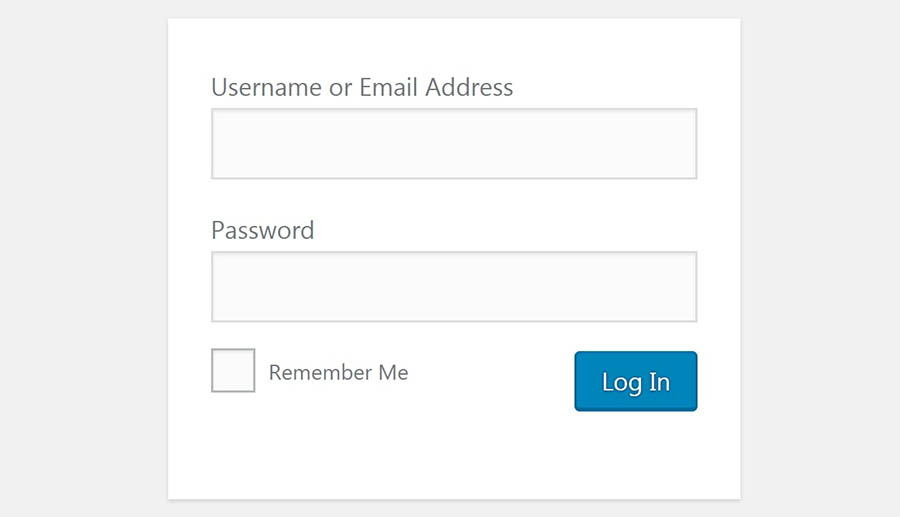
4. Ative um firewall de aplicação web
Todo plano da DreamHost inclui firewalls de aplicação web e de rede que bloqueiam o tráfego malicioso, sem configuração ou taxas adicionais. A DreamHost também oferece o DreamShield, um serviço adicional pago de verificação de malware: ative-o na sua conta de hospedagem, e a DreamHost verifica seu site diariamente em busca de código malicioso e avisa você imediatamente por e-mail se algo suspeito aparecer.
Você provavelmente conhece o conceito de firewall: um programa que ajuda a bloquear todo tipo de ataque indesejado ao seu site. É bem provável que você tenha algum tipo de firewall no seu computador. Um firewall de aplicação web (WAF) é simplesmente um firewall projetado especificamente para sites. Ele pode proteger servidores, sites específicos ou grupos inteiros de sites.
Um WAF no seu site WordPress funciona como uma barreira entre o seu site e o resto da web. Um firewall monitora a atividade de entrada, detecta ataques, malware e outros eventos indesejados e impede que qualquer coisa que ele considere um risco acesse seu servidor web. #winning
Quer uma camada extra no nível da aplicação? Há muitas opções de plugins de WAF para o seu site (o Wordfence é uma escolha popular). Só verifique o que a sua hospedagem já oferece antes de instalar qualquer coisa a mais.
5. Implemente a autenticação de dois fatores
A autenticação de dois fatores (também chamada de autenticação em duas etapas e por vários outros nomes parecidos) é um processo em duas etapas que você precisa seguir ao fazer login no seu site. Isso exige um pouco mais de tempo e esforço, mas ajuda muito a manter os hackers do lado de fora.
A autenticação de dois fatores usa um smartphone ou outro dispositivo para verificar seu login. Primeiro, você acessa seu site WordPress e digita seu nome de usuário e senha como de costume. Em seguida, um código único é enviado ao seu dispositivo móvel, e você precisa informá-lo para concluir o login. Isso permite provar sua identidade mostrando que você tem acesso a algo que é só seu, como um telefone ou tablet específico.
Como muitos recursos do WordPress, a autenticação de dois fatores é fácil de adicionar com um plugin dedicado. O plugin Two Factor Authentication é uma escolha sólida: é criado por desenvolvedores confiáveis, compatível com o Google Authenticator e permite adicionar a funcionalidade de dois fatores ao seu site sem complicação.
Outra opção é o plugin Two-Factor, publicado pelo WordPress.org, que é compatível com aplicativos autenticadores (TOTP), códigos por e-mail e códigos de backup. Como qualquer plugin dessa categoria, ele tem uma pequena curva de aprendizado, mas dá conta do recado e é incrivelmente seguro.
Seja qual for o caminho escolhido, planeje com antecedência junto com a sua equipe, já que você precisará reunir números de telefone e outras informações de todas as contas de usuário. Com isso, sua página de login está protegida e pronta para uso.
6. Tenha cuidado ao adicionar novos plugins e temas
Uma das melhores coisas do WordPress é a disponibilidade imediata de plugins e temas para praticamente qualquer necessidade. Com essas ferramentas práticas, você pode deixar seu site com a cara que quiser e adicionar quase qualquer recurso ou funcionalidade que imaginar.
Mas nem todos os plugins e temas são criados da mesma forma.
Desenvolvedores descuidados ou sem o nível adequado de experiência podem criar plugins pouco confiáveis, inseguros ou simplesmente péssimos. Eles podem usar práticas de codificação ruins que deixam brechas fáceis de explorar por hackers ou interferir, sem querer, em funcionalidades cruciais.
Isso significa que você precisa ter muito cuidado com os temas e plugins que adiciona ao seu site. Cada um deve ser avaliado para garantir que é uma opção sólida, que não vai prejudicar seu site nem causar problemas. Veja como selecionar ferramentas de qualidade:
- Leia as avaliações – Confira as notas e os comentários dos usuários para saber se outras pessoas tiveram uma boa experiência com o plugin ou tema.
- Suporte do desenvolvedor – Veja quando o plugin ou tema foi atualizado pela última vez. Se faz mais de seis meses, provavelmente ele não é tão seguro quanto poderia ser.
- Devagar e sempre – Instale novos plugins e temas um de cada vez; assim, se algo der errado, você saberá qual foi a causa. Além disso, lembre-se de fazer backup do seu site antes de adicionar qualquer coisa a ele.
- Fontes verificadas – Obtenha seus plugins e temas de fontes confiáveis, como os diretórios de temas e plugins do WordPress.org, o ThemeForest e o CodeCanyon e sites de desenvolvedores confiáveis.
7. Atualize o WordPress regularmente
Manter o WordPress atualizado é uma das coisas mais importantes que você pode fazer para proteger seu site. Correções menores e atualizações de segurança são aplicadas automaticamente, mas talvez você precise aprovar as atualizações principais por conta própria (não se preocupe, isso é muito simples de fazer). Provavelmente nem precisa dizer, mas a DreamHost cuida dessas atualizações para você, então não há com o que se preocupar.
Mas o trabalho não termina só porque o WordPress está atualizado.
Você também precisa atualizar regularmente seus plugins, temas e outras instalações do WordPress para garantir que funcionem bem juntos e estejam protegidos contra as ameaças mais recentes. Felizmente, isso também é bem fácil: basta ir ao painel do WordPress, procurar as notificações vermelhas que indicam temas ou plugins com atualizações disponíveis e clicar em “Atualizar agora” ao lado de cada um. Antes de aplicar uma atualização grande em um site no ar, teste-a primeiro em uma cópia de staging. Muitas hospedagens gerenciadas incluem uma, e o DreamPress vem com staging em 1 clique.
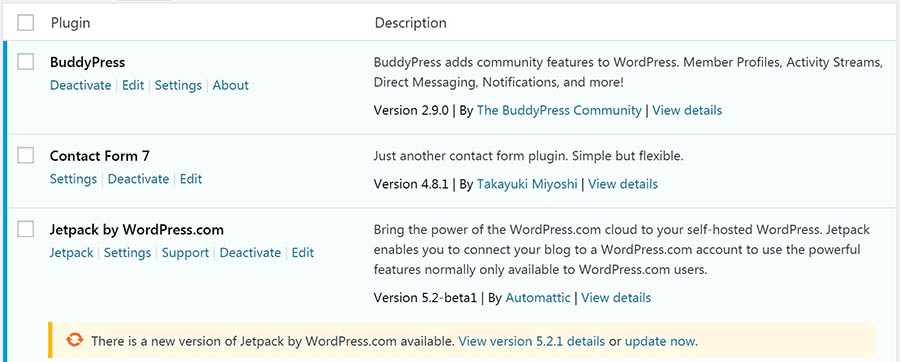
Você também pode atualizar seus plugins em lote, selecionando todos e clicando no botão de atualização, seja aqui ou no painel do WordPress.
8. Configure as permissões de arquivo
Vamos falar da parte técnica por um minuto.
Uma regra básica antes de começar: sempre que se conectar aos arquivos do seu site, use SFTP ou SSH em vez de FTP simples. Conexões criptografadas protegem suas credenciais de login e transferências de arquivos contra interceptação, e a DreamHost inclui acesso seguro via SFTP e SSH em seus planos de hospedagem.
Boa parte das informações, dados e conteúdo do seu site WordPress fica armazenada em uma série de pastas e arquivos no back-end. Eles são organizados em uma estrutura hierárquica, e cada um recebe um nível de permissão. As permissões de um arquivo ou pasta do WordPress determinam quem pode visualizá-lo e editá-lo. Elas podem ser configuradas para permitir acesso a qualquer pessoa, só a você ou quase qualquer coisa entre esses extremos.
No WordPress, as permissões de arquivo são representadas por um número de três dígitos, e cada dígito tem um significado. O primeiro dígito representa um usuário individual (o dono do site), o segundo, o grupo (por exemplo, os membros do seu site) e o terceiro, todo mundo. O número em si significa que o usuário, o grupo ou o mundo:
- 0: Não tem acesso ao arquivo.
- 1: Só pode executar o arquivo.
- 2: Pode editar o arquivo.
- 3: Pode editar e executar o arquivo.
- 4: Pode ler o arquivo.
- 5: Pode ler e executar o arquivo.
- 6: Pode ler e editar o arquivo.
- 7: Pode ler, editar e executar o arquivo.
Então, por exemplo, se um arquivo recebe o nível de permissão 640, isso significa que o usuário principal pode ler e editar o arquivo, o grupo pode ler, mas não editar, e o resto do mundo não tem acesso nenhum. É importante garantir que cada pessoa tenha apenas o nível de acesso aos arquivos e pastas do seu site que você quer que ela tenha.
O WordPress recomenda definir as pastas com nível de permissão 755 e os arquivos com 644. Você fica bem seguro seguindo essas diretrizes, embora possa configurar qualquer combinação que quiser. Só lembre que é melhor não dar a ninguém mais acesso do que o estritamente necessário, principalmente aos arquivos do núcleo.
Tenha em mente também que as configurações ideais de permissão dependem um pouco do seu serviço de hospedagem, então vale a pena descobrir o que a sua hospedagem recomenda.
Observação: Tenha muito cuidado ao alterar os níveis de permissão. Escolher os valores errados (como o temido 777) pode deixar seu site inacessível.
E já que estamos no assunto, vale notar que o WordPress vem com um editor de código integrado que permite aos usuários editar arquivos de temas e plugins direto da área administrativa. Isso é prático quando você precisa, mas é um grande risco de segurança se o seu site cair em mãos erradas. Por isso, você deve desativar a edição de arquivos com um plugin como o Sucuri.
9. Mantenha o número de usuários do WordPress no mínimo
Se você administra seu site WordPress sozinho, não precisa se preocupar com esta etapa. Basta não criar conta para mais ninguém no seu site, e você será a única pessoa capaz de fazer alterações.
No entanto, há muitos motivos para adicionar outra conta de usuário ao seu site: você pode querer que outros autores contribuam com conteúdo, ou pode precisar de pessoas para ajudar a editar conteúdo e gerenciar o site. Você pode até ter uma equipe inteira de usuários que acessam regularmente seu site WordPress e fazem suas próprias alterações.
Isso pode ser benéfico (ou até necessário). Mas também é um risco de segurança em potencial.
Quanto mais pessoas você deixa entrar no seu site, maior a chance de alguém cometer um erro, causar problemas ou simplesmente fazer besteira. Por isso, mantenha o número de usuários do site o mais baixo possível sem atrapalhar a capacidade de crescimento dele. Em especial, tente limitar o número de administradores e de outras funções de usuário com privilégios elevados.
Função de usuário
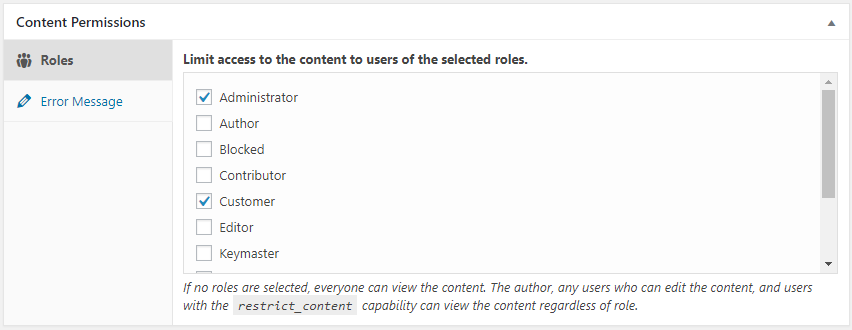
Os usuários no WordPress podem ter uma de seis funções padrão: Super Admin, Administrador, Editor, Autor, Colaborador ou Assinante. O WordPress fornece um sistema de gestão de funções de usuário que define o que os usuários têm permissão para fazer no seu site.
Aqui estão algumas outras boas práticas:
- Limite cada usuário apenas às permissões necessárias para fazer o seu trabalho.
- Incentive os usuários a usar senhas fortes.
- Tente ficar com um único administrador e um pequeno grupo de editores.
- Remova usuários que saíram do site ou que não precisam mais de acesso.
- Desconecte regularmente os usuários inativos (o plugin Inactive Logout é ótimo para isso!).
- Considere baixar um plugin como o Members, que oferece uma interface para o sistema de funções e capacidades do WordPress.
10. Limite as tentativas de login
Todo mundo esquece a senha de vez em quando. Mas boa notícia! Por padrão, o WordPress permite um número ilimitado de tentativas.
Mas isso é mesmo uma boa notícia? Ataques de força bruta, ou ataques em que um hacker testa inúmeras senhas, são uma das formas mais comuns de os hackers acessarem contas privadas. Sem limite de tentativas de login, um hacker ou bot pode testar todas as senhas do dicionário sem consequência nenhuma.
Primeiro, verifique seu firewall de aplicação web (WAF) para limitar o número de tentativas de login que um usuário pode fazer. Se o seu firewall já está configurado, um limite já estará em vigor, mas você também pode usar um plugin separado para isso! Tanto o Login Lockdown quanto o Limit Login Attempts Security (antigo Limit Login Attempts Reloaded, da WPChef) registram o endereço IP e o horário de cada tentativa de login malsucedida, permitem limitar o número de tentativas falhas em um determinado período e bloqueiam os endereços IP que ultrapassam o limite. Os dois plugins são gratuitos, mas o Login Lockdown é mais simples e mais amigável para iniciantes. Se você precisa de um sistema mais completo, o Limit Login Attempts Security é o caminho: ele permite não só criar listas de IPs permitidos e bloqueados, mas também notificar os administradores quando um certo número de bloqueios é atingido.
11. Acompanhe a atividade da sua área administrativa
Se você tem vários usuários, é uma boa ideia ficar de olho no que todos estão fazendo no site. Acompanhar a atividade na sua área administrativa do WordPress ajuda a perceber quando outros usuários estão fazendo o que não deveriam, e pode ajudar a detectar quando usuários não autorizados conseguiram acesso.
Mas você também precisa de uma ferramenta que mostre quem está por trás das diferentes atividades no site, como quando alguém faz uma alteração não autorizada ou uma nova instalação suspeita. Para isso, é preciso outro plugin. O Simple History faz jus ao nome ao criar um registro simples e fácil de entender das alterações e eventos do seu site.
Para recursos de rastreamento mais completos, confira o WP Activity Log (antigo WP Security Audit Log), que registra praticamente tudo o que acontece no seu site e oferece uma edição premium.
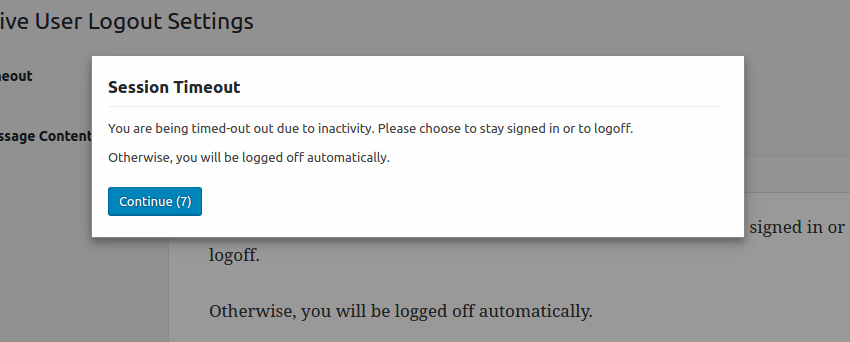
12. Proteja sua página de login com senha
A página de login é o caminho mais provável para hackers acessarem seu site, então protegê-la é uma ótima forma de proteger o resto do site. Isso pode ser um pouco técnico, mas ainda vale a pena aprender. Use este tutorial para aprender a criar um arquivo .htaccess e adicionar um pedido de senha à sua página de login. Um login para o seu login: o que será que inventam depois?
E se você hospeda conteúdo que nem todo mundo precisa ver, pode proteger outras partes do site com senha. Para posts de blog e outras páginas, adicione a proteção por senha indo em Posts >> Todos os posts. Clique em “editar” e você verá a opção de alterar a visibilidade para “Protegido por senha”. É só publicar e, badabing-badaboom, a página está trancada a sete chaves!
13. Oculte sua página de login
Adicionar proteção por senha à sua página de login é ótimo, mas melhor ainda é se os hackers nem conseguirem encontrá-la. Alterar suas páginas wp-admin e wp-login é fácil e ajuda a desencorajar hackers, que encontram sua página de login com facilidade se você deixar as configurações padrão.
Há vários plugins que redirecionam a página de login padrão para outra página à sua escolha. Muitos oferecem isso como parte de um pacote maior (por exemplo, o Defender também inclui um verificador de malware e um firewall). Mas, se você procura algo simples, experimente o WPS Hide Login, que apenas oculta o seu login. Só não se esqueça de salvar a nova página de login nos favoritos para conseguir encontrá-la.
14. Atualize o PHP
Assim como os Estados Unidos funcionam à base de Dunkin’ (não nos cite nisso), o WordPress funciona à base de PHP. Atualizar o WordPress não basta para manter seu site protegido: você também precisa garantir que está usando a versão mais recente do PHP.
Normalmente, cada versão do PHP recebe suporte por pelo menos dois anos após o lançamento, o que significa que as vulnerabilidades são corrigidas pelos engenheiros que projetaram o código. Quando o código fica desatualizado (ou chega ao seu EOL, o “fim da vida útil”), é hora de atualizar, ou você corre o risco de ficar exposto a problemas de segurança, perda de desempenho e bugs aos montes.
Para ver qual versão do PHP você está usando, faça login no seu site WordPress e selecione Ferramentas >> Diagnóstico. Vá em Informação e depois em Servidor, e veja sua versão atual do PHP.
15. Proteja o banco de dados do seu WordPress
Deixar qualquer coisa nas configurações padrão é um presente para hackers, e, por padrão, o WordPress usa wp_ como prefixo de todas as tabelas relacionadas. Boa notícia! Se você usa o instalador de WordPress da DreamHost, já tem um prefixo de letras e números aleatórios. Desde que termine com um sublinhado, o sistema fica satisfeito. Notícia melhor ainda! Mesmo que seu WordPress já esteja instalado, ele pode ser elegível para o instalador de WordPress da DreamHost, desde que o site seja totalmente hospedado e atenda a algumas outras diretrizes.
Só lembre que quebrar algo pode ser tão fácil quanto esquecer um sublinhado. Felizmente, há uma versão padrão do arquivo wp-config.php disponível no núcleo do WordPress, então você pode reconstruir tudo de forma rápida e fácil, seja depois de tentar alterar o prefixo do banco de dados manualmente ou com um serviço como o phpMyAdmin.
16. Pule as perguntas de segurança (use uma proteção de login mais forte)
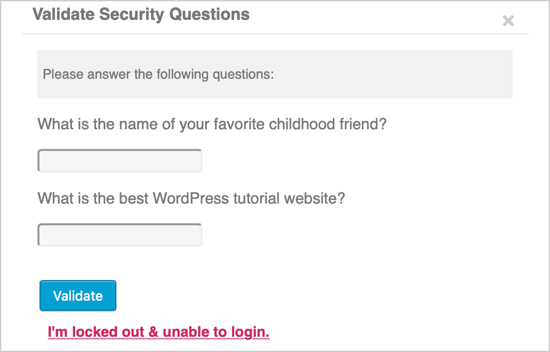
As perguntas de segurança já foram item obrigatório em guias como este, e ainda existem plugins que as adicionam à tela de login do WordPress. A orientação atual é pulá-las: perguntas baseadas em conhecimento, como “Qual era o nome do seu primeiro animal de estimação?”, não aparecem entre os autenticadores aceitáveis nas Diretrizes de Identidade Digital do NIST (SP 800-63B), porque as respostas são fáceis demais de adivinhar, pesquisar ou obter por phishing.
Em vez disso, invista essa energia em proteções de login que realmente funcionam: uma senha forte e única, autenticação de dois fatores (dica 5) e tentativas de login limitadas (dica 10).
17. Oculte a sua versão do WordPress
Segurança por obscuridade: se eles não conseguem encontrar, não conseguem hackear!
Oculte qual versão do WordPress você usa (ou oculte totalmente que usa o WordPress) alterando o código do cabeçalho. Se isso parece técnico demais, use um plugin como o WPCode. Só se certifique de alterar o código, e não apenas editar as configurações do tema, porque essas alterações serão sobrescritas na próxima atualização do tema.
18. Impeça o hotlinking
Hotlinking é o ato de roubar largura de banda usando arquivos hospedados em um site e vinculando-os em outro. Por exemplo, digamos que alguém desenhe uma tirinha bem inteligente, e outro site queira exibi-la sem permissão. Esse site poderia fazer hotlink da tirinha em vez de hospedá-la nos próprios servidores, custando ao site original mais largura de banda e, portanto, mais dinheiro.
Para impedir o hotlinking, você pode rejeitar certos domínios, permitir apenas certos domínios ou remover totalmente a possibilidade de hotlinking, tudo com algumas alterações no seu arquivo .htaccess. Você pode até incluir um trecho no .htaccess que redireciona todas as tentativas de hotlinking para uma página ou imagem à sua escolha, talvez uma que diga: “Pare de fazer hotlinking, aproveitador!”
19. Proteção contra DDoS (desative o XML-RPC)
Proteção contra DDoS é qualquer defesa que impede que uma enxurrada de tráfego lixo sobrecarregue seu site e o tire do ar. Se você hospeda na DreamHost, o trabalho no nível da rede já está feito: todo plano da DreamHost inclui proteção e mitigação de DDoS, com monitoramento de servidores e rede 24/7. Ainda assim, há algumas coisas que você pode fazer do seu lado para reduzir a superfície de ataque.
Um ataque distribuído de negação de serviço (ou DDoS) acontece quando um hacker usa vários sistemas para enviar um volume enorme de dados e sobrecarregar o alvo. Isso pode deixar o alvo lento e derrubá-lo: imagine um engarrafamento gigante na porta do seu site, em que nenhum tráfego legítimo consegue entrar.
Paciência é artigo raro na internet: na pesquisa The Need for Mobile Speed (2016), do Google, 53% das visitas a sites em dispositivos móveis foram abandonadas quando a página demorou mais de 3 segundos para carregar. Quanto antes você identificar e resolver um ataque ao seu site, melhor.
Embora impedir um ataque DDoS possa parecer assustador, um dos primeiros passos é remover ou desativar plugins antigos ou sem uso. Plugins são incrivelmente úteis, mas, ao ampliar a funcionalidade, eles também ganham um acesso ao seu site que pode ser explorado. Para variar, baixar mais plugins não é a resposta!
O XML-RPC permite acessar o WordPress pelo aplicativo no seu dispositivo móvel. Se você não usa o smartphone para fazer alterações no seu site WordPress, provavelmente não precisa desse recurso ativado. Desativá-lo envolve adicionar um pequeno trecho de código ao seu arquivo .htaccess, e seu site fica ainda mais seguro.
20. Verificação de malware
Malware (abreviação de software malicioso) se esconde em aplicações aparentemente seguras, para que o usuário não saiba que seu computador ou site foi infectado.
A verificação de malware é uma defesa importante que usa um software antimalware para identificar e isolar arquivos suspeitos até que você decida se eles precisam ser removidos. Se uma ameaça é detectada, um bom verificador de malware apaga qualquer vestígio dela do seu computador o mais rápido possível. Felizmente, vários plugins de firewall já vêm com verificação de malware integrada, então confira o que os seus plugins de segurança oferecem.
A detecção, porém, é só metade do trabalho. Se uma verificação encontra uma infecção, a limpeza significa identificar cada arquivo comprometido, remover o código malicioso (incluindo qualquer backdoor) e restaurar a partir de um backup limpo quando necessário. Algumas hospedagens e serviços de segurança incluem a remediação de invasões, enquanto outros cobram à parte, então verifique antes de precisar. O serviço DreamCare da DreamHost, uma oferta paga à parte, inclui reparo proativo de sites hackeados.
Se a DreamHost é a sua plataforma de hospedagem, você pode adicionar o DreamShield, um serviço adicional pago de segurança, para cuidar da verificação diária de malware por você.
Perguntas frequentes sobre segurança do WordPress
O WordPress é seguro por padrão?
Sim. O núcleo do WordPress é mantido ativamente e recebe correções de segurança regulares. A maioria das invasões acontece por plugins e temas desatualizados, credenciais fracas ou hospedagem insegura. Mantenha tudo atualizado, use autenticação forte e escolha uma hospedagem focada em segurança para cobrir as lacunas.
A DreamHost inclui firewall?
Sim. Todo plano da DreamHost inclui firewalls de aplicação web e de rede que bloqueiam o tráfego malicioso e protegem contra ameaças cibernéticas comuns, sem configuração ou taxas adicionais.
A DreamHost oferece proteção contra DDoS?
Sim. Todo plano da DreamHost inclui proteção e mitigação de DDoS, com monitoramento de servidores e rede 24/7. Do seu lado, desativar o XML-RPC e remover plugins sem uso reduz ainda mais a superfície de ataque do seu site.
Como verifico se meu site WordPress tem malware?
Use um verificador de malware. Muitos plugins de segurança para WordPress incluem um, ou os clientes da DreamHost podem ativar o serviço adicional pago DreamShield, que verifica o site diariamente em busca de código malicioso e envia um alerta no momento em que encontra algo suspeito.
Qual é a hospedagem mais segura para WordPress?
A hospedagem WordPress mais segura inclui WAF, verificação e limpeza de malware, mitigação de DDoS, SSL gratuito, backups automatizados e atualizações automáticas. Compare os planos gerenciados (como o DreamPress) com base nesses recursos e verifique quais proteções estão incluídas e quais custam à parte.
Segurança do WordPress: trancando tudo
Se o seu site for hackeado, você vai passar horas (talvez até dias) tentando reparar os danos. Pode perder dados para sempre ou ver suas informações pessoais comprometidas, ou pior: os dados dos seus clientes.
Por isso, você precisa dedicar tempo e energia suficientes para garantir que seu site esteja seguro. Caso contrário, corre o risco de perder negócios valiosos e tempo precioso.
Estas dicas de segurança do WordPress devem ajudar. Algumas são ajustes simples, enquanto outras afetam o site inteiro. Mas, se você procura uma única mudança de impacto que pode fazer hoje para manter seu site seguro, garanta que ele rode em uma hospedagem WordPress segura.
A hospedagem DreamPress (com migração gratuita do WordPress) foi projetada especificamente para o ambiente WordPress. Além disso, se algum dia você enfrentar um problema de segurança, estamos preparados com backups diários automáticos, verificação diária de malware opcional por meio do serviço adicional DreamShield e nossa equipe de suporte formada por especialistas em WordPress! Pronto para proteger seu site contra ameaças e vulnerabilidades? Saiba mais sobre a hospedagem DreamPress hoje mesmo.

Lance seu site com o DreamPress
Nossas atualizações automáticas e defesas de segurança fortes tiram a gestão do servidor das suas mãos para que você possa se concentrar em criar um ótimo site.
Confira os planos