
Hoje em dia, quase tudo tem uma interface de usuário bonita. Basta apontar e clicar para fazer as coisas. Por isso, quase nunca precisamos da linha de comando.
Mas, no momento em que você contrata um VPS, precisa aprender estes comandos Linux essenciais, ou vai ficar olhando para uma tela preta sem a menor ideia do que fazer em seguida.
Comandos Linux são instruções curtas em texto que você digita em um terminal para dizer ao sistema operacional o que fazer: listar arquivos, mover dados, monitorar recursos, reiniciar serviços. Como a maioria dos servidores web roda Linux, algumas dezenas de comandos cobrem quase todo o gerenciamento diário de sites e de VPS.
Embora existam milhares de comandos Linux, eu filtrei a lista até chegar aos 32 comandos mais usados no gerenciamento diário de servidores, organizados por nível de habilidade e com um guia de referência rápida para ter sempre à mão.
Guia de referência rápida de comandos Linux
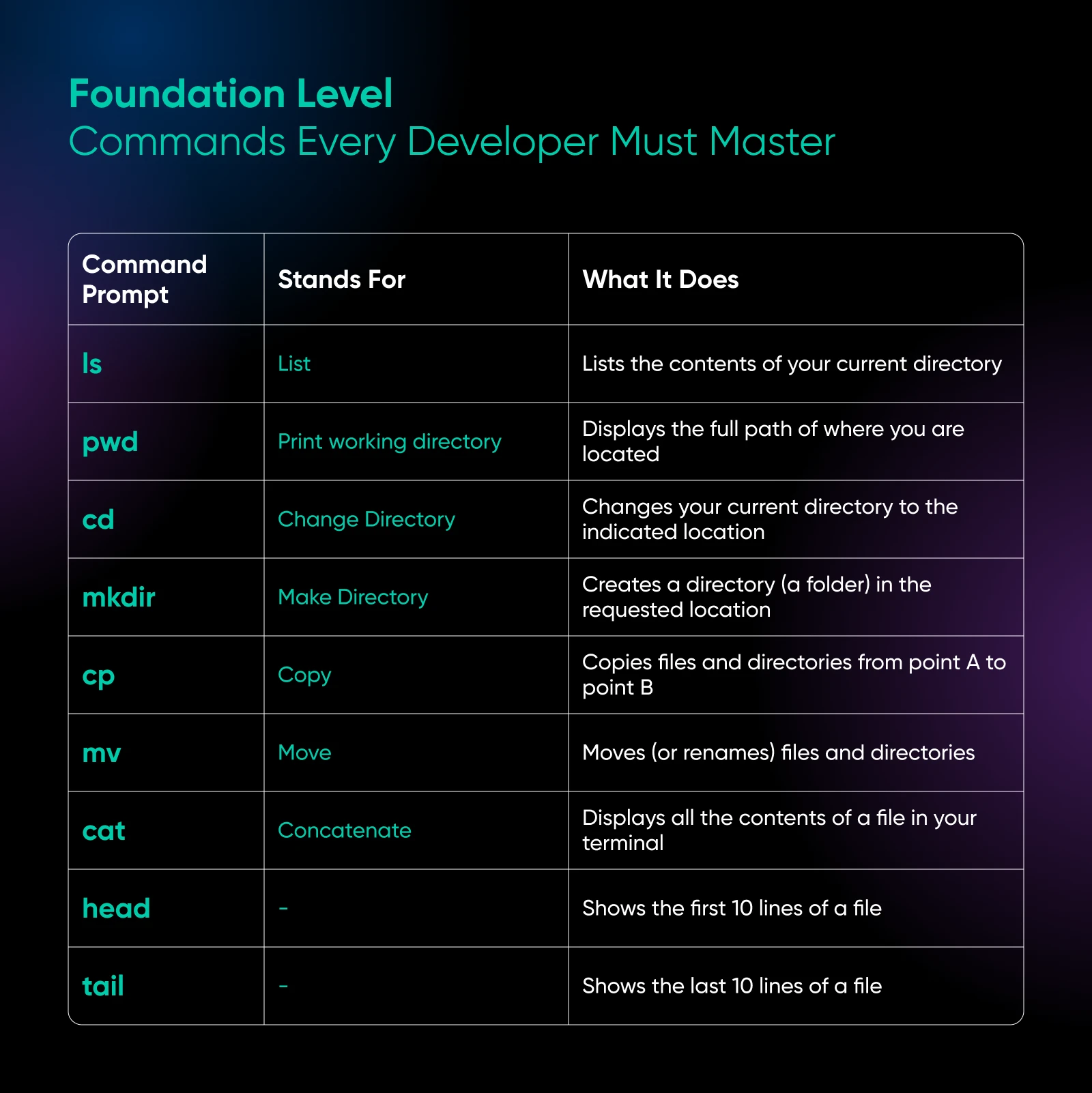
Aqui estão todos os 32 comandos num relance. Cada um deles é explicado em detalhes, com exemplos reais de servidor, mais abaixo na página, e os níveis de habilidade são explicados na próxima seção.
| Comando | Significado | O que faz | Nível |
|---|---|---|---|
| ls | List (listar) | Lista o conteúdo do diretório atual | Fundamental |
| pwd | Print working directory (exibir o diretório de trabalho) | Mostra o caminho completo de onde você está | Fundamental |
| cd | Change directory (mudar de diretório) | Leva você a outro diretório | Fundamental |
| mkdir | Make directory (criar diretório) | Cria um novo diretório | Fundamental |
| cp | Copy (copiar) | Copia arquivos e diretórios | Fundamental |
| mv | Move (mover) | Move ou renomeia arquivos e diretórios | Fundamental |
| cat | Concatenate (concatenar) | Exibe o conteúdo completo de um arquivo | Fundamental |
| head | – | Mostra as 10 primeiras linhas de um arquivo | Fundamental |
| tail | – | Mostra as 10 últimas linhas de um arquivo | Fundamental |
| ps | Process status (status dos processos) | Mostra os processos em execução no sistema | Profissional |
| top | – | Exibe uma visão em tempo real dos processos em execução | Profissional |
| htop | – | Mostra os processos ao vivo em uma interface mais amigável e colorida | Profissional |
| kill | – | Encerra um processo pelo seu ID | Profissional |
| killall | – | Encerra todos os processos com um determinado nome | Profissional |
| df | Disk free (disco livre) | Mostra o uso do espaço em disco de todos os sistemas de arquivos montados | Profissional |
| free | – | Exibe a memória usada e a disponível | Profissional |
| du | Disk usage (uso do disco) | Mostra o uso do disco de um diretório específico | Profissional |
| grep | Global regular expression print (busca global por expressão regular) | Procura padrões de texto dentro de arquivos | Profissional |
| find | – | Encontra arquivos e diretórios que atendem aos seus critérios | Profissional |
| chmod | Change mode (mudar modo) | Altera as permissões de arquivos e diretórios | Profissional |
| ping | Packet Internet Groper (mas quase todo mundo diz só ping) | Testa se o seu servidor consegue alcançar outra máquina | Infraestrutura |
| curl | Client URL (URL do cliente) | Transfere dados de ou para servidores | Infraestrutura |
| netstat | Network statistics (estatísticas de rede) | Exibe as conexões de rede e os serviços em escuta | Infraestrutura |
| ss | Socket statistics (estatísticas de sockets) | Lista os sockets de rede; o substituto moderno e mais rápido do netstat | Infraestrutura |
| sudo | Superuser do (fazer como superusuário) | Executa comandos com privilégios elevados | Infraestrutura |
| chown | Change owner (mudar dono) | Altera o proprietário de arquivos e diretórios | Infraestrutura |
| ssh-keygen | Secure Shell key generator (gerador de chaves SSH) | Gera pares de chaves SSH para logins seguros | Infraestrutura |
| ufw | Uncomplicated Firewall (firewall descomplicado) | Abre e bloqueia portas com regras de firewall simples | Infraestrutura |
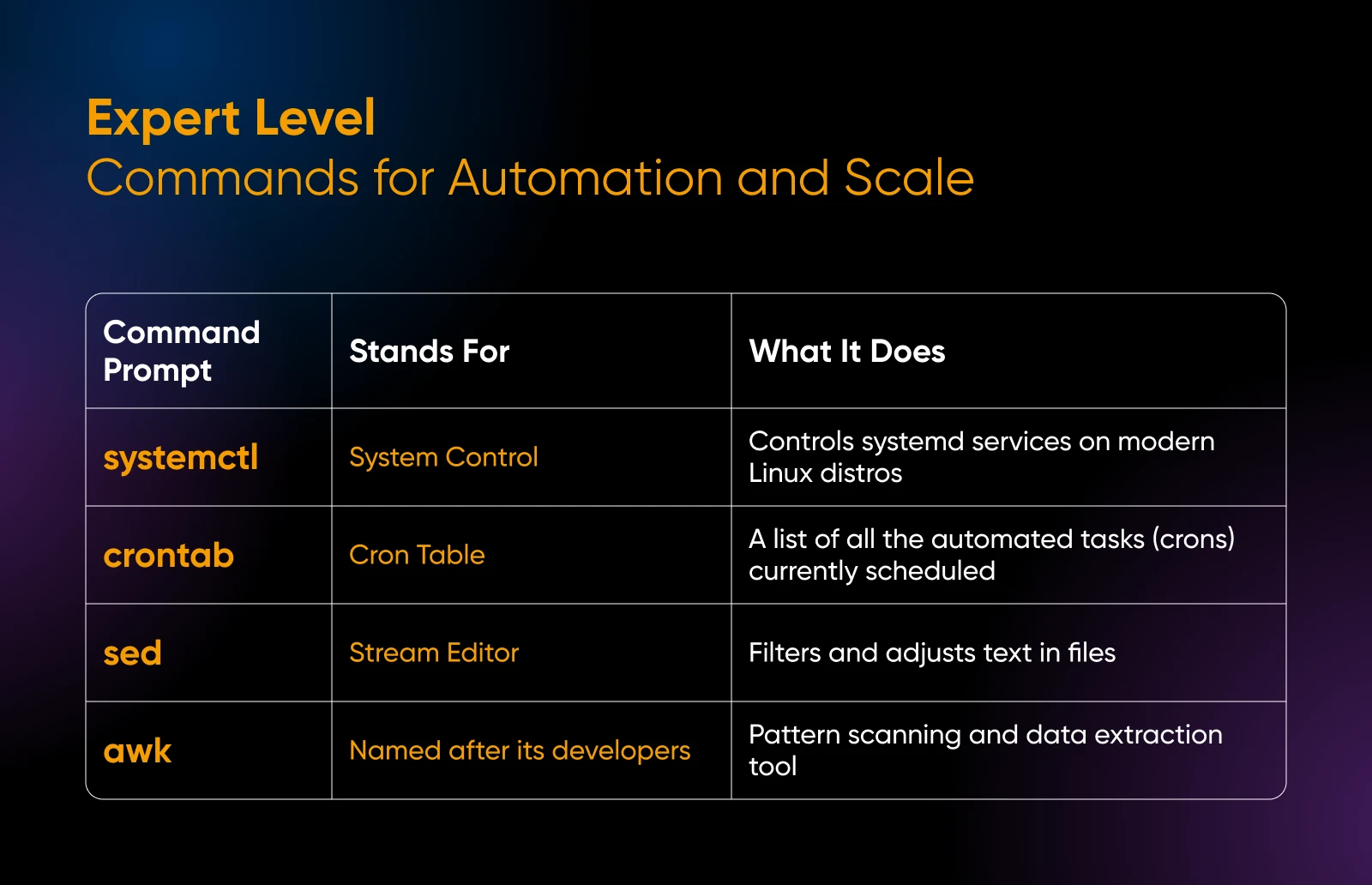
| systemctl | System control (controle do sistema) | Inicia, para e gerencia os serviços do sistema | Especialista |
| crontab | Cron table (tabela do cron) | Agenda tarefas automáticas para rodar em horários definidos | Especialista |
| sed | Stream editor (editor de fluxo) | Localiza e substitui texto dentro de arquivos | Especialista |
| awk | Named after its creators (nome dado em homenagem aos criadores: Aho, Weinberger, Kernighan) | Extrai colunas e padrões de textos e logs | Especialista |
Entenda seu nível atual de domínio dos comandos Linux
Dependendo da frequência com que você usa comandos Linux, você vai se encaixar em um destes quatro níveis de domínio.
- Nível fundamental: Você consegue acessar seu servidor via SSH e navegar pelos diretórios, mas não se sente à vontade para fazer alterações no sistema. Provavelmente você copia e cola comandos de tutoriais sem entender totalmente o que eles fazem. As permissões de arquivos ainda são confusas, e quando algo quebra, você não sabe por onde começar a procurar.
- Nível profissional: Você se sente à vontade com operações básicas de arquivos e consegue resolver problemas simples, mas problemas complexos ainda fazem você sair procurando ajuda. Você consegue gerenciar ambientes de desenvolvimento, mas falta confiança para otimizar o desempenho ou implementar medidas de segurança.
- Nível de infraestrutura: Você consegue diagnosticar gargalos de desempenho e cuidar das configurações de segurança, mas a automação parece intimidadora. Você entende como cada comando funciona individualmente, mas ainda não tem fluência suficiente para combiná-los em fluxos de trabalho eficientes.
- Nível especialista: Você consegue pensar de forma sistemática sobre a arquitetura do servidor e identifica rapidamente a causa raiz de problemas complexos. Você automatiza tarefas rotineiras e consegue otimizar servidores para casos de uso específicos sem depender de recursos externos.
Eu categorizei os comandos Linux abaixo tendo em mente exatamente esses níveis de domínio.
Nível fundamental: comandos que todo desenvolvedor precisa dominar
Na primeira vez que você acessa um VPS via SSH, precisa saber como navegar e consultar arquivos. Estes comandos ajudam você a fazer isso sem se sentir completamente perdido.
Navegação e inspeção de arquivos
1. ls: mostra o conteúdo do diretório atual
Sem parâmetros, o comando lista (sacou? ls = list, listar!) todos os arquivos e pastas visíveis no local em que você está.
Mas, ao gerenciar sites, você precisa de informações mais detalhadas, então pode usar ls -la para ver permissões, proprietários, tamanhos de arquivo e arquivos ocultos que começam com ponto.
ls -la /var/www/html
A saída mostra tudo o que você precisa:
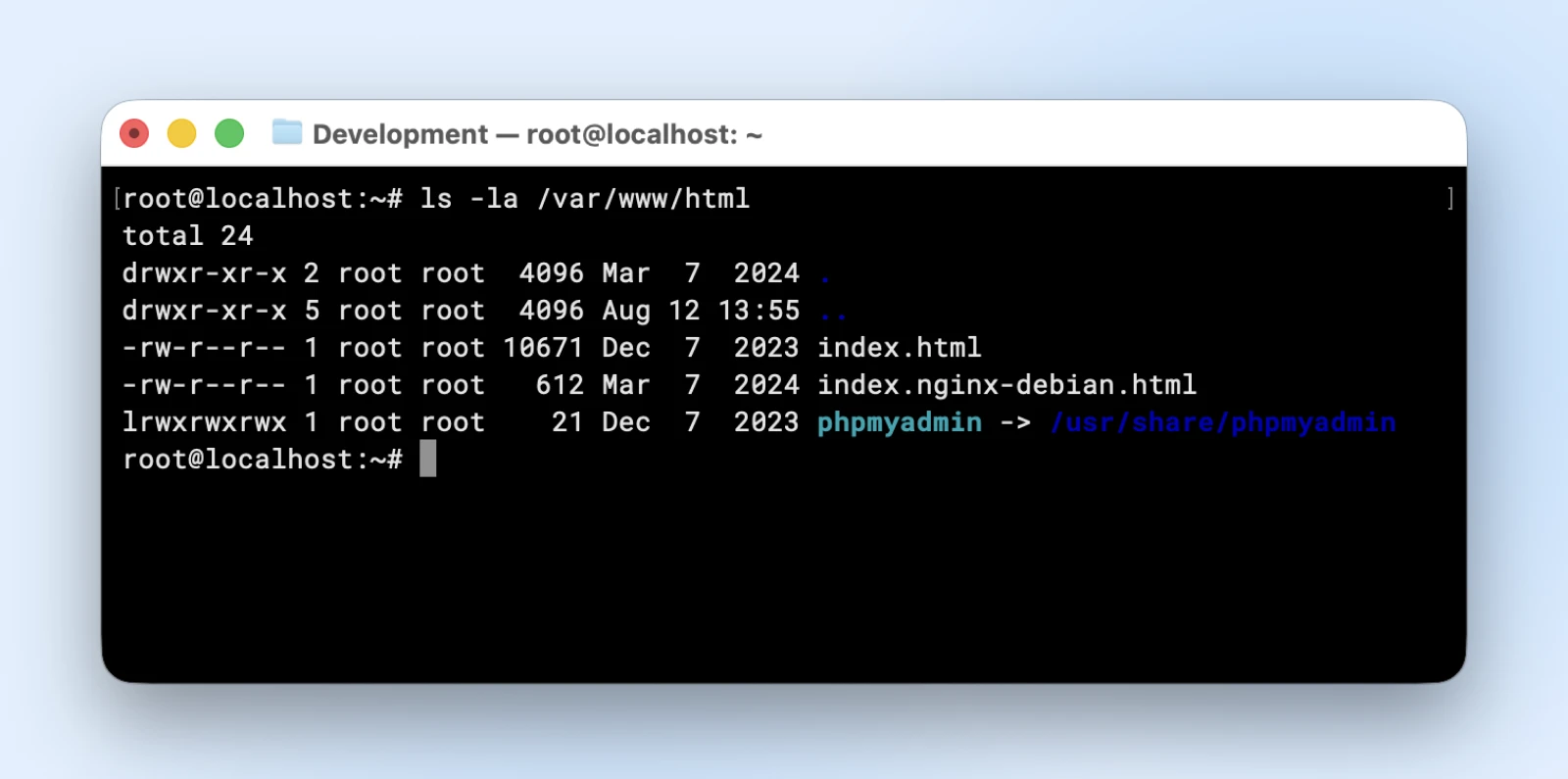
A primeira coluna mostra as permissões do arquivo, a terceira e a quarta mostram quem é o dono do arquivo, a data perto do final mostra quando ele foi modificado pela última vez e a última coluna é o nome do arquivo.
A tabela mostra informações detalhadas sobre todos os arquivos do seu diretório web, incluindo arquivos de configuração ocultos como o .htaccess, que podem causar problemas no site.
2. pwd: mostra sua localização atual na estrutura de diretórios
O nome do comando vem de “print working directory” (exibir o diretório de trabalho), e ele mostra o caminho completo de onde você está no momento. Quando você está gerenciando vários sites em um único VPS, isso evita que você edite por engano os arquivos do site errado. Basta digitar:
pwd
Ele pode retornar algo como /var/www/site1, confirmando que você está trabalhando no diretório do site certo.
3. cd: leva você a outro diretório
A sintaxe básica é “cd /path/to/directory”.
Você pode usar atalhos como “cd” sozinho para ir ao diretório inicial, “cd -” para voltar ao diretório anterior e “cd ..” para subir um nível.
cd /var/www/html
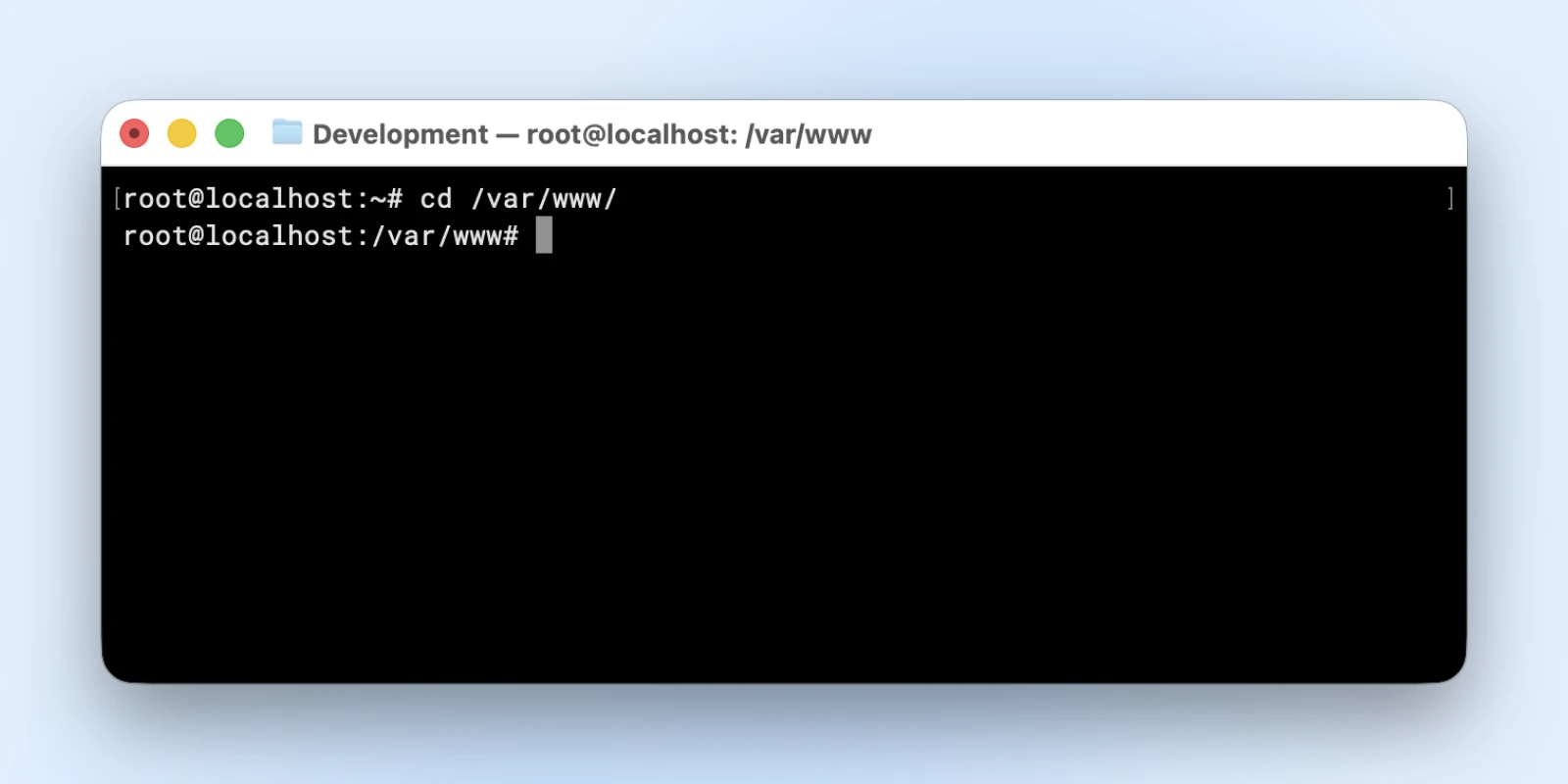
Isso leva você diretamente ao diretório principal do seu site, onde fica a maior parte dos arquivos.
Gerenciamento de arquivos e diretórios
4. mkdir: cria novos diretórios
O nome vem de “Make Directory” (criar diretório), e a sintaxe básica é “mkdir directory-name” para criar uma única pasta.
Você pode usar “mkdir -p” para criar estruturas de diretórios aninhados com um único comando, e ele não gera erro se os diretórios já existirem.
mkdir -p /var/www/newsite/{public,logs,backups,ssl}
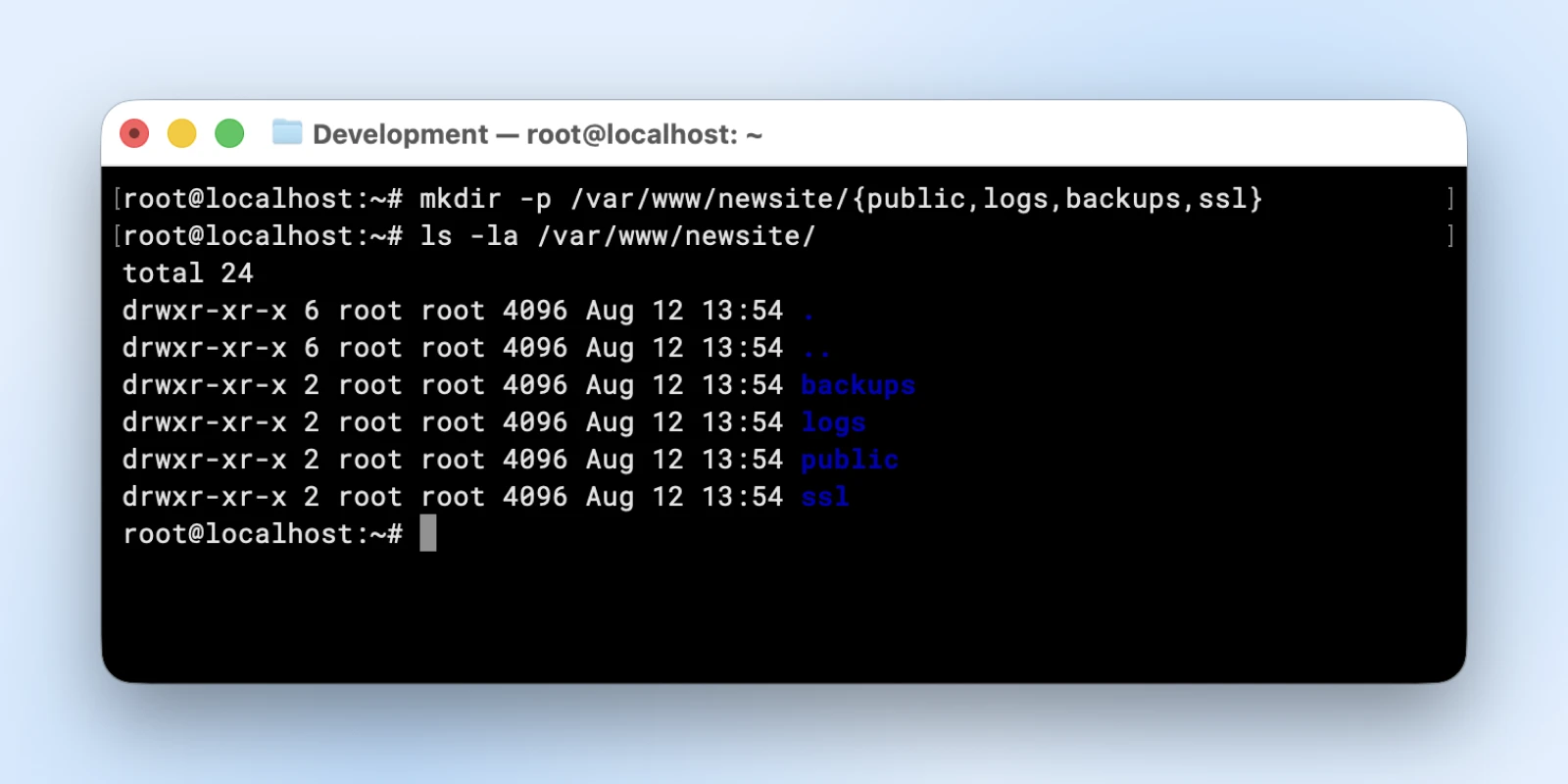
Isso cria uma estrutura de diretórios completa para um novo site, com pastas separadas para os arquivos públicos, logs, backups e SSL.
5. cp: copia arquivos e diretórios de um local para outro
A sintaxe básica é:
cp <source path> <destination path>
No entanto, por padrão, o comando cp não copia arquivos dentro de pastas, nem pastas aninhadas.
Você vai precisar usar “cp -r” para copiar árvores de diretórios inteiras de forma recursiva, o que inclui todos os subdiretórios e seus conteúdos.
cp -r /var/www/production /var/www/staging
Isso cria uma cópia completa do seu site de produção para testar alterações antes de publicá-las.
6. mv: move arquivos e diretórios ou os renomeia
Ao contrário da cópia, este comando remove o arquivo original, e você pode mover arquivos para outros diretórios ou renomeá-los no mesmo local.
Esta é a sintaxe básica:
mv <source path> <destination path>
Para mover o arquivo para outro lugar, você precisa especificar o caminho de destino completo, como abaixo:
mv wordpress-6.3.2.zip /var/www/downloads/
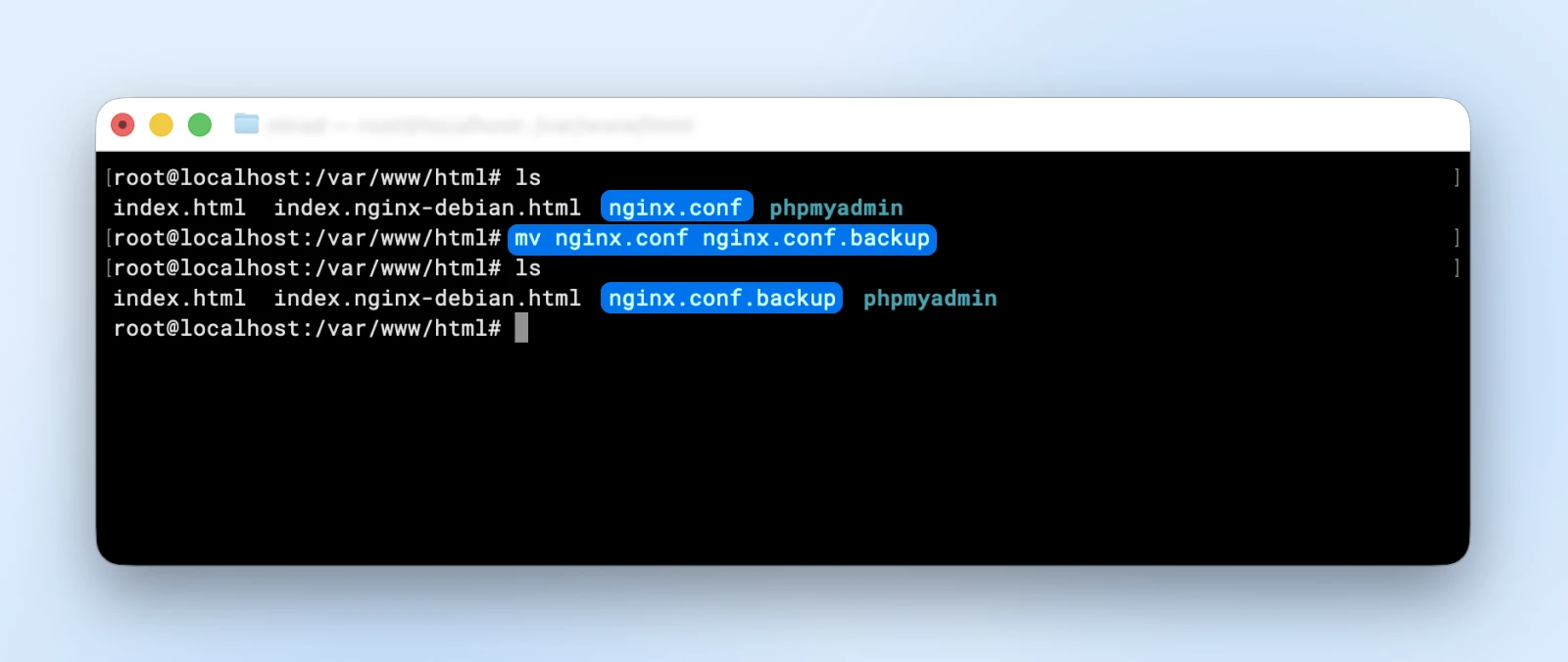
Se quiser renomear um arquivo, basta “mover” o arquivo de um nome para outro no mesmo diretório:
mv nginx.conf nginx.conf.backup
Operações com o conteúdo de arquivos
7. cat: exibe o conteúdo completo de um arquivo no terminal (abreviação de concatenate)
A sintaxe básica é cat filename. Este comando é perfeito para ler arquivos de configuração curtos ou conferir o conteúdo de scripts sem abrir um editor de texto.
cat /var/www/html/wp-config.php
Isso exibe o seu arquivo de configuração do WordPress para que você possa verificar as credenciais do banco de dados ou procurar erros de sintaxe.
8. head: mostra as primeiras linhas de um arquivo
O padrão é 10 linhas, mas você pode especificar outro número com “head -n 20”. Isso é útil para conferir arquivos de log grandes sem exibir milhares de linhas no terminal.
head -n 50 /var/log/nginx/access.log
Isso mostra as primeiras 50 entradas do log de acesso do seu servidor web para verificar os padrões de tráfego recentes.
9. tail: mostra as últimas linhas de um arquivo
Sem nenhum parâmetro, o comando tail mostra 10 linhas, mas “tail -f” exibe continuamente as novas linhas à medida que são adicionadas ao arquivo. Isso o torna indispensável para monitorar arquivos de log em tempo real durante a solução de problemas.
tail -f /var/log/nginx/error.log
Isso acompanha o seu log de erros em tempo real e mostra as novas mensagens de erro assim que elas ocorrem durante o funcionamento do site.
Nível profissional: comandos para gerenciar fluxos de trabalho de desenvolvimento
Depois que você já sabe se orientar, estes comandos de nível profissional dão a você controle sobre as partes dinâmicas do servidor. Você consegue monitorar o que está em execução, gerenciar processos e lidar com os recursos do sistema como um profissional.

Controle e monitoramento de processos
10. ps: mostra os processos em execução no sistema
Executar “ps aux” exibe todos os processos com informações detalhadas, incluindo o uso de CPU e de memória.
- a mostra os processos de todos os usuários.
- u apresenta um formato fácil de ler.
- x inclui os processos que não estão ligados a terminais.
| o “pipe” passa a saída de “ps aux” para o comando “grep”, que vou explicar mais adiante, na seção sobre busca em arquivos.
ps aux | grep nginx
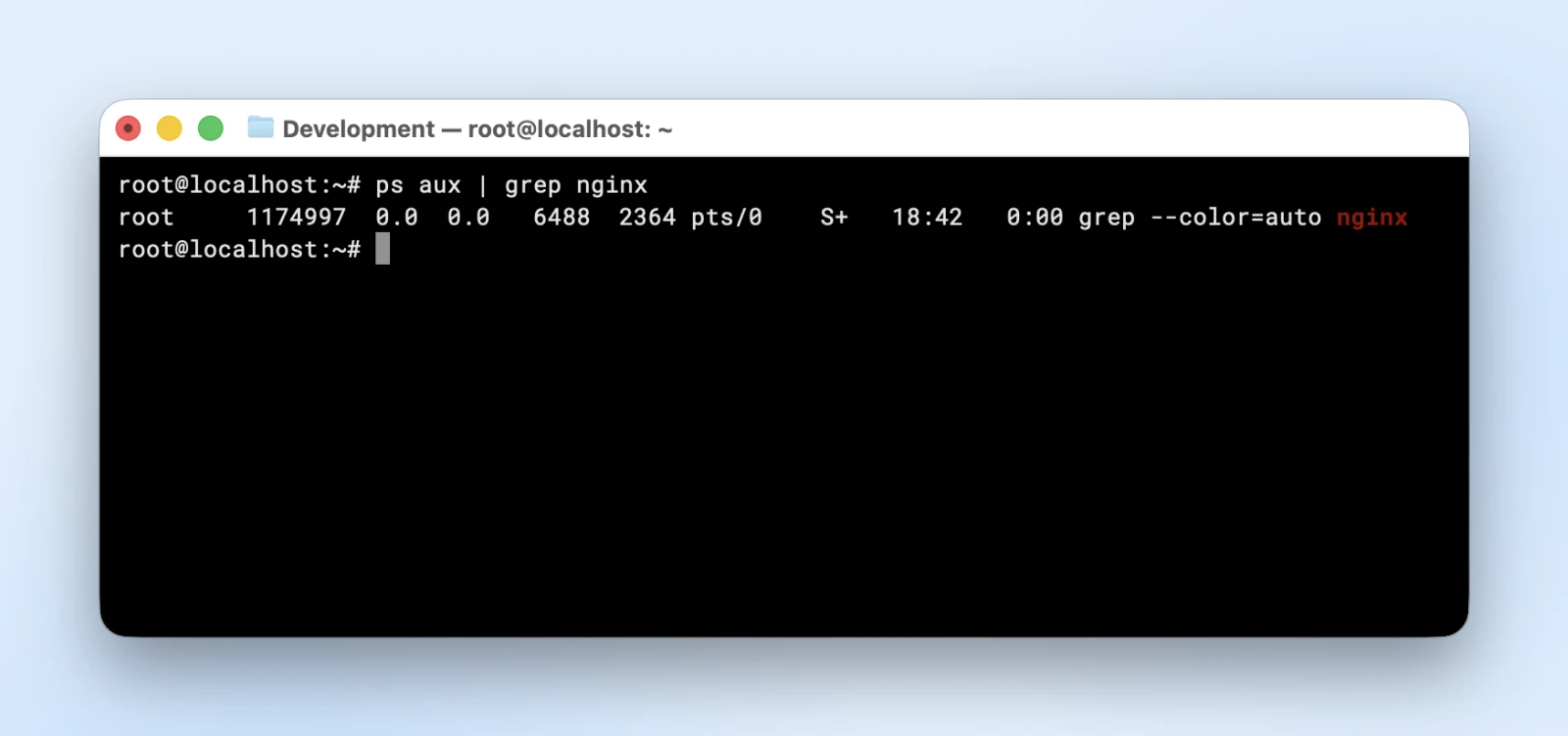
Este comando completo exibe todos os processos relacionados ao NGINX. Uma peculiaridade: você sempre vai ver uma linha referente ao próprio comando grep. O NGINX só está em execução se você vir outros processos nginx além dela (ou confira com pgrep nginx).
11. top: exibe o desempenho do sistema e os processos em execução em tempo real
Ao contrário do “ps”, este comando se atualiza continuamente e mostra informações ao vivo de CPU, memória e processos. Pressione q para sair, k para encerrar processos e M para ordenar pelo uso de memória.
top
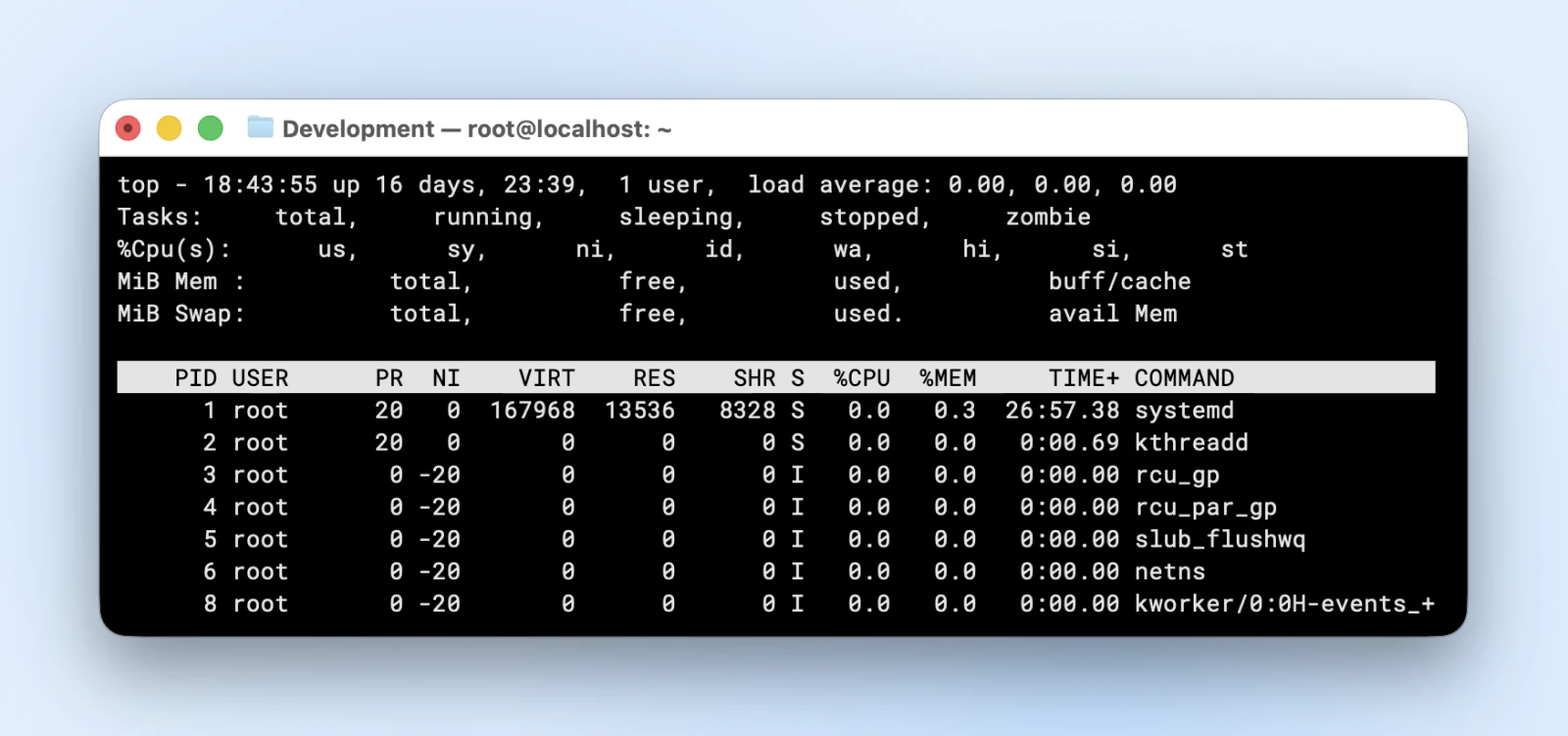
Quando o seu site carrega devagar, este comando revela quais processos estão consumindo recursos. As estatísticas de carga média e de uso de memória ajudam a identificar os gargalos do sistema.
12. htop: versão aprimorada do top com uma interface visual melhor
Ele oferece as mesmas funcionalidades do top, mas com cores, suporte a mouse e navegação mais fácil. Talvez você precise instalá-lo primeiro com um comando sudo, que explicamos mais abaixo.
htop
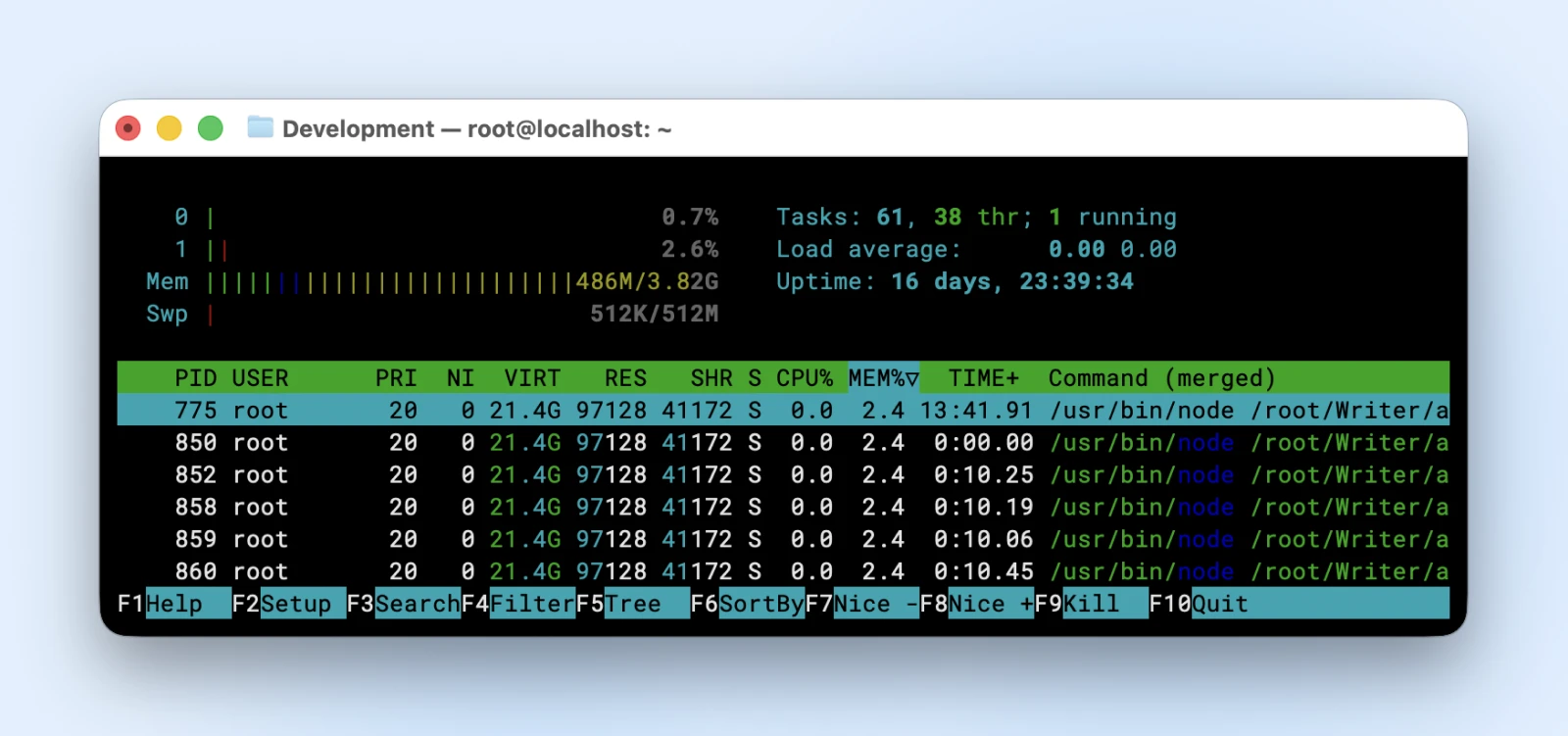
A exibição em cores facilita identificar processos problemáticos num relance, e você consegue rolar a lista de processos com mais facilidade.
13. kill: encerra processos pelo ID do processo
Use kill <PID> para interromper um processo específico de forma controlada. Se um processo não responder, você pode forçar o encerramento com kill -9 <PID>.
kill 1234
Quando um processo PHP trava consumindo CPU demais, encontre o PID dele com ps aux ou top e depois use o kill para encerrá-lo.
14. killall: encerra todos os processos com um nome específico
Nem sempre você vai saber o PID, já que os nomes dos serviços podem ser diferentes dos nomes dos aplicativos. O comando killall <processname> interrompe de uma vez todos os processos com esse nome.
killall php-fpm
Isso interrompe todos os processos de trabalho do PHP-FPM, o que é útil quando você precisa reiniciar completamente o seu handler de PHP.
Monitoramento dos recursos do sistema
15. df: mostra o uso do espaço em disco de todos os sistemas de arquivos montados
Executar “df -h” exibe o uso do disco em um formato legível (GB, MB em vez de kibibytes). Esse comando ajuda você a acompanhar o uso do disco para evitar erros de disco cheio.
df -h
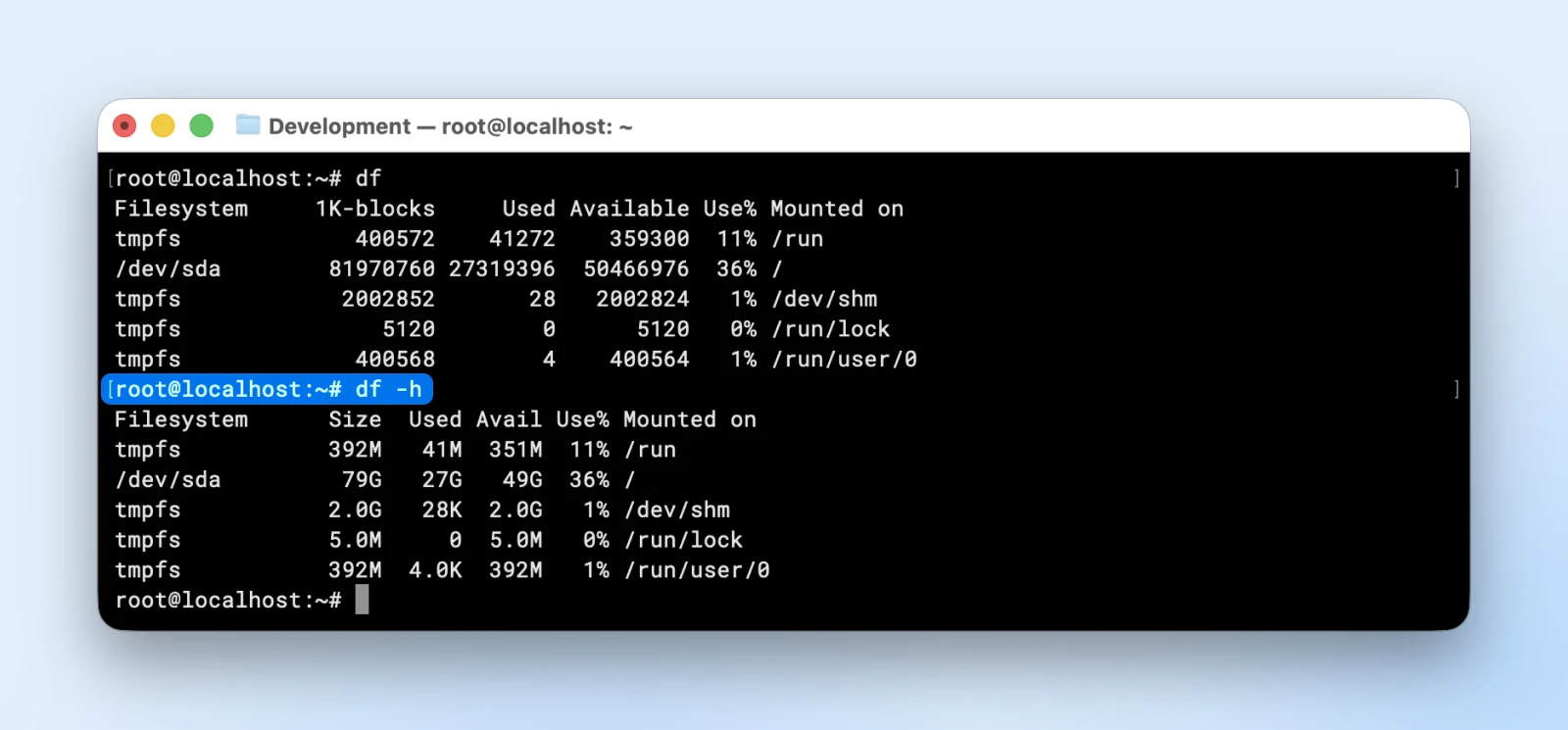
Se a coluna “use%” mostrar mais de 70% em algum disco, é hora de liberar espaço ou migrar para um armazenamento maior.
16. free: exibe o uso de memória, incluindo a RAM e o espaço de swap
Sem parâmetros, o comando free fornece os dados em kibibytes (1 kibibyte equivale a 1.024 bytes).
Use “free -h” para ver as estatísticas de memória em um formato legível. Isso ajuda a identificar problemas de desempenho relacionados à memória antes que eles derrubem seus aplicativos.
free -h
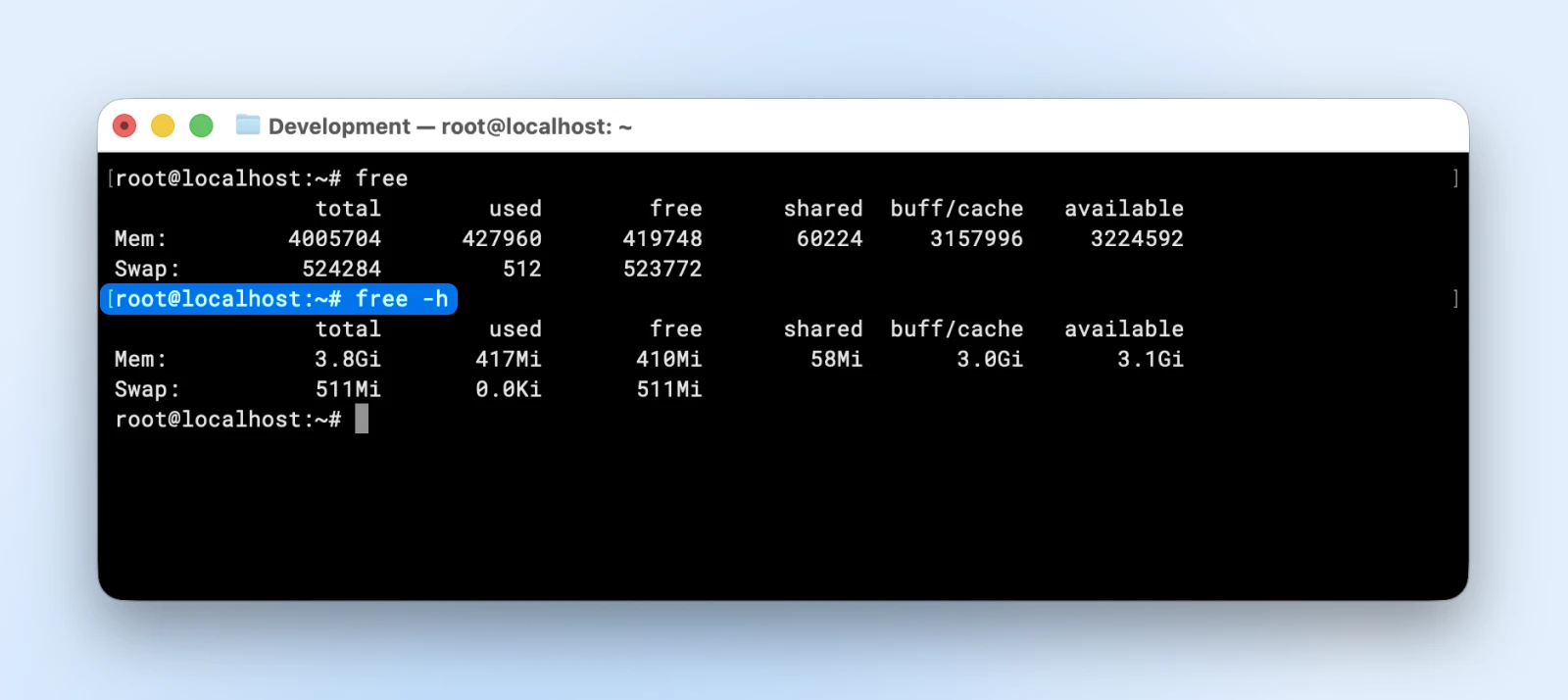
Se a memória “available” cair para perto de zero, o servidor vai parar de responder. Esse indicador mostra quando é hora de adicionar mais RAM ou otimizar seus aplicativos.
17. du: mostra o uso do disco de diretórios específicos
Executar du -sh <directory> dá a você um resumo do espaço usado por uma pasta específica. O “-s” mostra apenas os totais, e o “-h”, como vimos nos comandos anteriores, deixa a saída legível.
du -sh /var/www/*
Se você roda vários sites no seu VPS, esse comando mostra qual deles ocupa mais espaço e ajuda a identificar diretórios que precisam de uma limpeza.
Busca em arquivos e processamento de texto
18. grep: procura padrões de texto dentro de arquivos
Grep significa “global regular expression print” (busca global por expressão regular). Eu usei o comando “grep” junto com o nosso comando “ps aux” antes. Vou explicar o que ele realmente faz.
Este comando serve para procurar texto ou padrões regex em textos grandes. Use grep “search term” <filename> para encontrar um texto específico em um arquivo. Adicione “-r” para buscar recursivamente nos diretórios e “-i” para ignorar a diferença entre maiúsculas e minúsculas.
grep -r "database_name" /var/www/html/
Isso encontra todos os arquivos que contêm o nome do seu banco de dados, algo essencial para rastrear referências de configuração ou resolver problemas de conexão.
19. find: procura arquivos e diretórios com base em vários critérios
Este comando ajuda você a encontrar arquivos no seu caminho que correspondem a um nome ou padrão específico.
Você pode usar find <path> -name “pattern” para procurar arquivos que correspondem a um padrão específico. Dá para buscar por nome, tamanho, data de modificação ou tipo de arquivo.
find /var/www -name "*.log" -size +100M
Isso encontra arquivos de log maiores que 100 MB, ajudando a identificar arquivos que precisam de rotação ou limpeza para liberar espaço em disco.
20. chmod: altera as permissões de arquivos e diretórios
As permissões de arquivos no Linux podem ser complexas, e não consigo explicá-las em detalhes aqui, mas a Red Hat escreveu um artigo completo explicando as permissões de arquivos.
Depois de entender as permissões de arquivos, você pode usar o comando “chmod” para alterá-las.
Use chmod <permissions> <filename> para definir o acesso ao arquivo especificado.
Neste caso, as “permissões” usam a notação numérica, em que “7=leitura+escrita+execução”, “6=leitura+escrita” e “4=somente leitura”.
chmod 600 /var/www/html/wp-config.php
Dar permissões 777 a arquivos críticos deixa o seu servidor exposto a vulnerabilidades de segurança.
Por isso, você precisa saber quais permissões são realmente necessárias e conceder apenas essas. Os arquivos web normalmente precisam de permissões 644, enquanto os diretórios do site precisam de 755 para funcionar corretamente.
Nível de infraestrutura: comandos para ambientes de produção
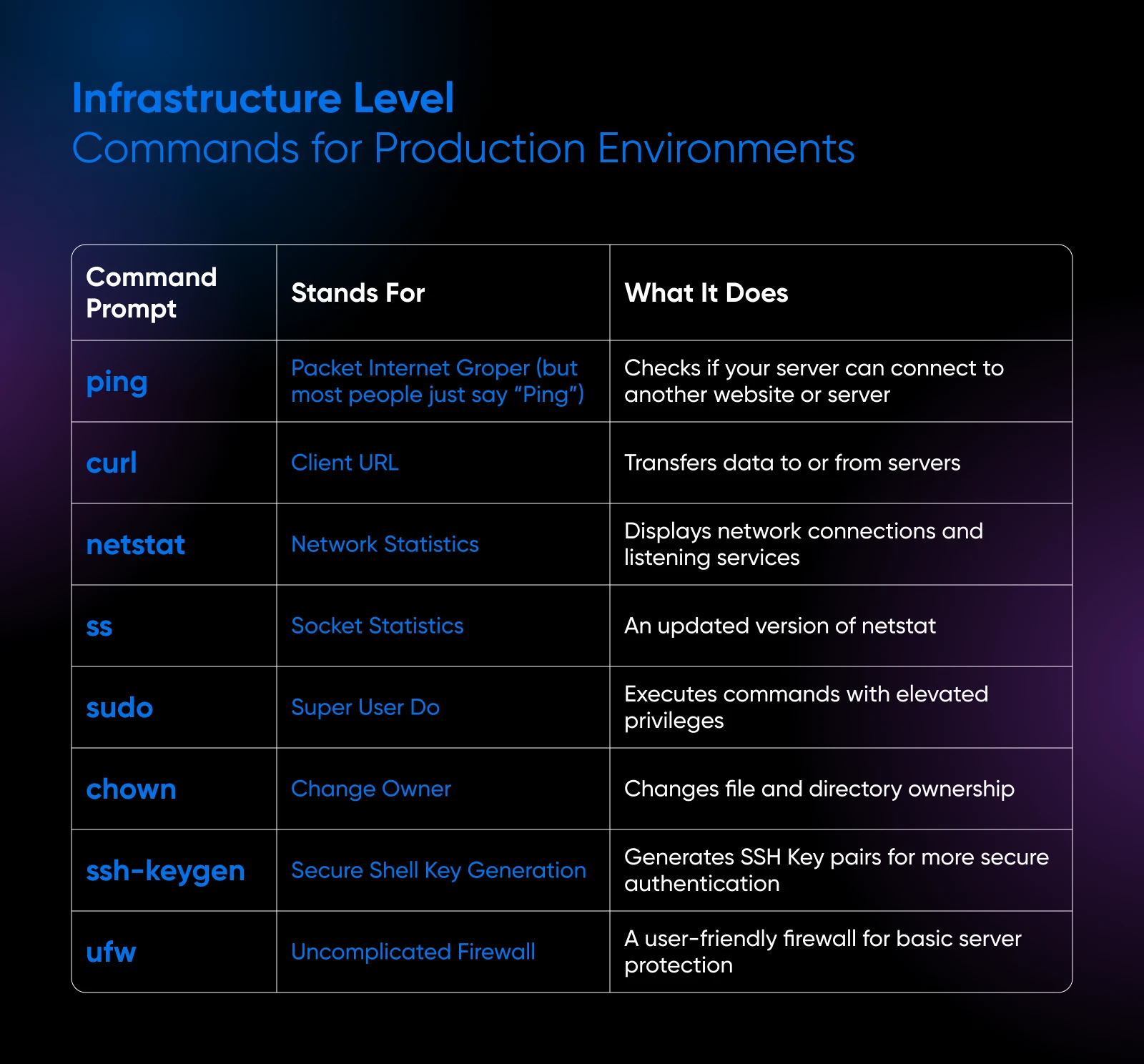
Quando você precisa cuidar da parte de rede dos seus servidores, estes comandos rapidamente separam os administradores competentes daqueles que se atrapalham quando problemas reais atingem sites em produção.
Diagnóstico e gerenciamento de rede
21. ping: testa a conectividade de rede e mede o tempo de resposta
O comando “ping” verifica se o seu servidor consegue se conectar a outro site ou servidor. Você pode fazer ping em um nome de domínio ou em um endereço IP.
Usar apenas ping <hostname/IP> cria um ping sem fim até que você o interrompa manualmente. Você pode adicionar “-c 4” para que o comando envie apenas 4 pacotes para verificar a conectividade e depois pare.
ping -c 4 yourdomain.com
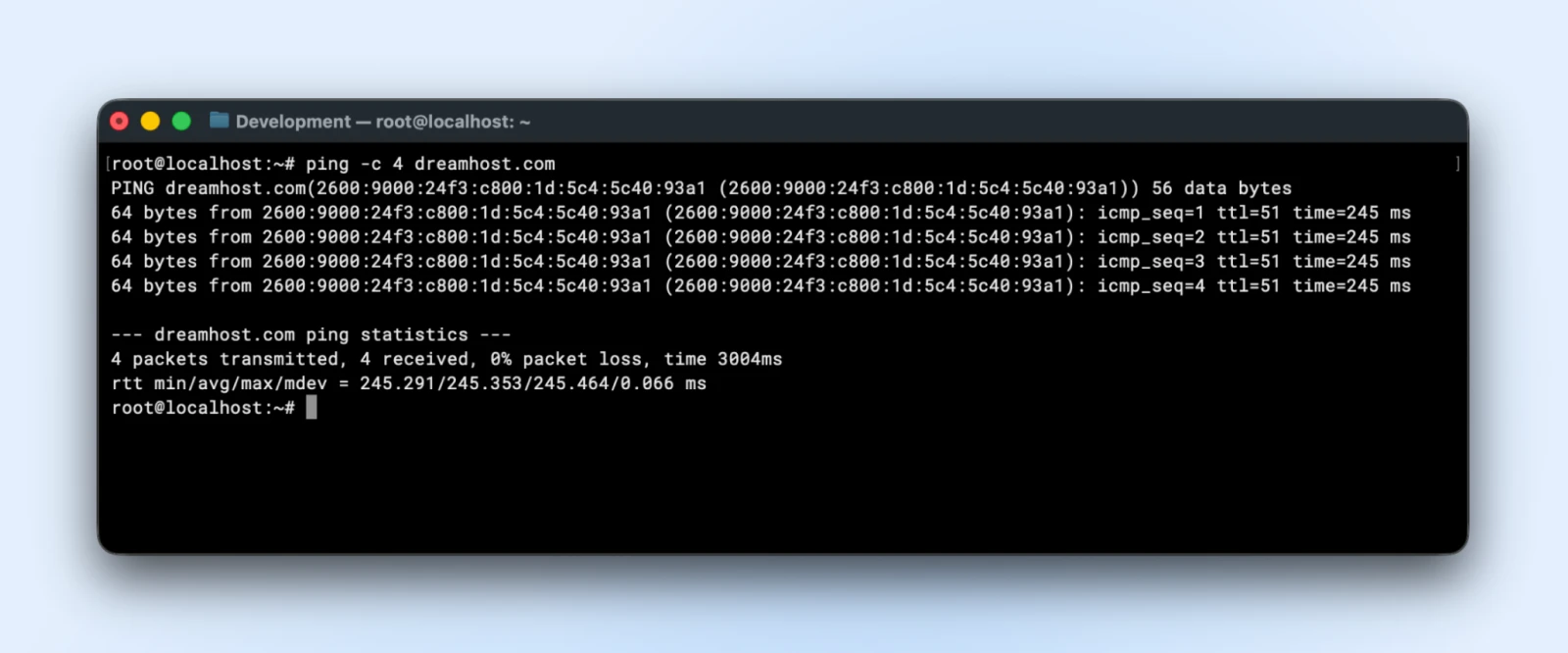
Se o ping falhar completamente, ou o DNS está com problema ou há uma falha de conectividade de rede, e você pode começar a investigar a partir daí.
22. curl: transfere dados de ou para servidores usando vários protocolos
Quando você está no terminal, acessar um site e baixar pacotes é bem difícil. Você não tem um navegador nem uma interface gráfica.
Este comando tem uma grande variedade de parâmetros, então talvez valha a pena ler este tutorial oficial de uso do curl para entendê-lo por completo.
Mas, para verificar se um site está respondendo, você só precisa do parâmetro “-I” (é um i maiúsculo). Esse parâmetro faz o curl buscar os cabeçalhos HTTP em vez de buscar o HTML completo do site.
curl -I https://yourdomain.com
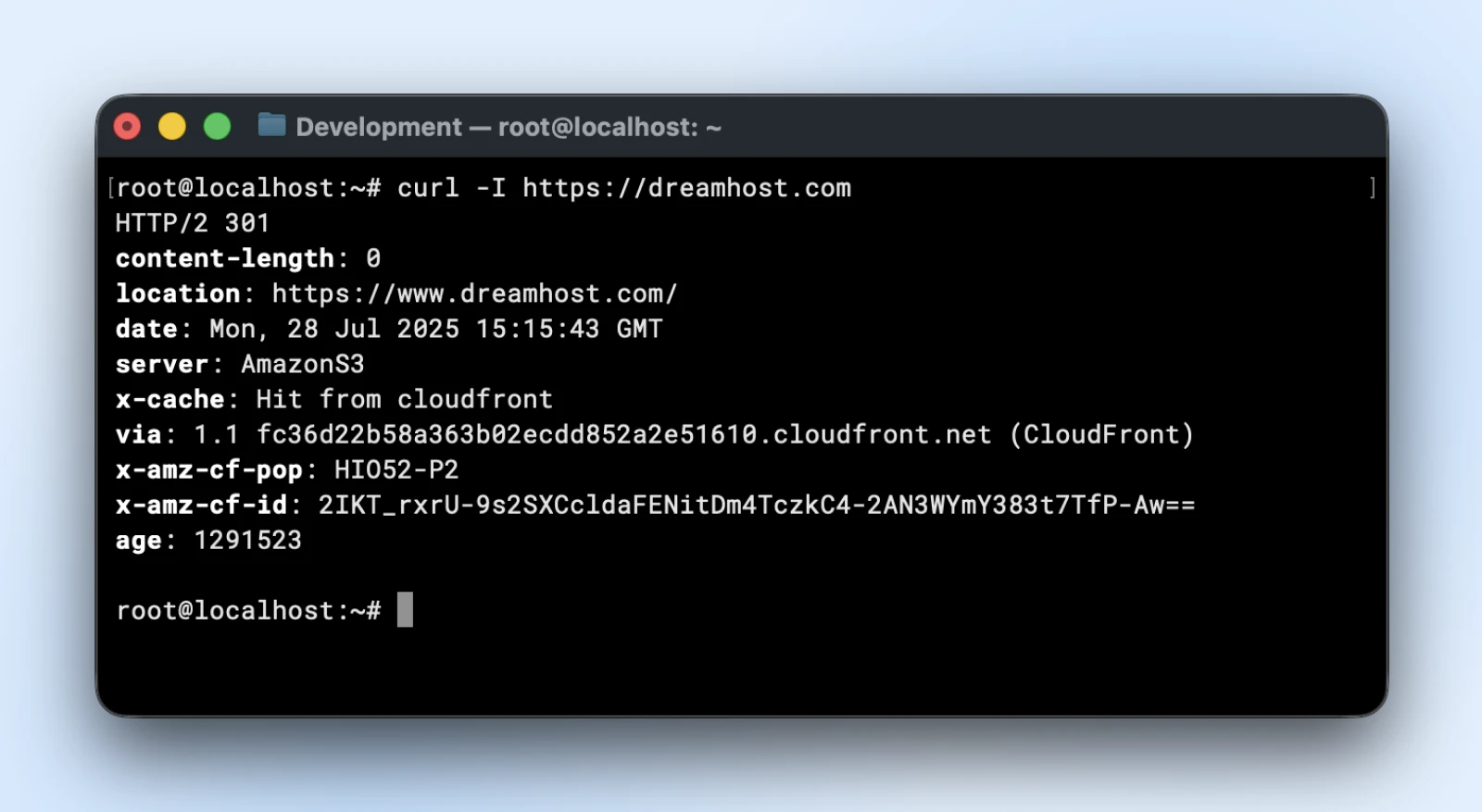
Isso mostra os códigos de status HTTP (“200=sucesso”, “404=não encontrado”, “500=erro do servidor”) e os cabeçalhos de resposta, revelando problemas que os navegadores podem esconder.
23. netstat: mostra as conexões de rede e os serviços em escuta
O netstat é mais um comando abrangente, que ajuda você a monitorar suas conexões de rede, verificar quais portas estão abertas no seu servidor, quais serviços estão escutando em quais portas e muito mais.
A página de manual do netstat explica todas as flags, se você quiser se aprofundar.
No uso em servidores, você vai precisar principalmente do comando “netstat -tlnp” para exibir as conexões de rede em escuta.
As flags significam:
- “-t” conexões TCP
- “-l” somente em escuta
- “-n” endereços numéricos
- “-p” IDs dos processos
netstat -tlnp | grep :80
Isso confirma que o seu servidor web está escutando na porta 80. Se nada aparecer, o servidor web não está em execução ou não está configurado corretamente.
24. ss: um substituto moderno do netstat com desempenho melhor
Embora o netstat seja a ferramenta antiga que continua funcionando, ele pode ficar mais lento em um servidor extremamente movimentado. O comando “ss” surgiu para resolver isso.
Você pode usar parâmetros parecidos com os do netstat no comando ss e receber a saída muito mais rápido.
ss -tlnp | grep :443
Isso verifica se o seu servidor web está escutando conexões SSL na porta 443, algo essencial para sites HTTPS.
Segurança e controle de acesso
25. sudo: executa comandos com privilégios elevados
O sudo, abreviação de “super user do” (fazer como superusuário), permite executar tarefas administrativas sem mudar completamente para o usuário root. Ele ajuda a executar comandos com rastreabilidade e menos risco.
Se você mudar para a conta “root”, terá controle total sobre o servidor e poderá excluir arquivos por acidente, a ponto de conseguir excluir o sistema operacional enquanto ele está em execução.
Então, o sudo nos protege desse tipo de acidente. Basta colocar sudo antes de qualquer comando administrativo, e ele vai pedir a sua senha.
sudo systemctl restart nginx
Tarefas administrativas, como reiniciar serviços, exigem privilégios elevados. Usar o sudo é mais seguro do que fazer login diretamente como root.
Observe que o seu usuário precisa ter permissões de sudo antes de usar o comando sudo.
26. chown: altera o proprietário de arquivos e diretórios
No Linux, todo arquivo pertence a um usuário e a um grupo. Você sempre pode mudar o dono de um arquivo com o comando chown. Use chown <user>:<group> <filename> para definir o proprietário do arquivo.
Por exemplo, os servidores web precisam ser donos dos arquivos do site para servi-los corretamente.
chown -R www-data:www-data /var/www/html/
Este comando é útil se você envia arquivos via FTP. Esses arquivos podem chegar com o proprietário errado, e você pode usar o chown para corrigir isso.
27. ssh-keygen: gera pares de chaves SSH para autenticação segura
As chaves SSH são muito mais seguras do que senhas para acessar um servidor. A chave privada nunca sai do seu computador (nem durante o login ela é transmitida), então um hacker que esteja observando a sua rede não consegue capturá-la. Apenas a chave pública é copiada para o servidor.
Executar “ssh-keygen -t rsa -b 4096” cria os arquivos de chave pública e privada (ou use “-t ed25519”, o padrão moderno).
ssh-keygen -t rsa -b 4096 -C "your@email.com"
Isso cria um par de chaves “RSA de 4096 bits”. Copie a chave pública para os servidores para ter autenticação sem senha e implantações automatizadas.
28. ufw: o Uncomplicated Firewall do Ubuntu para a proteção básica do servidor
Todo servidor precisa de um bom firewall configurado. Os servidores Ubuntu já vêm com o firewall ufw pré-instalado; no Debian, ele está a um apt install de distância. (Distribuições da família RHEL, como Fedora e AlmaLinux, usam o firewalld em vez dele.)
Assim que ele estiver disponível, adicione primeiro suas regras ufw allow <port>, começando pelo SSH para não ficar trancado do lado de fora, e só então execute ufw enable para ativar o firewall.
sudo ufw allow 22
sudo ufw allow 80
sudo ufw allow 443
sudo ufw enable
Isso permite o tráfego SSH (22), HTTP (80) e HTTPS (443) e bloqueia todo o resto, oferecendo uma proteção básica, mas eficaz, para o servidor.
Nível especialista: comandos para automação e escala
Estes comandos ajudam na automação e na administração avançada do sistema para gerenciar sites em escala.
Gerenciamento de serviços
29. systemctl: controla os serviços do systemd nas distribuições Linux modernas
Use systemctl <action> <service> para gerenciar os serviços do sistema. As ações mais comuns são start, stop, restart, enable, disable e status.
systemctl status nginx
systemctl restart mysql
O primeiro comando mostra o status detalhado do NGINX, incluindo as entradas recentes do log. O segundo reinicia o servidor de banco de dados para aplicar as alterações que você possa ter feito na configuração do “mysql”.
30. crontab: agenda tarefas automáticas para rodar em horários específicos
Você não quer acordar no meio da noite para executar comandos no servidor. Os cron jobs podem fazer isso por você.
Para editar sua tabela pessoal do cron, execute crontab -e e você verá todas as suas entradas de cron existentes.
As tarefas são especificadas no formato: minuto, hora, dia, mês, dia da semana e comando.
0 2 * * * /usr/local/bin/backup-website.sh
Por exemplo, o cron job acima executa um script de backup (“backup-website.sh”) todos os dias às 2h da manhã.
Você pode usar cron jobs para backups automáticos, rotação de logs, tarefas de manutenção e muito mais nos seus ambientes de produção.
Processamento avançado de texto
31. sed: editor de fluxo para filtrar e transformar texto
Use sed ‘s/old/new/g’ <filename> para substituir texto em arquivos. Adicione “-i” para editar os arquivos diretamente em vez de apenas exibir os resultados.
sed -i 's/old_database/new_database/g' /var/www/html/wp-config.php
Isso substitui todas as ocorrências de “old_database” por “new_database” no seu arquivo de configuração do WordPress, o que é útil em migrações de banco de dados.
32. awk: ferramenta de busca de padrões e extração de dados
Executar awk ‘{print $1}’ <filename> extrai o primeiro campo (coluna) de cada linha. Excelente para processar arquivos de log e dados estruturados.
awk '{print $1}' /var/log/nginx/access.log | sort | uniq -c | sort -nr | head -10
Isso extrai os endereços IP dos logs de acesso, conta quantas vezes cada um aparece e mostra os 10 visitantes mais frequentes do seu site.
Cenários de aplicação no mundo real
Hora de combinar estes comandos em situações comuns que você vai enfrentar ao gerenciar o seu VPS. (Precisa relembrar algo antes? Volte para o guia de referência rápida.)
Quando o seu site carrega devagar
Comece verificando o que está consumindo os recursos do servidor.
Execute top ou htop para ver quais processos estão usando mais CPU e memória. Você está procurando processos que consomem mais de 50% dos recursos e verificando se algum deles pode ser encerrado.
Se o uso de recursos parecer normal, verifique o espaço livre em disco com “df -h”. Se perceber um uso acima de 90% em algum sistema de arquivos, libere espaço o quanto antes. Tudo fica drasticamente mais lento quando o servidor está cheio.
Em seguida, confirme se o seu servidor web está mesmo funcionando corretamente.
Use ps aux | grep nginx (ou ps aux | grep apache se você usa Apache) para confirmar que os processos do servidor web estão ativos e respondendo.
Confira os logs de erro enquanto testa o site.
Execute tail -f /var/log/nginx/error.log em um terminal e depois acesse o seu site em uma janela do navegador. Se houver algum erro na execução do site, ele deve aparecer imediatamente no terminal.
Por fim, teste o tempo de resposta do site diretamente do servidor com curl -I https://yoursite.com. Isso contorna quaisquer problemas de rede e mostra exatamente quanto tempo o seu servidor leva para responder.
Como configurar um ambiente de desenvolvimento seguro
Crie uma conta de usuário dedicada ao trabalho de desenvolvimento em vez de usar o root para tudo:
sudo adduser devuser
Monte uma estrutura de diretórios adequada para o seu site de staging. Isso mantém os arquivos de desenvolvimento organizados e separados da produção:
mkdir -p /var/www/staging/{public,logs,backups}
Corrija o proprietário para que o servidor web consiga acessar os arquivos corretamente:
chown -R devuser:www-data /var/www/staging
Defina as permissões adequadas: 755 permite que o dono leia, escreva e execute, enquanto os demais têm acesso de leitura e execução:
chmod -R 755 /var/www/staging
(Usar 755 em tudo faz um site de staging funcionar rapidamente; em produção, os diretórios recebem 755 e os arquivos comuns, 644.)
Configure o firewall para permitir apenas os serviços essenciais. Comece liberando o SSH para não ficar trancado do lado de fora:
sudo ufw allow 22
Libere o tráfego web nas portas padrão de HTTP e HTTPS:
sudo ufw allow 80
sudo ufw allow 443
Ative o firewall para começar a bloquear conexões não autorizadas:
sudo ufw enable
Combinações de comandos que mostram domínio real
Usuários avançados combinam comandos para resolver problemas complexos:
O comando abaixo encontra os processos do nginx, extrai os PIDs deles e encerra todos em uma única linha:
ps aux | grep nginx | awk '{print $2}' | xargs kill -9
(Na prática, pkill nginx faz a mesma coisa em um único passo, mas montar o pipe ensina o padrão a você.)
Este comando find remove automaticamente os arquivos de log com mais de 7 dias para liberar espaço em disco:
find /var/log -name "*.log" -mtime +7 -delete
Este comando du combinado mostra os 5 maiores diretórios da raiz do seu site, ordenados por tamanho:
du -sh /var/www/* | sort -hr | head -5
Se você está recebendo erros 404, execute este comando para contá-los no log de acesso e identificar links quebrados:
grep -c " 404 " /var/log/nginx/access.log
Perguntas frequentes sobre comandos Linux
Quais comandos Linux devo aprender primeiro?
Comece pelos nove comandos do nível fundamental: ls, pwd, cd, mkdir, cp, mv, cat, head e tail. Eles cobrem a navegação pelo sistema de arquivos e a leitura de arquivos, o suficiente para explorar um servidor com segurança antes de mexer em qualquer coisa que o altere.
Como vejo todos os comandos disponíveis no meu sistema?
Execute compgen -c (um comando interno do Bash, que é o shell padrão na maioria dos servidores Linux) para listar todos os comandos que o seu shell consegue encontrar. Para um comando específico, man seguido do nome dele abre o manual completo, e adicionar –help depois da maioria dos comandos exibe um resumo rápido de uso.
Os comandos Linux são os mesmos em todas as distribuições?
Os comandos principais desta lista funcionam em todas elas. As diferenças aparecem nas ferramentas do sistema: o Ubuntu (e muitas vezes o Debian) instala software com o apt e usa o firewall ufw, enquanto o Fedora e o AlmaLinux usam o dnf e o firewalld. Consulte a documentação da sua distribuição para esses casos.
Os comandos Linux funcionam no macOS?
Na maior parte, sim. O macOS é baseado em Unix, então comandos do dia a dia como ls, cd, grep e ssh se comportam da mesma forma no Terminal dele. Algumas flags são diferentes, porque o macOS traz as versões BSD de ferramentas como sed e grep, então uma ou outra flag de um tutorial de Linux não vai funcionar.
E agora, qual é o próximo passo?
Quando estiver à vontade com estes 32 comandos, você vai querer um provedor de VPS de qualidade, rápido e flexível, que ofereça controle total para as suas habilidades em crescimento.
A hospedagem VPS da DreamHost oferece exatamente isso. Você tem acesso root completo para experimentar com segurança, armazenamento SSD que deixa as operações com arquivos extremamente rápidas e recursos escaláveis quando seus projetos ultrapassam os limites atuais.
Todos os planos incluem acesso root completo, a distribuição Linux de sua escolha e proteção contra DDoS, e a nossa equipe de suporte está disponível 24 horas por dia, 7 dias por semana, sempre que surgirem problemas de hardware, rede ou conectividade.

Quando Espera Desempenho, Escolha o DreamHost VPS
Grande ou pequeno, site ou aplicação – temos uma configuração VPS para si.
Saiba Mais