Jeśli prowadzisz stronę WordPress jako część swojego biznesu, prawdopodobnie natknąłeś się na temat automatyzacji aktualizacji Twojej strony.
Parafrazując ukochanego wuja Bena: z wielką wygodą wiąże się wielkie ryzyko.
Ręczne aktualizowanie Twojej strony może Cię narazić na ataki, jeśli nawet trochę się opóźnisz.
Automatyzowanie wszystkich aktualizacji może prowadzić do błędów komunikacyjnych, które zepsują Twoją stronę w najgorszym możliwym momencie.
Oba ryzyka mogą być duże dla Twojego biznesu — więc żadne z nich nie powinno być lekceważone.
Ten przewodnik dostarczy rzeczywistych danych, świeżych spostrzeżeń oraz krok po kroku poprowadzi Cię przez ocenę ryzyka i opracowanie planu, który uwzględnia Twoje umiejętności i czas wraz z niezmiernie ważnymi kwestiami bezpieczeństwa i funkcjonalności Twojej strony WordPress.
Bez umiejętności projektowania. Bez kreatorów. Bez kłopotów. Tylko rezultaty.
Rozpocznij
Automatyzować Aktualizacje WordPressa Czy Nie? Oto Pytanie
Możesz przewrócić oczami, gdy to mówimy, ale… To zależy.
Czekaj, czekaj — jeszcze nie klikaj z irytacją!
Nie możemy podjąć decyzji za ciebie, ale możemy podzielić się kluczowymi informacjami, które powinieneś znać, aby wybrać najlepsze rozwiązanie dla swojego biznesu.
Zacznijmy od tego, dlaczego warto automatyzować aktualizacje WordPress.
W DreamHost, w skali tygodniowej około 3%-4% naszych zgłoszeń wsparcia e-mailowego dotyczy stron WordPress, które zostały zhakowane.
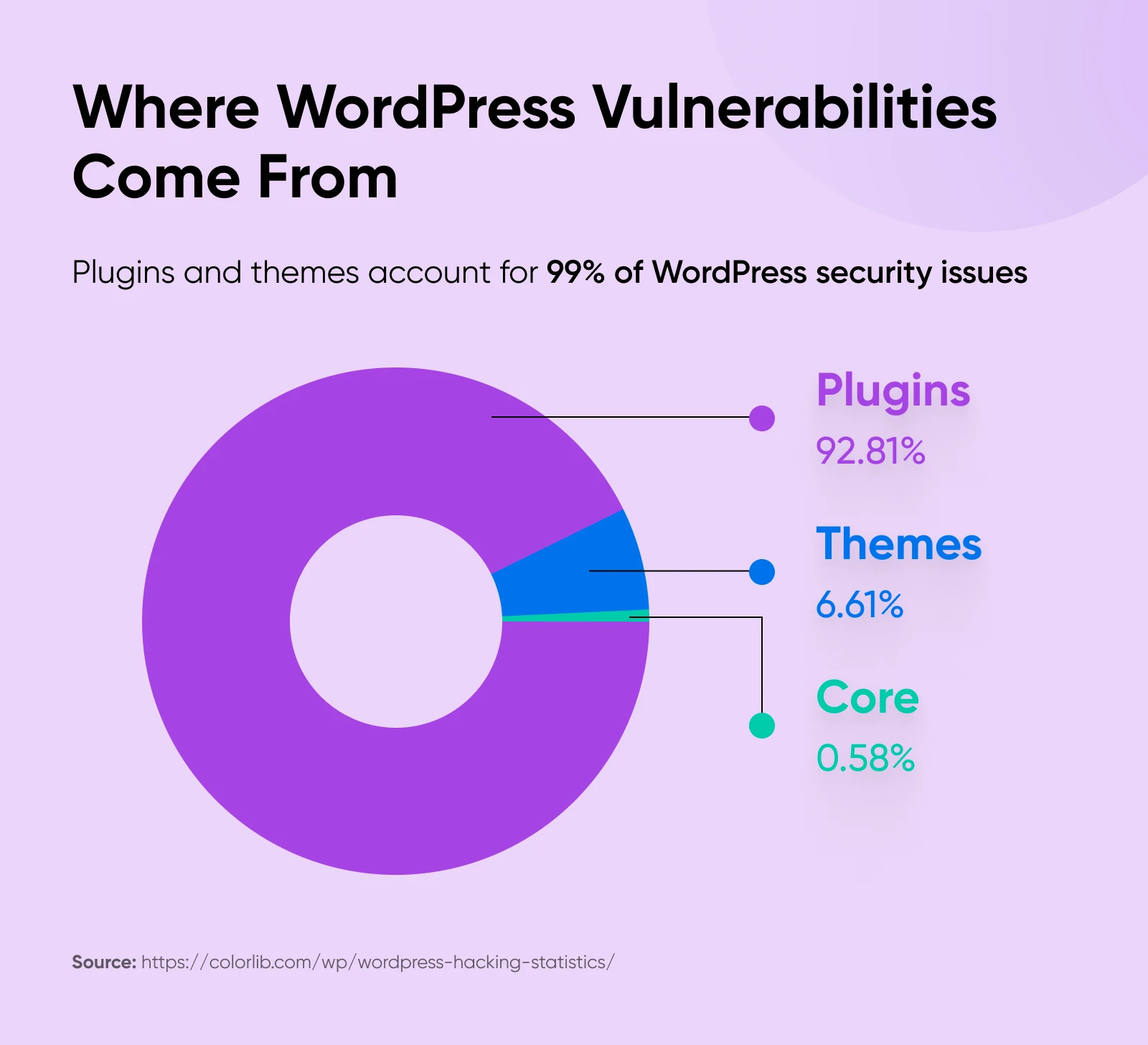
Zdecydowanie głównym powodem, dla którego strony WordPress są zhakowane, są słabości w wtyczkach i motywach. W rzeczywistości niemal wszystkie luki bezpieczeństwa w świecie WordPress pochodzą z tych zewnętrznych programów.
Automatyzacja aktualizacji WordPressa to prosty sposób, aby upewnić się, że pracujesz z najnowszymi, najłatwiejszymi w utrzymaniu i najbezpieczniejszymi wersjami swoich instalacji oraz podstawowego kodu WordPressa. Na szczęście, automatyczne aktualizacje można łatwo ustawić w WordPressie. Pokażemy ci, jak to zrobić później w tym artykule.
Dlaczego nie chciałbyś zautomatyzować aktualizacji WordPress?
No cóż, strony mogą ulec awarii w wyniku generalnych aktualizacji.
Często motywy i wtyczki są zaprojektowane do pracy z konkretną wersją WordPressa. Aktualizacja tych programów lub twojego podstawowego kodu WordPressa może spowodować niekompatybilność.
Dodatkowo, serwer, na którym znajduje się Twoja strona — który dla większości MŚP jest kontrolowany przez Twój hosting — może nie działać na najnowszej wersji PHP i/lub może mieć dostosowane ustawienia. Dlatego kiedy aktualizujesz swój kod WordPress, Twoja strona może nagle zacząć kolidować z serwerem.
Wynikiem może być wolna, pełna błędów lub nawet całkowicie wyłączona strona.
I nie musimy ci mówić, jak ważna jest przerwa w działaniu, zwłaszcza dla sklepów e-commerce, gdzie każda minuta offline negatywnie wpływa na przychody.
Komentarz
autorstwau/bean_in_za z dyskusji
naWordPress
Ostatecznie, decyzja o automatyzacji lub braku automatyzacji aktualizacji Twojej strony internetowej sprowadza się do zarządzania ryzykiem.
Aktualizowanie wszystkiego ręcznie może być ryzykowne, jeśli nie jesteś w pełni skoncentrowany, a przestarzały kod sprawia, że jesteś mniej zabezpieczony przed atakami.
W tym samym czasie, automatyzacja wszystkich aktualizacji WordPress może prowadzić do niekompatybilności, które będziesz musiał rozwiązać, aby przywrócić szybkość działania twojej strony.
Więc jak zdecydować, która ścieżka jest dla ciebie bardziej komfortowa? Przedstawimy szczegółowy przepływ pracy, który pomoże ci podjąć tę decyzję.
Ale najpierw chcemy przedstawić ci nową, niemal niezawodną funkcję, która może pomóc zminimalizować ryzyko, niezależnie od twojego wyboru.
Co Się Zmieniło W Świecie Automatycznych Aktualizacji WordPress? (2026)
Od wersji 6.6 (wydanej w połowie 2024 roku) funkcja automatycznej aktualizacji z możliwością cofania jest dostępna w WordPressie.
To sprawia, że gdy włączysz automatyczne aktualizacje wtyczek i motywów, WordPress będzie pilnować, aby podczas aktualizacji nie wystąpiły krytyczne błędy PHP. Jeśli tak się stanie, WordPress automatycznie przywróci program do poprzedniej, działającej wersji — utrzymując Twoją stronę funkcjonalną i dostępną online.
Wtedy automatycznie zostanie wysłany e-mail do administratora Twojej strony, informujący go o przywróceniu poprzedniego stanu, aby mógł zajmować się problemem z tą konkretną instalacją.
„Ale poczekaj,” możesz mówić do siebie, „…czy WordPress nie miał już funkcji, która cofa nieudane aktualizacje?”
Tak, rzeczywiście! Ale to działało tylko dla wtyczek i motywów, które były aktualizowane ręcznie. To jest znaczące udoskonalenie tej funkcji, dodające możliwość cofania automatycznych aktualizacji.
“Włączenie automatycznych aktualizacji to prosty sposób, aby większość użytkowników mogła utrzymać swoją stronę jak najbardziej bezpieczną, a także zapewnić dostęp do wszystkich najnowszych funkcji z ulubionych wtyczek. Jeśli często zapominasz o aktualizacjach, koniecznie wypróbuj!” — Alex Granata, Międzynarodowy Specjalista ds. Wsparcia WordPress w DreamHost
Dla osób pracujących na starszej wersji WordPressa, istnieją (co jest trochę ironiczne) wtyczki, które robią coś podobnego, takie jak WP Rollback – Rollback Plugins and Themes.
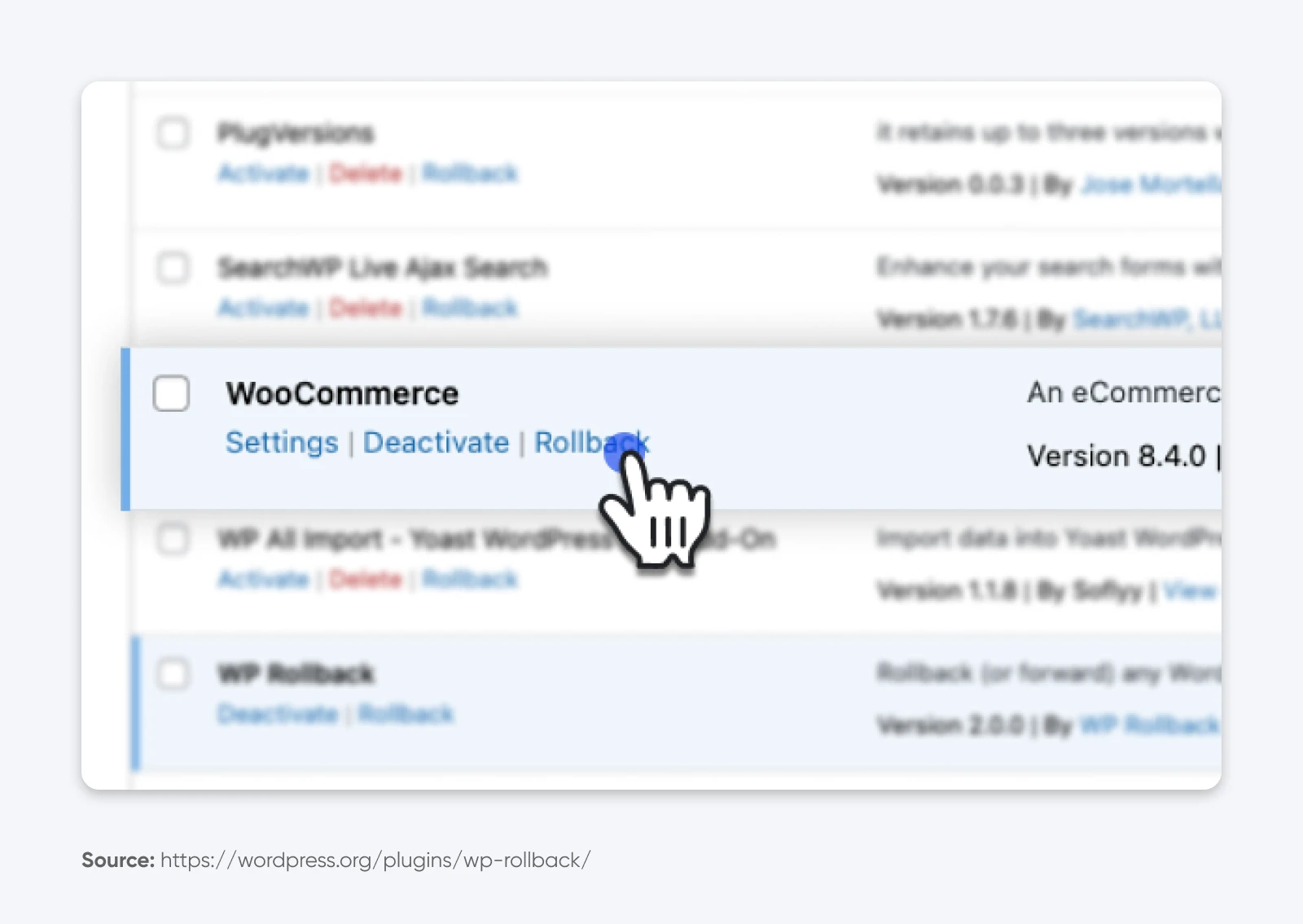
Chociaż narzędzie to umożliwia szybkie powrócenie do działającej wersji, jeśli aktualizacja wtyczki lub motywu nie powiedzie się, to nie zawiera wszystkich przydatnych funkcji automatyzacji i powiadomień, które są wbudowane w WordPress 6.6 i nowsze.
Oczywiście musimy ostrzec, że mimo iż funkcja automatycznego cofania aktualizacji to znaczący postęp, nie zastępuje ona potrzeby regularnego przeglądu i konserwacji strony, stałego tworzenia kopii zapasowych oraz solidnego planu odzyskiwania.
4 Pytania, Które Pomogą Ci Zdecydować, Czy Automatyczne Aktualizacje Są Najlepsze Dla Twojej Firmy
Użyj poniższych pytań, aby dowiedzieć się, czy automatyczne aktualizacje WordPressa to dobry ruch dla twojej firmy, czy ryzyko, na które nie możesz sobie pozwolić.
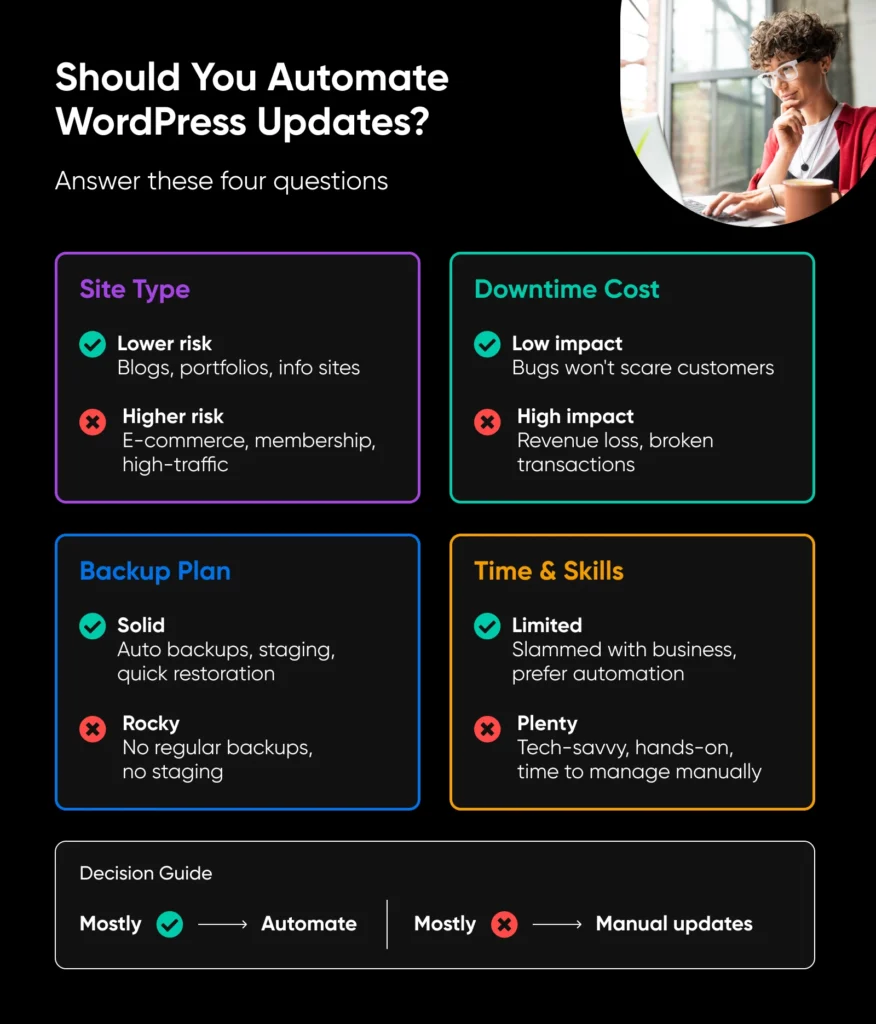
1. Jakiego Typu Stronę Prowadzisz?
Zacznij tutaj. Rozważanie, jak ryzykowne są aktualizacje, to jeden z najważniejszych kroków w określaniu, czy automatyzacja jest odpowiednia dla Ciebie.
Strony O Niższym Ryzyku
Każda strona, na której kilka godzin przestoju nie zepsuje twojego dnia, może być uważana za mniej ryzykowną, jeśli chodzi o automatyczne aktualizacje kodu. Jeśli należysz do tej kategorii, automatyczne aktualizacje prawdopodobnie będą dla ciebie odpowiednie i oszczędzą ci czas:
- Osobiste blogi
- Portfolio
- Strony informacyjne/broszury
- Małe organizacje non-profit
- Lokalne firmy usługowe
- Strony z minimalnym ruchem
Strony o Wysokim Ryzyku
Czy przerwa w działaniu Twojej strony będzie Cię, lub Twoich użytkowników/klientów, dużo kosztować czasu lub pieniędzy? W takim przypadku możesz nie chcieć ryzykować, przechodząc od razu na automatyczne aktualizacje, które mogą spowodować nieoczekiwane koszty w przypadku wystąpienia komplikacji.
Oto kilka kategorii stron biznesowych, gdzie powinieneś dwa razy pomyśleć zanim zautomatyzujesz aktualizacje na szeroką skalę:
- Sklepy e-commerce
- Członkostwo lub strony subskrypcji
- Platformy edukacyjne
- Systemy rezerwacji lub planowania
- Strony o wysokim ruchu
- Strony generujące przychody
2. Jak Kosztowne Jest Przestoje Dla Twojego Biznesu?
Jeśli nadal rozważasz automatyzację, zastanówmy się teraz nad kosztami w kontekście czasu, pieniędzy i reputacji.
Nie Za Drogie
Automatyczne aktualizacje WordPressa mogą przynieść oszczędności we wszystkich wymienionych obszarach, jeśli kilka błędów nie odstraszy klientów, natychmiastowe naprawy nie są niezbędne, a cofanie zmian nie wpłynie na działalność.
Zastanów się, jak wpłyną na sprzedaż, postępy w rezerwacji itp.
Bardzo Kosztowne
Jednak przestoje mogą mieć naprawdę kosztowne konsekwencje, jeżeli wpłyną na duże ilości odwiedzających, zagrażają wysokim wymogom bezpieczeństwa, lub powodują awarie procesów roboczych i stron zakupowych, które generują straty dochodu za każdą sekundę, kiedy nie działasz. W takich przypadkach, ręczne aktualizacje, które wymagają dużej ilości kopii zapasowych i testów, są bezpieczniejszym rozwiązaniem.

3. Jaka Jest Twoja Sytuacja Techniczna W Zakresie Kopii Zapasowych?
Ostatecznie, aktualizacje są tak bezpieczne, jak Twój plan kopii zapasowej. Porównajmy, jak wygląda dobry plan w porównaniu do słabszego planu.
Super Solidny
Solidny plan kopii zapasowej obejmuje:
- Automatyczne, regularne kopie zapasowe (Upewnij się, że kopie zapasowe są włączone, wiesz gdzie się znajdują, i czy możesz je przywrócić pomyślnie — pierwsza awaria Twojej strony nie jest dobrym momentem na to, aby dowiedzieć się, że to nie działa!)
- Strategia przeglądania dzienników zmian (Aby móc zobaczyć co się zmieniło podczas aktualizacji, uważać na potencjalne konflikty i cofnąć aktualizacje, które powodują problemy. Na szczęście automatyczne aktualizacje wyślą Ci e-mail z linkiem do Twojego repozytorium wtyczek lub motywów, co umożliwia szybki i łatwy dostęp.)
- Łatwe, jednoklikowe przywracanie strony
- Hosting z środowiskami stagingowymi do testowania większych zmian
- Możliwość lub wsparcie w szybkim rozwiązywaniu problemów
Jeśli to jest to, z czym pracujesz, i czujesz się bezpiecznie, włączając automatyzację po poprzednich krokach, możesz być w dobrej pozycji, aby użyć automatycznych aktualizacji w WordPress.
Trochę Nierówno
Może jesteś w trakcie zmiany hostów lub platform stron internetowych, albo dopiero zaczynasz ogarniać całą tę sprawę z WordPress. Jeśli tak jest, twoja sytuacja z kopiami zapasowymi może wyglądać mniej więcej tak:
- Brak regularnej kopii zapasowej strony
- Brak łatwego sposobu na przywrócenie działającej wersji twojej strony
- Brak witryny testowej do ważnych testów
- Poleganie na niezbyt dobrej pomocy technicznej w przypadku wystąpienia błędów lub awarii
W tej mniej idealnej sytuacji, będziemy trzymać się ręcznych aktualizacji, aż Twoje zabezpieczenia się poprawią.
4. Ile Czasu (i Siły Woli) Możesz Poświęcić Na Aktualizacje?
Na koniec, zastanówmy się przez chwilę filozoficznie.
Nadszedł czas, aby zagłębić się i, jak mówili Grecy, poznać samego siebie.
Ile cierpliwości, czasu, umiejętności, chęci itd. do nieskończoności realistycznie możesz poświęcić na utrzymanie Twojej strony internetowej na najwyższym poziomie?
Prawie Żadnych
Bez względu na wszystko — jeśli regularnie jesteś zajęty zarządzaniem swoim biznesem, nie czujesz, że masz umiejętności lub pewność siebie, aby radzić sobie z ręcznymi aktualizacjami, lub po prostu nie jesteś dobry w śledzeniu takich rzeczy — automatyzacja może ostatecznie być najodpowiedniejszą drogą do wyboru.
Masa
Ale jeśli świetnie radzisz sobie z technologią (lub masz zespół, który sobie radzi), lubisz angażować się w szczegóły techniczne strony i naprawdę masz czas oraz możliwości, aby śledzić stan i aktualność swojej strony; możesz być lepiej przygotowany do ręcznych aktualizacji, które pozwolą Ci zachować kontrolę i być na bieżąco z niespodziankami.
Ostateczna Ocena (Zacznij Stąd, Jeśli Śpieszysz Się)
Podsumowując krótko wszystko powyższe…
Automatyczne aktualizacje stron WordPress mogą być odpowiednie dla Twojej firmy, jeśli:
- Twoja strona obsługuje stosunkowo niskie ryzyko informacji i ruchu.
- Przestoje nie zrujnują Twojej firmy.
- Masz świetny plan na tworzenie kopii zapasowych i przywracanie swojej strony.
- Po prostu naprawdę nie masz czasu na ręczne aktualizacje WordPressa.
Jednakże możesz chcieć pozostać przy ręcznej aktualizacji Twojej strony biznesowej WordPress, jeśli:
- Bezpieczeństwo jest kluczowe, albo Twoja strona obsługuje duże obciążenie trwających transakcji.
- Przestoje kosztują mnóstwo pieniędzy lub szkodzą zaufaniu.
- Brakuje Ci solidnych systemów do tworzenia kopii zapasowych i przywracania strony.
- Preferujesz bezpośrednią kontrolę i masz realnie czas, aby się tym zająć.
Jak Włączyć Automatyczne Aktualizacje WordPress
Pokażemy Ci teraz, jak skonfigurować automatyczne aktualizacje w WordPressie.
Włączanie Automatycznych Aktualizacji dla WordPress
Kiedy odwiedzisz Panel sterowania > Aktualizacje blisko góry lewego menu swojej strony, trafić na stronę „Aktualizacje WordPressa” i zobaczysz, którą wersję WordPressa używasz.
Jeśli korzystasz z najnowszej wersji (co zalecamy!), upewnij się, że pojawia się informacja „Ta strona jest automatycznie aktualizowana do każdej nowej wersji WordPressa.”
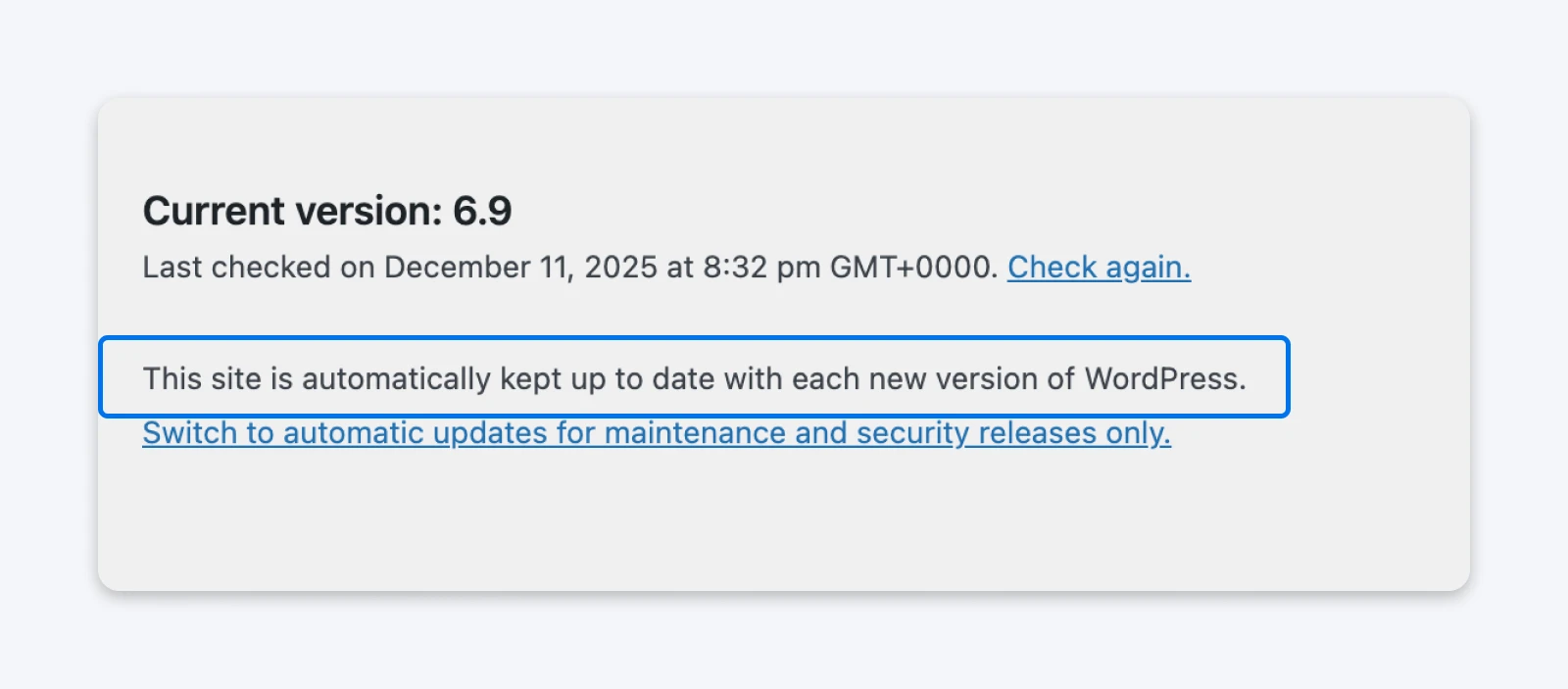
Link — „Przełącz na automatyczne aktualizacje tylko dla wydań związanych z konserwacją i bezpieczeństwem.” — powinien być wybrany tylko wtedy, gdy ty lub osoba zarządzająca twoją stroną jest gotowa do regularnych, ręcznych aktualizacji.
Włączanie Automatycznych Aktualizacji Dla Pluginów
WordPress sprawił, że aktualizacja pluginów na własną rękę jest teraz dość prosta.
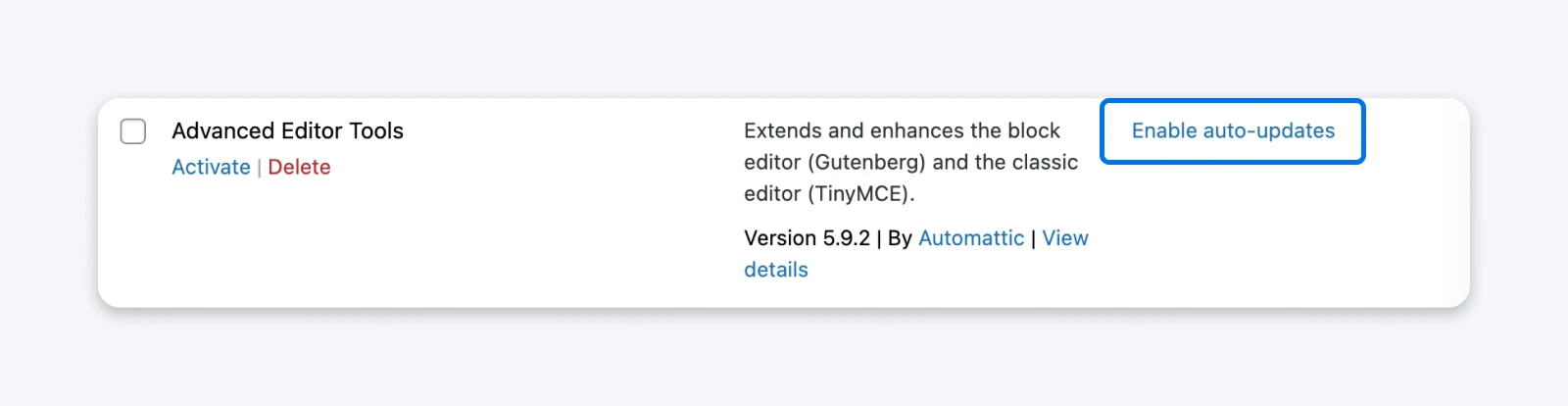
Z panelu sterowania, po prostu wybierz Plugins > Installed Plugins z menu po lewej stronie. Teraz na stronie “Plugins” kliknij Enable auto-updates obok każdego pluginu.
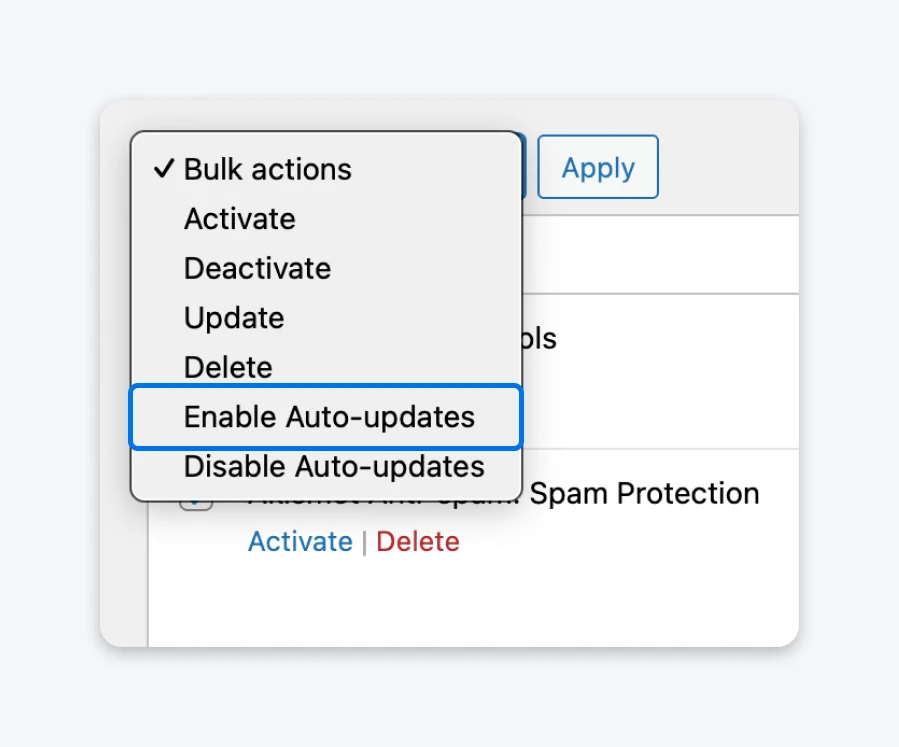
Albo użyj pól wyboru obok wszystkich lub wybranych wtyczek i kliknij Włącz automatyczne aktualizacje w menu rozwijanym Akcje zbiorcze dla jeszcze szybszej modyfikacji.
Włączenie Automatycznych Aktualizacji Dla Motywów
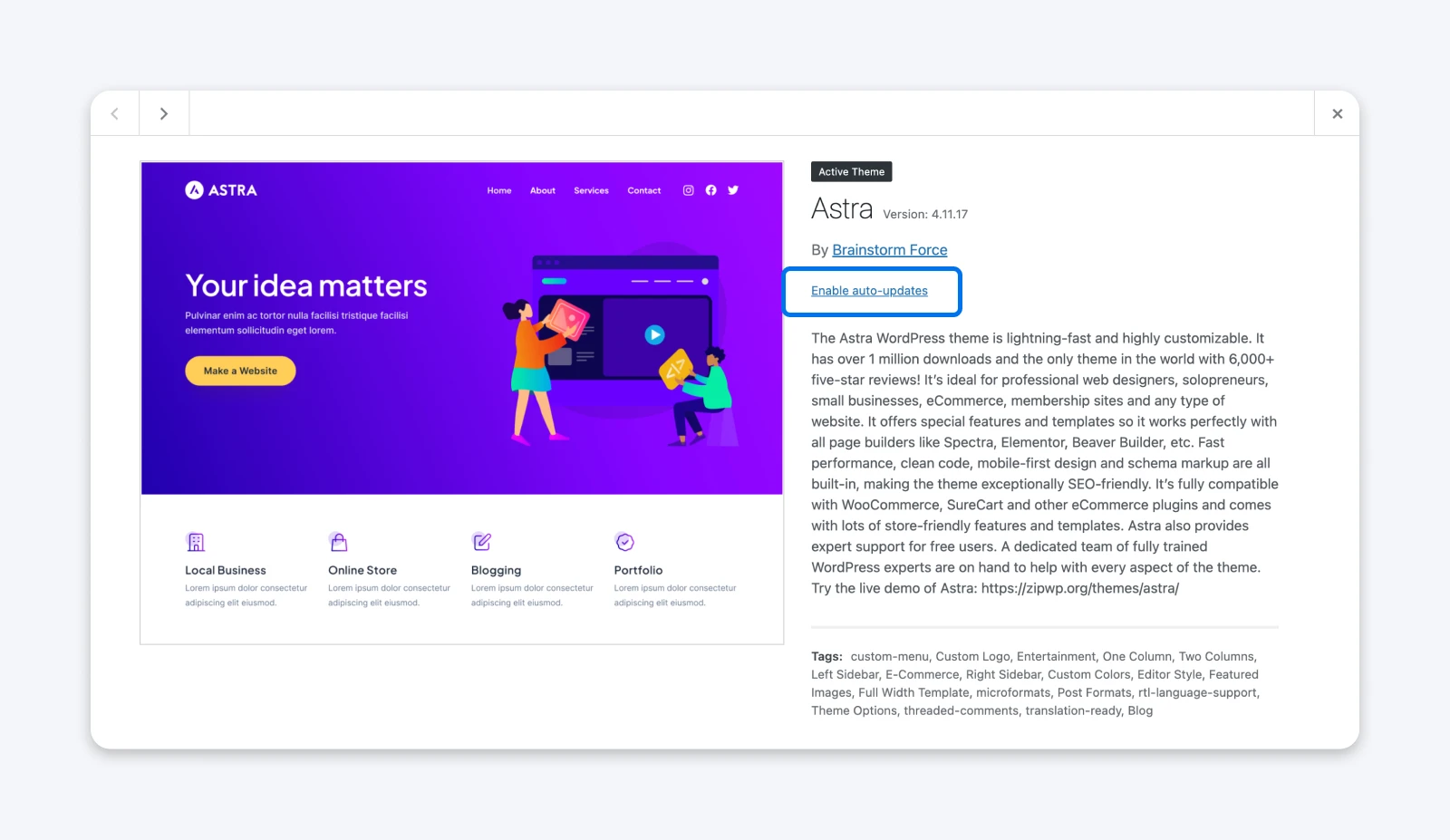
Teraz, aby upewnić się, że używany przez ciebie motyw jest aktualny, przejdź do Wygląd > Motywy w pasku bocznym, a następnie kliknij na motyw, którego używasz.
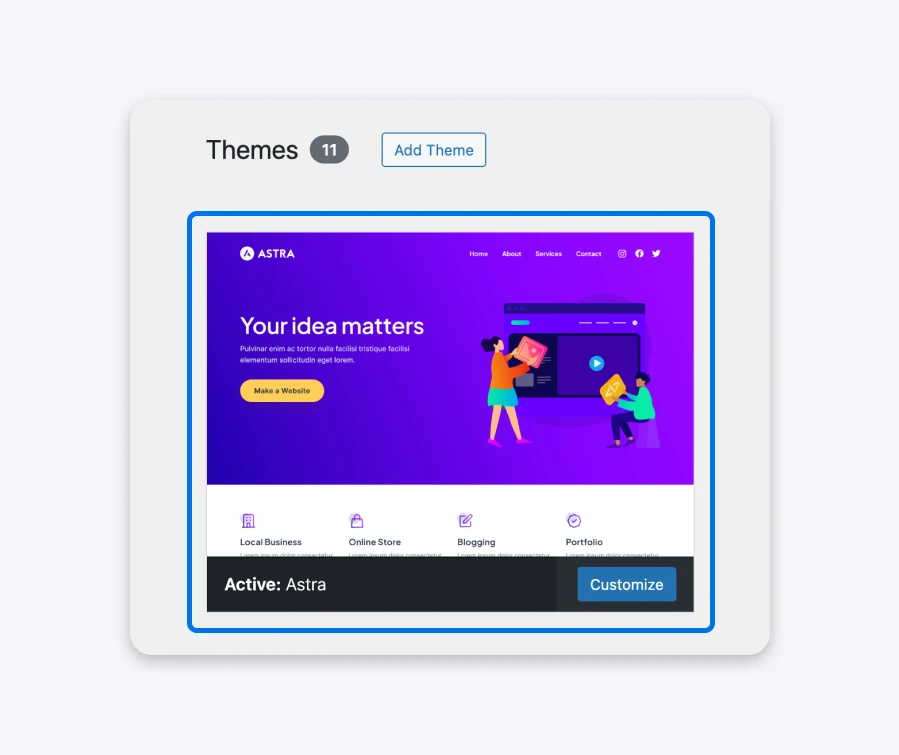
Na następnym ekranie, który się pojawi, pod tytułem i autorem wybierz link Włącz automatyczne aktualizacje.
Tworzenie Zapasowej Sieci Bezpieczeństwa
Jeśli jeszcze nie zauważyłeś, uważamy, że kluczowe jest, aby każda strona była zabezpieczona kopią zapasową i gotowa do przywrócenia, gdyby nadeszło najgorsze i aktualizacja zakłóciła jej funkcjonalność.
Możesz wykonać ręczną kopię zapasową swojej strony, jeśli zajdzie taka potrzeba (na przykład, gdy zostaniesz wyłączony z panelu sterowania z powodu błędu). Mamy dla ciebie wszystkie instrukcje w naszym poradniku: Zmniejsz niepokój związany z przestojami dzięki tym wskazówkom dotyczącym kopii zapasowych WordPress.
I powinieneś zachować te instrukcje w kieszeni, na wypadek gdyby automatyzacja kiedyś zawiodła. Jednak biorąc pod uwagę, że mówimy tutaj o automatyzacji aktualizacji, przejdźmy również przez automatyzację tworzenia kopii zapasowych, abyś zawsze miał jedną pod ręką na wszelki wypadek.
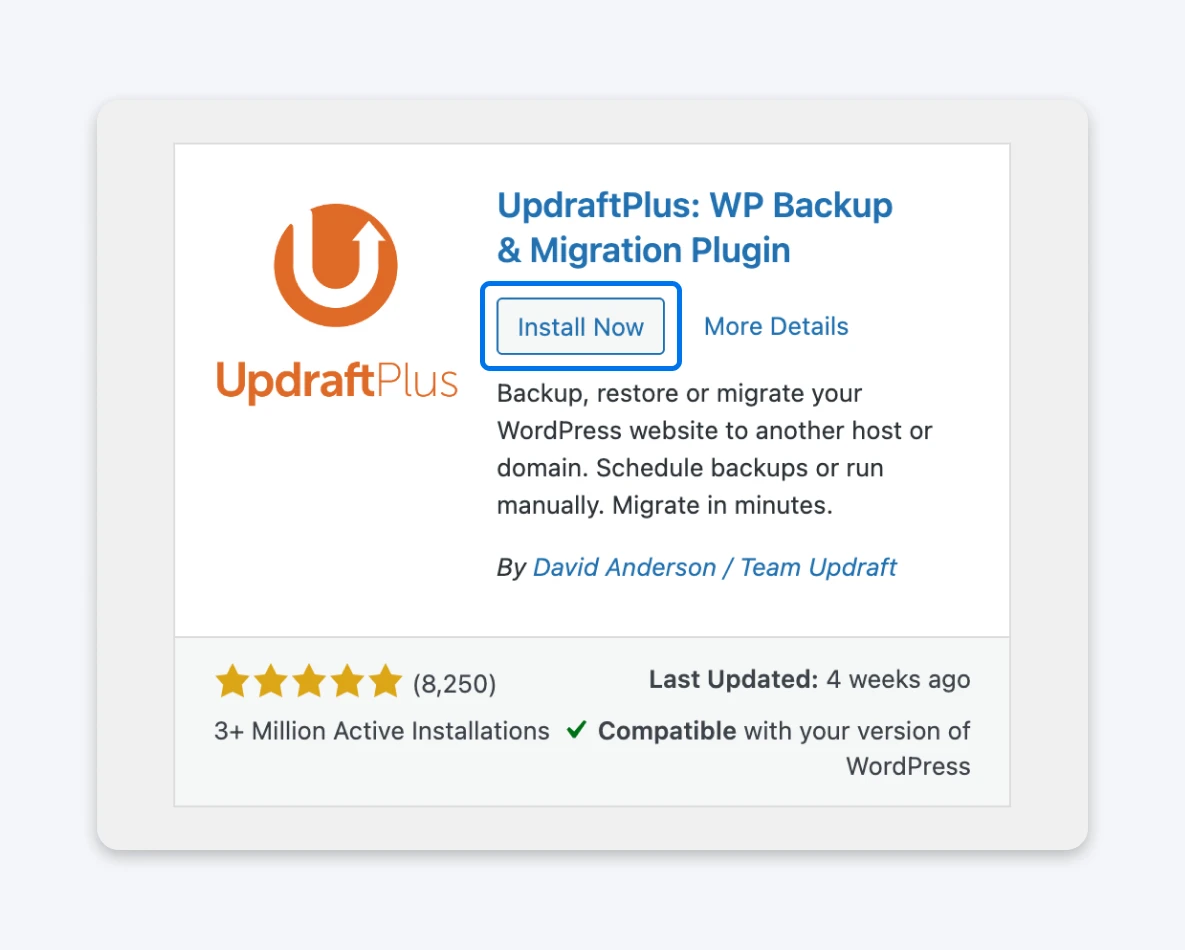
Zacznij od wyboru wtyczki do tworzenia kopii zapasowych. Przeszukaj Katalog Wtyczek WordPress dla kopii zapasowych. Lubimy UpdraftPlus, który pozwala zaplanować automatyczne kopie zapasowe, zdecydować gdzie przechować kopie zapasowe, a nawet wybrać, które pliki mają być dołączone do kopii zapasowej.
Aby zainstalować wybraną wtyczkę, przejdź do Plugins > Add Plugin w bocznym pasku „Panel sterowania”. Wpisz nazwę wtyczki w pasek wyszukiwania i wybierz Zainstaluj teraz, gdy pojawi się w wynikach.
Po instalacji i odświeżeniu strony, kliknij Aktywuj. W tym momencie wiele wtyczek przeprowadzi cię przez proces konfiguracji.
Komentarz
użytkownikau/bean_in_za z dyskusji
naWordPress
Aktualizuj Właściwie dla Inteligentniejszej, Bezpieczniejszej Strony
Automatyczne aktualizacje WordPressa mogą zaoszczędzić czas i chronić Twoją stronę, ale nie są rozwiązaniem uniwersalnym.
Nie są one jednak samodzielnym rozwiązaniem. Najlepiej sprawdzają się w połączeniu z solidną strategią tworzenia kopii zapasowych oraz wysokiej jakości hostingiem i wsparciem.
Poprzez rozważenie ryzyka i kosztów przestoju strony w stosunku do twojej dostępności i umiejętności, możesz wybrać ścieżkę, która zapewni bezpieczeństwo, funkcjonalność i rozwój twojej strony WordPress wraz z rozwojem twojego biznesu.

Niezrównany Hosting WordPress
Niezawodne, błyskawiczne rozwiązania hostingowe, specjalnie zoptymalizowane dla WordPressa.
Zobacz więcejNajczęstsze Pytania Dotyczące Automatycznych Aktualizacji WordPressa
Czy automatyczne aktualizacje są bezpieczne dla wszystkich stron WordPress?
Nie zawsze. Strony o niskim ryzyku i niskim ruchu są zazwyczaj w porządku. Strony o wysokim ryzyku, dużym ruchu lub kluczowe dla przychodów mogą lepiej sprawdzić się przy ręcznych aktualizacjach, aby uniknąć potencjalnych przestojów.
Czy powinienem włączyć automatyczne aktualizacje dla podstawowych plików WordPress, wtyczek lub motywów?
Możesz, ale zastanów się nad złożonością i ruchem na swojej stronie. Wiele osób decyduje się na automatyzację drobnych aktualizacji i ręczne przeprowadzanie większych aktualizacji, aby zmniejszyć ryzyko.
Czy kopie zapasowe strony są nadal ważne przy automatycznych aktualizacjach?
Oczywiście. Automatyczne aktualizacje mogą zmniejszyć ryzyko, ale mogą również prowadzić do komplikacji i nigdy nie powinny zastępować regularnych kopii zapasowych. Zawsze utrzymuj solidny plan tworzenia kopii zapasowych przed włączeniem automatyzacji.
Co jeśli automatyczna aktualizacja zepsuje moją stronę?
Z WordPress 6.6+, funkcja automatycznego przywracania po aktualizacji automatycznie wykrywa problemy związane z automatycznymi aktualizacjami i przywraca działającą wersję Twojej strony. Dla starszych stron istnieją wtyczki, które robią to samo. Nadal powinieneś mieć kopie zapasowe, aby przywrócić działającą stronę.