Als je een WordPress site beheert als onderdeel van je bedrijf, dan ben je waarschijnlijk het onderwerp van het automatiseren van je website-updates tegengekomen.
Om de geliefde Oom Ben te parafraseren: met grote gemak komt groot risico.
Je site handmatig up-to-date houden kan je kwetsbaar maken voor aanvallen als je zelfs maar een beetje achterloopt.
Alle updates automatiseren kan miscommunicatie veroorzaken die je site op het slechtst mogelijke moment laat crashen.
Beide risico’s kunnen groot zijn voor jouw bedrijf — dus geen van beide mag worden genegeerd.
Deze gids zal echte gegevens, nieuwe inzichten en stapsgewijze begeleiding bieden voor het beoordelen van jouw risico en het ontwikkelen van een plan dat rekening houdt met jouw vaardigheden en tijd naast de uiterst belangrijke beveiliging en functionaliteit van jouw WordPress-site.
Geen ontwerpvaardigheden. Geen bouwers. Geen gedoe. Alleen resultaten.
Begin Nu
Automatiseren Of Niet Automatiseren Van WordPress Updates? Dat Is De Vraag
Je zult misschien je ogen rollen als we dit zeggen, maar… Het hangt ervan af.
Wacht, wacht — klik nog niet weg uit frustratie!
Hoewel we de beslissing niet voor jou kunnen nemen, kunnen we wel de belangrijke informatie delen die je moet weten om te beslissen wat het beste is voor jouw bedrijf.
Laten we beginnen met waarom je WordPress-updates zou willen automatiseren.
Bij DreamHost zijn wekelijks ongeveer 3%-4% van onze e-mailondersteuningstickets gerelateerd aan WordPress-sites die gehackt zijn.
Verreweg de belangrijkste reden dat WordPress-sites worden gehackt, is vanwege zwakheden in plugins en thema’s. In feite komen bijna alle beveiligingskwetsbaarheden in de WordPress-wereld van deze externe programma’s.
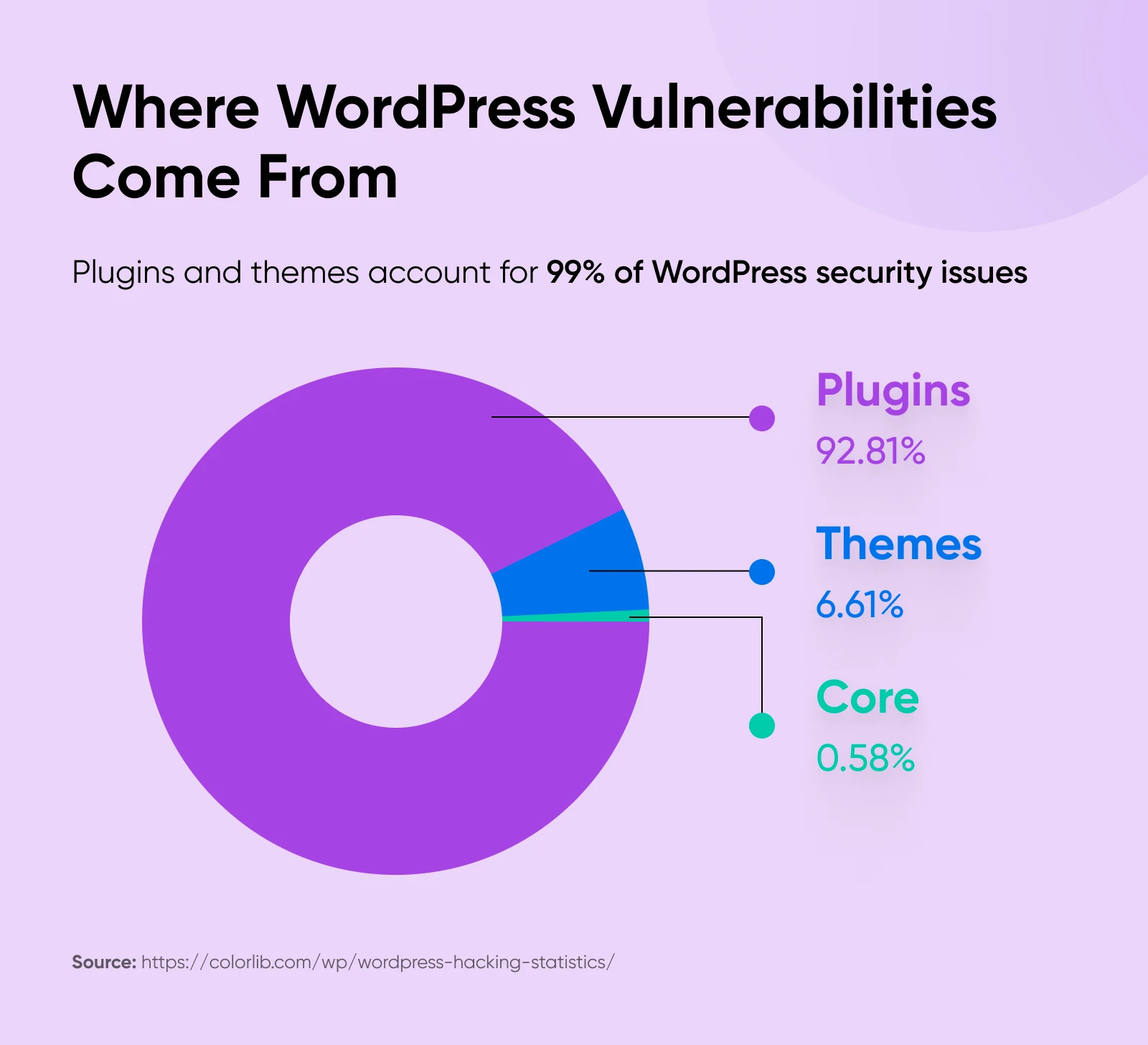
Automatiseren van WordPress-updates is een eenvoudige manier om ervoor te zorgen dat je werkt met de nieuwste, meest onderhoudbare en veiligste versies van je installaties en de kern van de WordPress-code. Gelukkig kunnen automatische updates vrij gemakkelijk worden ingesteld in WordPress. We laten je later in dit artikel zien hoe dat moet.
Waarom zou je WordPress-updates niet willen automatiseren?
Wel, sites kunnen kapot gaan als gevolg van grootschalige updates.
Vaak zijn thema’s en plugins ontworpen om te werken met een bepaalde versie van WordPress. Het bijwerken van die programma’s of je kern WordPress-code kan incompatibiliteit veroorzaken.
Daarnaast, de server waarop jouw site draait — die voor de meeste mkb-bedrijven wordt beheerd door jouw websitehost — draait mogelijk niet op de nieuwste versie van PHP, en/of kan aangepaste instellingen hebben. Dus wanneer je jouw WordPress-code upgrade, kan je site plotseling in conflict komen met de server.
Het resultaat kan een langzame, met fouten gevulde, of zelfs volledig stilgelegde site zijn.
En we hoeven je niet te vertellen hoe belangrijk uitvaltijd is, vooral voor e-commerce winkels waar elke minuut offline de omzet negatief beïnvloedt.
Reactie
vanu/bean_in_za uit de discussie
opWordPress
Uiteindelijk gaat de keuze om updates aan je website te automatiseren of niet over risicobeheer.
Alles handmatig bijwerken kan riskant zijn als je niet helemaal bij de les bent, en verouderde code laat je onvoldoende beveiligd tegen aanvallen.
Tegelijkertijd kan het automatiseren van alle je WordPress-updates leiden tot incompatibiliteiten waar je tijd aan moet besteden om je site weer op snelheid te krijgen.
Dus, hoe beslis je welke weg je prettiger vindt? We zullen een gedetailleerde workflow uiteenzetten om die keuze te maken.
Maar eerst willen we je een nieuwe, bijna gegarandeerde functie voorstellen die het risico kan minimaliseren, ongeacht je keuze.
Wat Is Er Veranderd In De Wereld Van WordPress Automatische Updates? (2026)
Vanaf versie 6.6 (uitgebracht medio 2024) is de automatische terugzet-updatefunctie actief op WordPress.
Hierdoor zorgt WordPress ervoor dat wanneer je automatische updates voor plugins en thema’s inschakelt, het systeem let op PHP fatale fouten tijdens de updates. Als er een fout optreedt, zal WordPress het programma automatisch terugzetten naar de vorige, werkende versie — waardoor je site functioneel en online blijft.
Een e-mail wordt dan automatisch verzonden naar de beheerder van je site om hen te informeren over de terugdraaiing, zodat ze kunnen ingrijpen en aanpakken wat er aan de hand is met die specifieke installatie.
“Maar wacht,” zou je kunnen zeggen tegen jezelf, “…had WordPress niet al een functie die mislukte updates terugdraait?”
Jazeker! Maar dat werkte alleen voor plugins en thema’s die handmatig werden bijgewerkt. Dit is een belangrijke verfijning van die functie, met toevoegingen van terugdraaiingen voor geautomatiseerde updates.
“Automatische updates inschakelen is een eenvoudige manier om de meeste gebruikers te helpen hun site zo veilig mogelijk te houden, en om ervoor te zorgen dat je toegang hebt tot alle nieuwste functies van je favoriete plugins. Als je vaak updates vergeet, probeer het dan zeker eens!” — Alex Granata, DreamHost’s Internationale WordPress Support Specialist
Voor degenen die met een oudere versie van WordPress werken, zijn er (soort van ironisch) plugins die iets soortgelijks doen, zoals WP Rollback – Rollback Plugins en Thema’s.
Hoewel een tool als deze je in staat stelt snel terug te keren naar een werkende versie als een update van een plugin of thema misgaat, beschikt het niet over alle handige automatisering- en meldingsfuncties die ingebouwd zijn in WordPress 6.6 en later.
Natuurlijk moeten we benadrukken dat hoewel automatische terugdraaien van updates een belangrijke vooruitgang is, het de noodzaak van regelmatige sitecontrole en -onderhoud, consistente siteback-ups en zelfs een degelijk herstelplan niet vervangt.
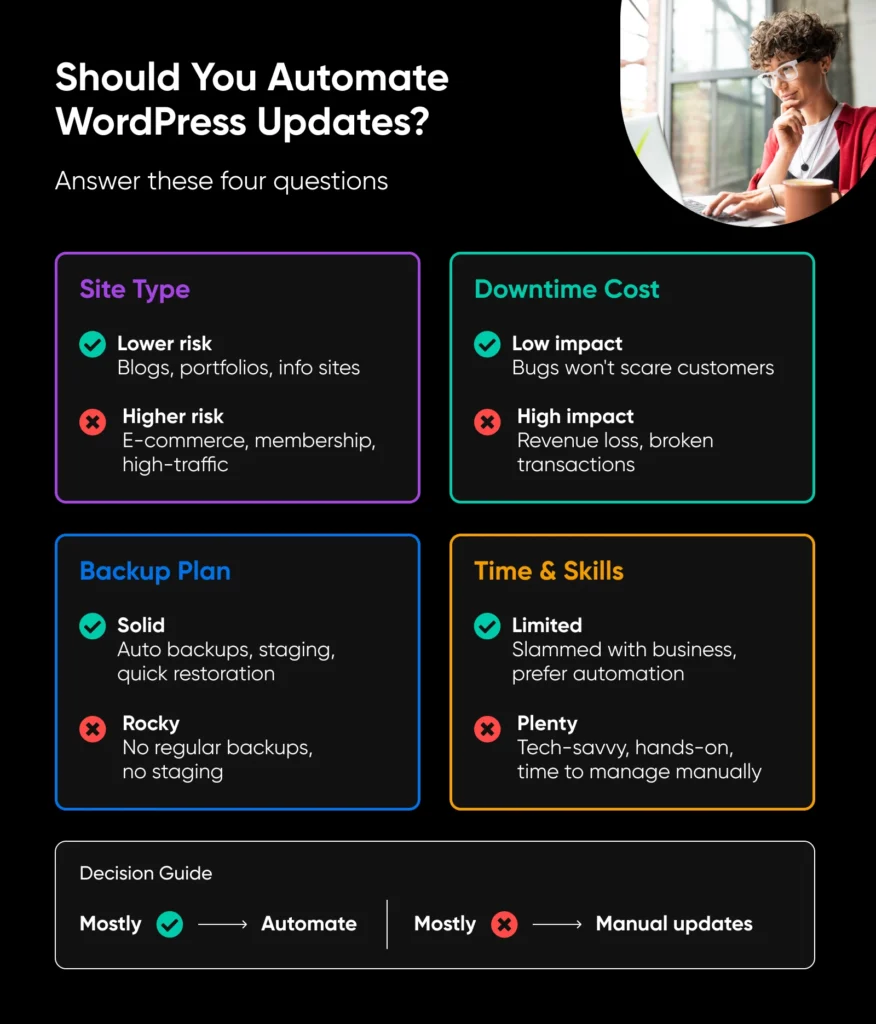
4 Vragen Om Je Te Helpen Beslissen Of Automatische Updates Het Beste Zijn Voor Jouw Bedrijf
Gebruik de volgende vragen om te bepalen of geautomatiseerde WordPress-updates een slimme zet zijn voor jouw bedrijf, of een risico dat je niet kunt veroorloven.
1. Welk Type Site Beheer Je?
Begin hier. Overwegen hoe risicovol updates zijn, is een van de belangrijkste stappen om te bepalen of automatisering geschikt voor je is.
Websites met Lager Risico
Een site waarbij een paar uur uitval je dag niet ontspoort, kan worden beschouwd als een lager risico als het gaat om het automatisch bijwerken van code. Als je in deze categorie valt, zijn automatische updates waarschijnlijk een goede keuze en zullen ze je waarschijnlijk tijd besparen:
- Persoonlijke blogs
- Portfolio’s
- Brochure-/informatiewebsites
- Kleine non-profitorganisaties
- Lokale servicebedrijven
- Websites met weinig verkeer
Sites Met Hoog Risico
Zal het offline gaan van je site jou, of je gebruikers/klanten, veel tijd of geld kosten? Dan wil je misschien niet het risico nemen door direct over te gaan op geautomatiseerde updates die dure verrassingen kunnen veroorzaken als er complicaties optreden.
Hier zijn enkele bedrijfswebsitecategorieën waar je twee keer moet nadenken voordat je upgrades over de hele linie automatiseert:
- E-commerce winkels
- Lidmaatschap of abonnementssites
- Leerplatforms
- Boekings- of planningsystemen
- Websites met veel verkeer
- Inkomsten genererende websites
2. Hoe Kostbaar Is Uitval Voor Jouw Bedrijf?
Als je nog steeds automatisering overweegt, laten we dan denken aan de kosten in termen van tijd, geld en reputatie.
Niet Te Kostbaar
Geautomatiseerde WordPress-updates kunnen een bron van besparingen zijn voor al het bovenstaande als een paar bugs klanten niet afschrikken, onmiddellijke reparaties niet essentieel zijn, en terugdraaien het bedrijf niet beïnvloedt.
Overweeg hoe ze de verkoop, boekingsvoortgang, enzovoort zouden beïnvloeden.
Erg Kostbaar
Toch kunnen uitvaltijden echt kostbare gevolgen hebben als uitval of fouten veel bezoekers treffen, hoge beveiligingsbehoeften in gevaar brengen, of leiden tot gebroken workflows en aankooppagina’s die elke seconde dat je niet operationeel bent inkomsten verliezen. In deze gevallen zijn handmatige updates met veel back-ups en tests de veiligere keuze.

3. Wat Is Je Technische Back-up Situatie?
Uiteindelijk zijn updates alleen zo veilig als je back-upplan. Laten we eens kijken wat een geweldig plan versus een zwakker plan inhoudt.
Super Stevig
Een degelijk back-upplan omvat:
- Automatische, regelmatige back-ups (Dubbelcheck of back-ups zijn ingeschakeld, je weet waar je ze kunt vinden, en dat je ze succesvol kunt herstellen — je eerste websitecrash is niet het moment waarop je wilt ontdekken dat dit niet werkt!)
- Een strategie voor het bekijken van wijzigingslogboeken (Zo kun je zien wat er veranderd is tijdens een update, letten op mogelijke conflicten en alle updates die problemen veroorzaken terugdraaien. Gelukkig zullen automatische updates je een e-mail sturen met een link naar je plugin- of themarepository, voor snelle en gemakkelijke toegang.)
- Gemakkelijke, one-click siteherstel
- Hosting met stagingomgevingen om grotere veranderingen te testen
- Mogelijkheid of ondersteuning om problemen snel aan te pakken
Als dit is waar je mee werkt, en je voelt je veilig om automatisering te activeren gezien de vorige stappen, dan ben je mogelijk in een goede positie om automatische updates in WordPress te gebruiken.
Een Beetje Hobbelig
Misschien ben je bezig met van host wisselen of van websiteplatforms, of je bent net begonnen met het uitzoeken van dit hele WordPress gebeuren. Als dat zo is, kan je back-upsituatie er zo uitzien:
- Geen regelmatige back-up van de website
- Geen eenvoudige manier om een werkende versie van je site te herstellen
- Geen staging site voor belangrijke tests
- Afhankelijk van niet zo geweldige ondersteuning als er bugs of downtime optreedt
In deze minder ideale situatie zouden we bij handmatige updates blijven tot je vangnet verbetert.
4. Hoeveel Tijd (en Wilskracht) Kun Je Besteden Aan Updates?
Laten we nu even een beetje filosofisch worden.
Het is tijd om diep te duiken en, zoals de Grieken het zeiden, ken jezelf.
Hoeveel geduld, tijd, vaardigheid, wens, enzovoort, heb je realistisch om te besteden aan het up-to-date houden van je website?
Bijna Nergens Over
Het maakt niet uit — als je het regelmatig druk hebt met het beheren van je bedrijf, je niet bekwaam of zelfverzekerd genoeg voelt om handmatige updates uit te voeren, of gewoonweg niet goed bent in het bijhouden van dat soort zaken — automatisering is uiteindelijk misschien wel de meest verantwoordelijke weg om te bewandelen.
Een Ton
Maar als je goed bent met techniek (of een team hebt dat dat is), graag betrokken bent bij de technische details van de website, en echt de tijd en de middelen hebt om de gezondheid en actualiteit van je site te controleren; dan ben je wellicht beter geschikt voor handmatige updates die je de controle geven en je op de hoogte houden van verrassingen.
Eindoordeel (Begin Hier Als Je Haast Hebt)
Om alles hierboven heel snel samen te vatten…
Automatische updates van WordPress-websites kunnen geschikt zijn voor jouw bedrijf als:
- Je site behandelt relatief laag-risico informatie en verkeer.
- Downtime zal je bedrijf niet verwoesten.
- Je hebt een geweldig plan voor het back-uppen en herstellen van je site.
- Je hebt gewoon echt geen tijd voor handmatige WordPress-upgrades.
Je wilt echter misschien handmatig je WordPress biz site bijwerken als:
- Beveiliging is cruciaal, of je site verwerkt een hoge belasting van doorlopende transacties.
- Downtime kost ontzettend veel geld of schaadt het vertrouwen.
- Je hebt geen sterke systemen voor siteback-ups en herstel.
- Je hebt een voorkeur voor hands-on controle en hebt echt tijd om daaraan te besteden.
Hoe Zet Je Automatische Updates Van WordPress Aan
We laten je nu zien hoe je automatische updates in WordPress configureert.
Automatische Updates Voor WordPress Inschakelen
Wanneer je Dashboard > Updates dicht bij de bovenkant van het linkermenu van je website bezoekt, kom je op de “WordPress Updates”-pagina en kun je zien welke versie van WordPress je gebruikt.
Als je de laatste versie gebruikt (wat we aanraden!), wil je er zeker van zijn dat er staat “Deze site wordt automatisch bijgewerkt met elke nieuwe versie van WordPress.”
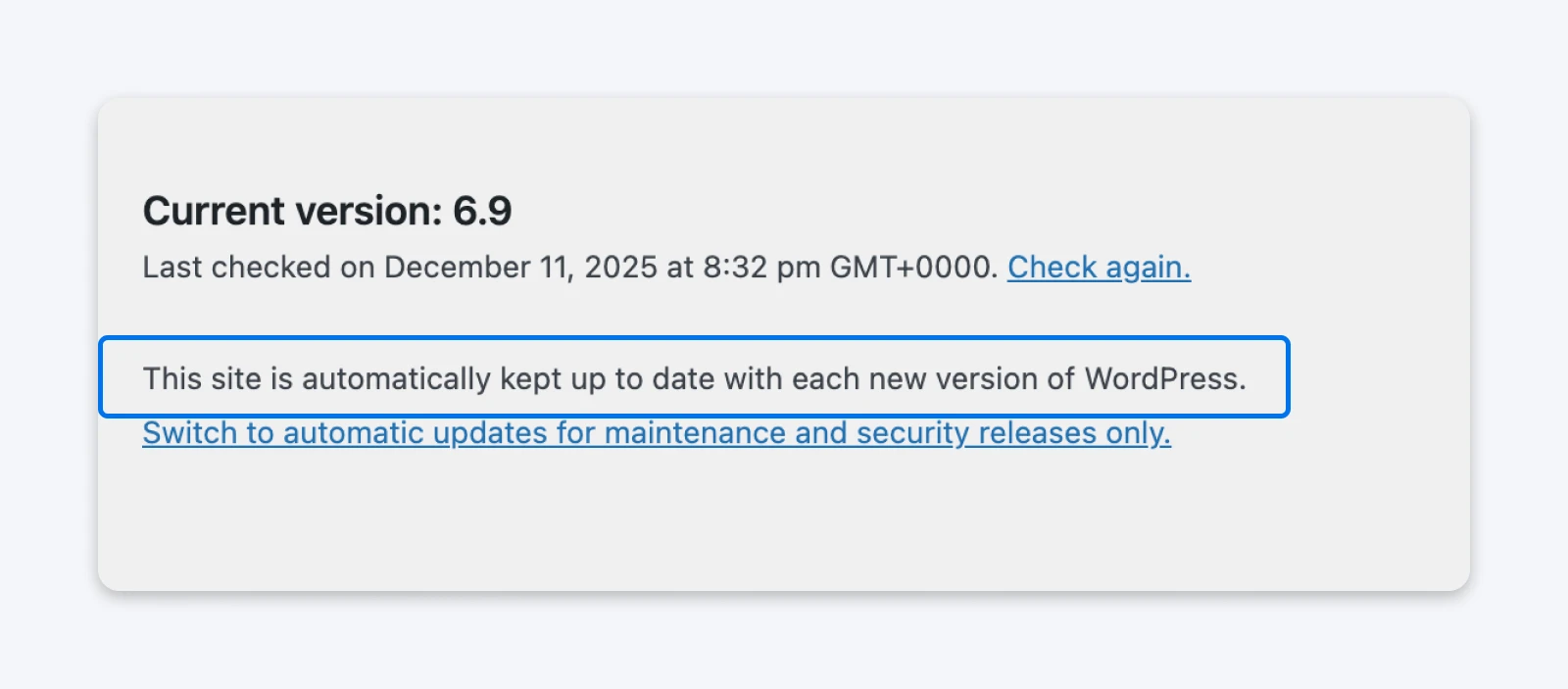
De link — “Schakel over naar automatische updates voor alleen onderhouds- en beveiligingsreleases.” — moet alleen geselecteerd worden als jij of wie dan ook jouw site beheert zich verbindt aan regelmatige, handmatige updates.
Automatische Updates Voor Plugins Inschakelen
WordPress heeft het vrij eenvoudig gemaakt om ervoor te zorgen dat je plugins vanzelf updaten.
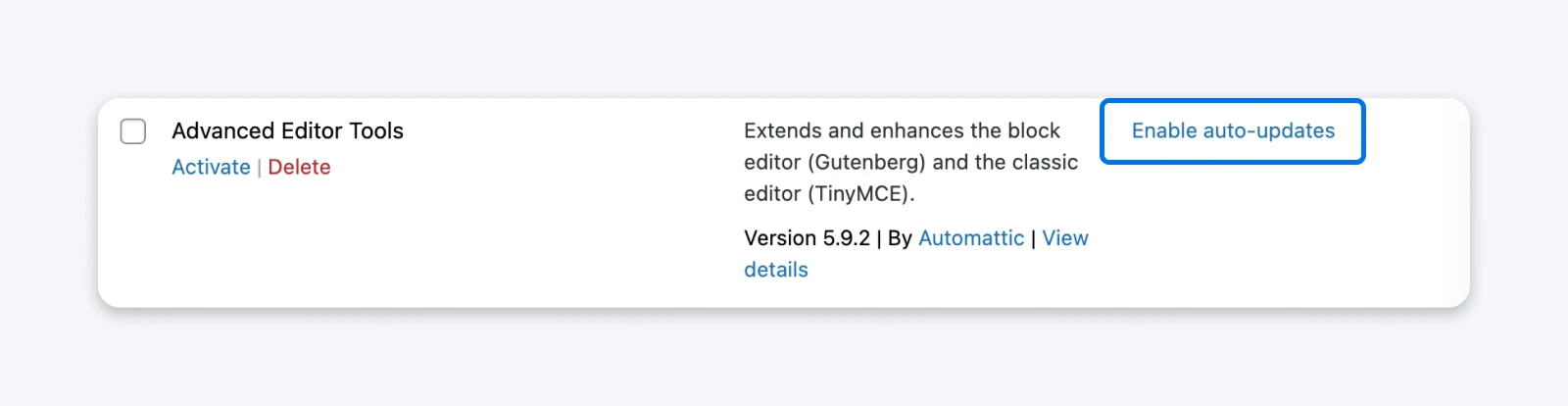
Vanuit je dashboard, selecteer eenvoudig Plugins > Geïnstalleerde Plugins uit het linker menu. Nu op de “Plugins”-pagina, klik op Schakel automatische updates in naast elke plugin.
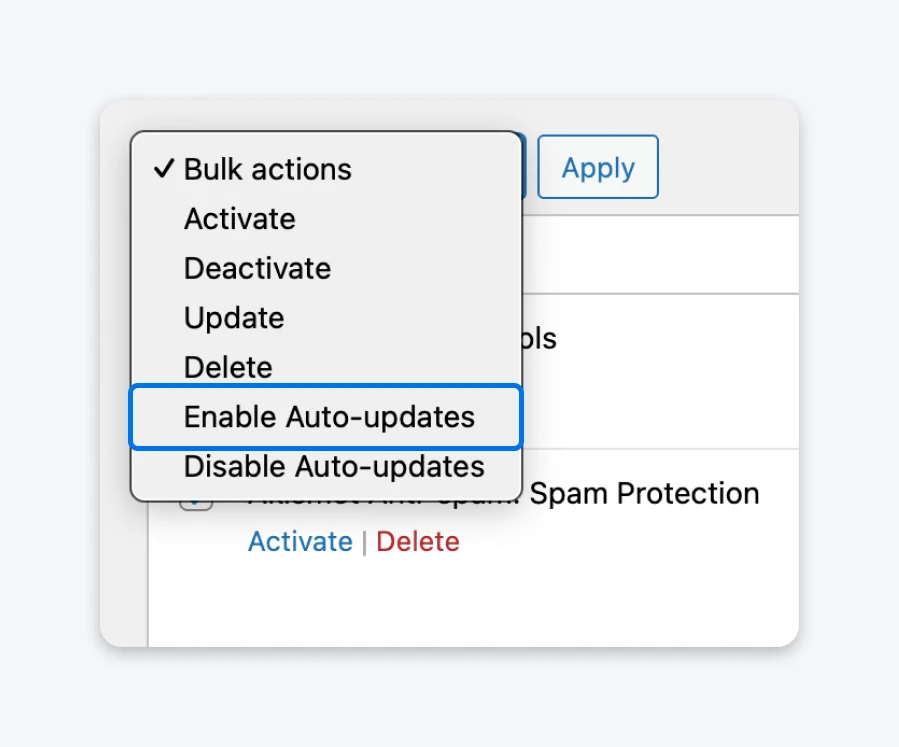
Of gebruik de selectievakjes naast alle of geselecteerde plugins en klik op Automatische updates inschakelen in het dropdownmenu Bulkacties voor een nog snellere aanpassing.
Automatische Updates Voor Thema’s Inschakelen
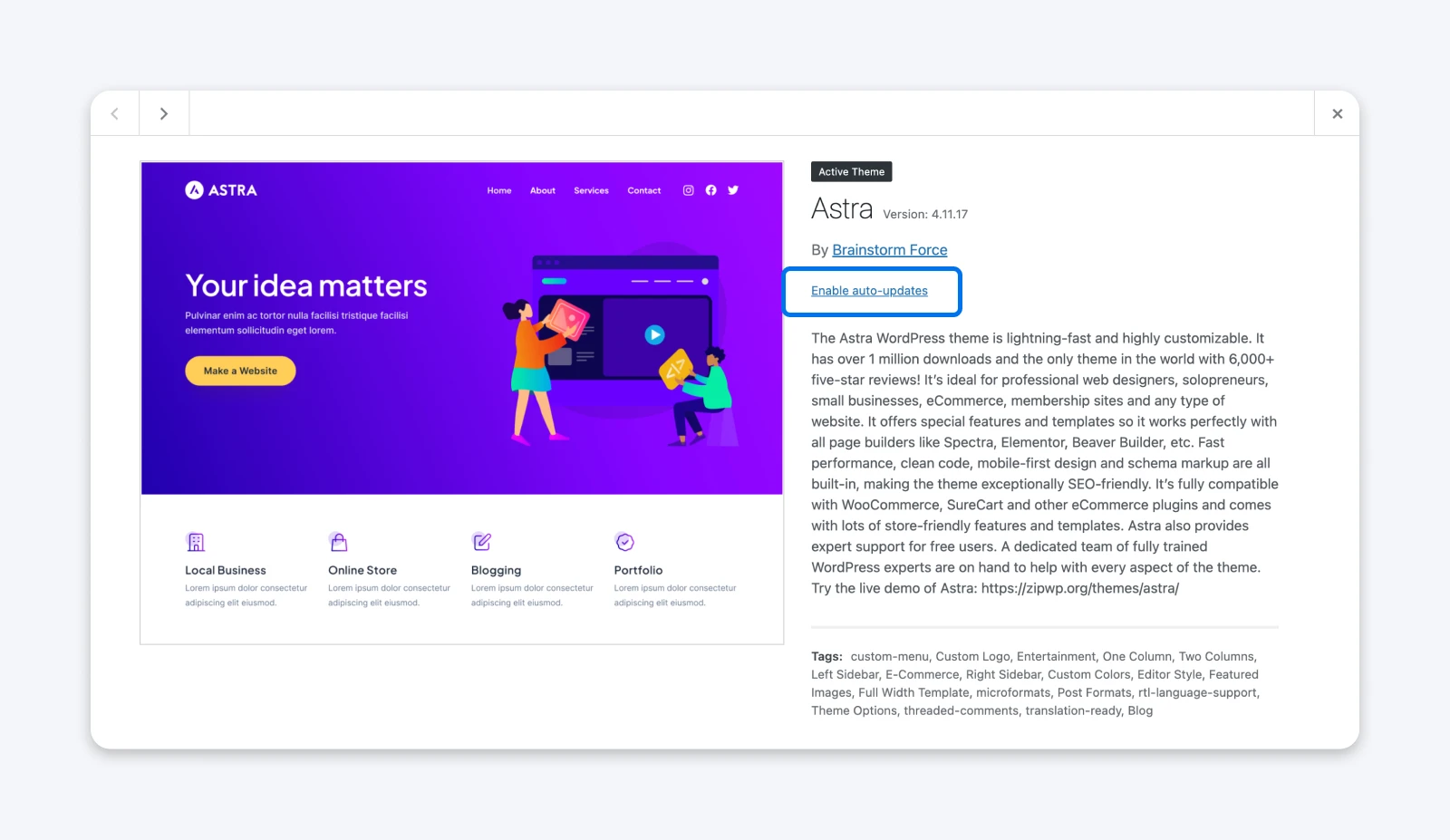
Om ervoor te zorgen dat het thema dat je gebruikt up-to-date blijft, navigeer je naar Appearance > Themes in de zijbalk, en klik dan op het thema dat je gebruikt.
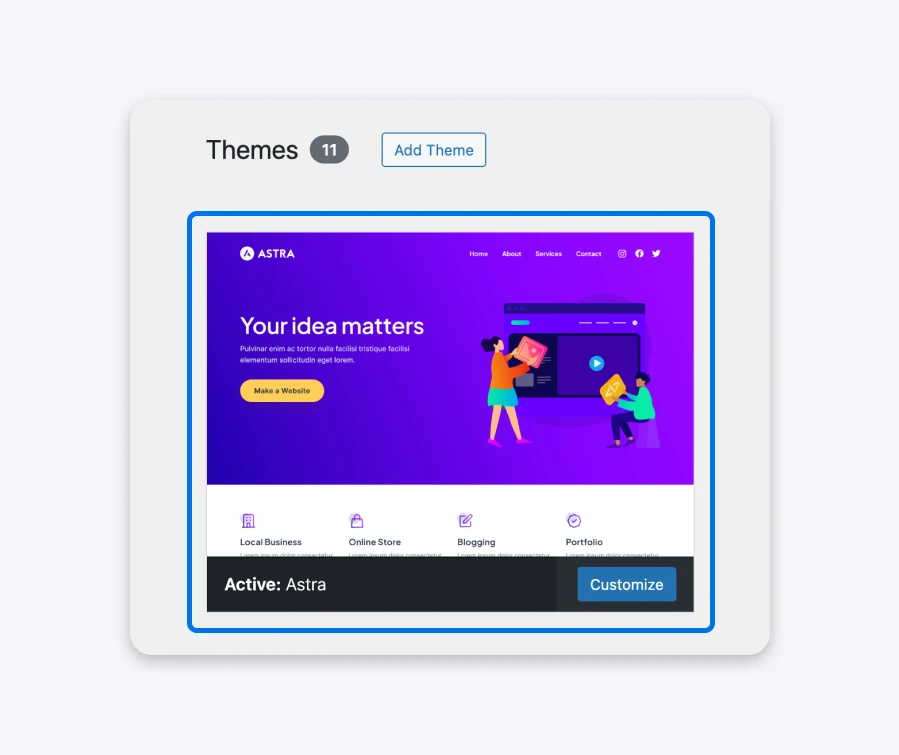
Op het volgende scherm dat verschijnt, selecteer onder de titel en auteur de link om Automatische updates in te schakelen.
Bouwen Aan Een Back-up Veiligheidsnet
Als je het nog niet gemerkt hebt, vinden wij het cruciaal dat elke site wordt geback-upt en klaar is om terug te draaien als het ergste gebeurt en een update je functionaliteit uitschakelt.
Je kunt je site handmatig back-uppen als dat nodig is (bijvoorbeeld als je door een fout geen toegang hebt tot je dashboard). We hebben alle instructies daarvoor in onze gids: Verlicht Downtime Angst Met Deze WordPress Backup Tips.
En je moet die instructies altijd bij de hand houden voor het geval automatisering je in de steek laat. Aangezien we het hier echter hebben over het automatiseren van updates, laten we ook doornemen hoe je back-ups automatiseert, zodat je er altijd een bij de hand hebt voor het geval dat.
Begin met het kiezen van een back-up plugin. Zoek in de WordPress Plugin Directory voor back-up. We vinden UpdraftPlus goed, waarmee je automatische back-ups kunt plannen, kunt beslissen waar je back-ups opslaat, en zelfs kunt selecteren welke bestanden moeten worden opgenomen in de back-ups.
Om je plugin naar keuze te installeren, navigeer naar Plugins > Add Plugin in je zijbalk “Dashboard”. Typ de naam van de plugin in de zoekbalk, en selecteer Install Now wanneer deze verschijnt in de resultaten.
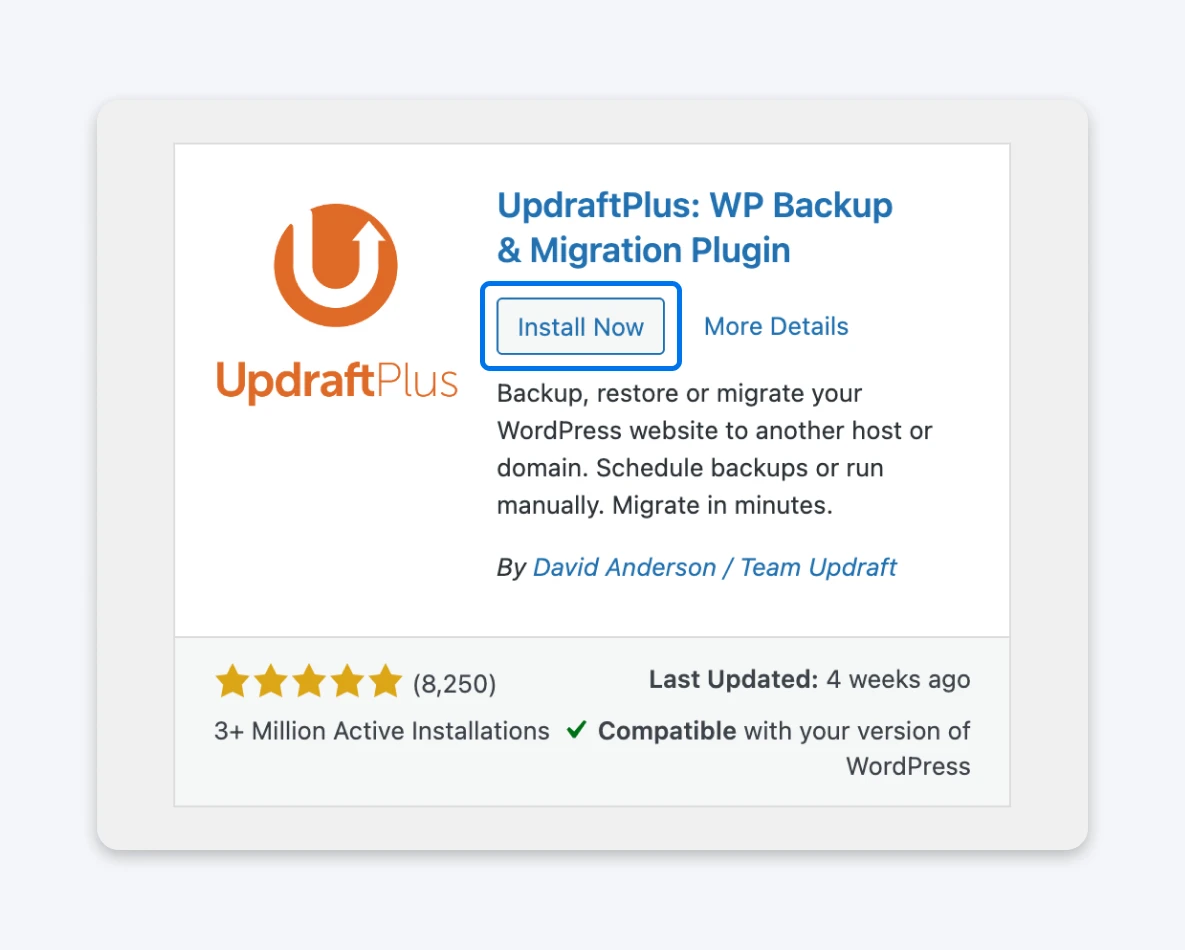
Zodra het geïnstalleerd is en de pagina ververst, klik op Activeren. Op dit moment zullen veel plugins je door de installatie leiden.
Reactie
vanu/bean_in_za uit de discussie
opWordPress
Update Op De Juiste Manier Voor Een Slimmere, Veiligere Site
Automatische WordPress-updates kunnen tijd besparen en je site beschermen, maar ze zijn geen oplossing die voor iedereen werkt.
In plaats daarvan zijn het een hulpmiddel. Een die het beste werkt in combinatie met een sterke back-upstrategie en hoogwaardige hosting en ondersteuning.
Door het risico en de kosten van site-uitval af te wegen tegen je beschikbaarheid en vaardigheden, kun je een pad kiezen dat je WordPress-site veilig, functioneel en groeiend met je bedrijf houdt.

Onverslaanbare WordPress Hosting
Betrouwbare, razendsnelle hostingsoplossingen specifiek geoptimaliseerd voor WordPress.
Zie MeerWordPress Automatische Updates Veelgestelde Vragen
Zijn automatische updates veilig voor alle WordPress-sites?
Niet altijd. Websites met een laag risico en weinig verkeer zijn over het algemeen prima. Websites met een hoog risico, veel verkeer of die cruciaal zijn voor de omzet, kunnen beter handmatig worden bijgewerkt om mogelijke downtime te vermijden.
Moet ik automatische updates inschakelen voor core WordPress, plugins of thema’s?
Je kunt dit doen, maar overweeg de complexiteit en het verkeer van je site. Velen kiezen ervoor om kleine updates te automatiseren en grote updates handmatig af te handelen om risico’s te verminderen.
Zijn siteback-ups nog steeds belangrijk met automatische updates?
Zeker. Automatische updates kunnen risico’s verminderen, maar kunnen ook complicaties veroorzaken en mogen nooit regelmatige back-ups vervangen. Houd altijd een solide back-upplan bij de hand voordat je automatisering inschakelt.
Wat als een automatische update mijn site kapot maakt?
Met WordPress 6.6+ detecteert de functie voor automatische terugzetten bij updates automatisch problemen gerelateerd aan auto-updates en herstelt een werkende versie van je site. Voor oudere sites zijn er plugins die hetzelfde doen. Je moet nog steeds back-ups hebben om de werkende site te herstellen.