Para instalar WordPress manualmente hay que hacer 5 cosas: crear una base de datos MySQL con su usuario, escribir esas credenciales en el archivo wp-config.php, subir los archivos de WordPress al servidor con un cliente FTP, ejecutar el script de instalación en tudominio.com/wp-admin/install.php y crear tu cuenta de administrador. Eso es todo. La documentación oficial de WordPress (en inglés) dice que, en la mayoría de los casos, la instalación “tarda menos de cinco minutos”, aunque conviene reservar tiempo extra si es tu primera vez.
WordPress es el sistema de gestión de contenidos (CMS, por sus siglas en inglés) más usado en la web: a agosto de 2026, W3Techs (en inglés) lo mide en el 40.7% de todos los sitios web, lo que equivale al 59.0% del mercado de CMS. Al elegirlo para construir tu sitio te unes a una comunidad enorme de usuarios y desarrolladores. Eso sí: si nunca has instalado WordPress, es normal que el proceso te genere dudas.
La buena noticia es que solo necesitas un plan claro y algo de paciencia. La instalación manual suele tomar más tiempo que el método de un clic, pero cuando termines vas a entender mucho mejor cómo funciona la plataforma por dentro, y ese conocimiento te va a servir una y otra vez. En este artículo te decimos qué herramientas necesitas y te acompañamos paso a paso durante toda la instalación.
Cómo DreamHost simplifica la instalación de WordPress
Instalar WordPress a mano no es demasiado difícil, pero puede complicarse si te topas con una parte de la plataforma que no conoces. En un momento vemos por qué y cómo hacer este tipo de instalación, pero antes queremos contarte cómo evitarla por completo.
En lugar de instalar WordPress por tu cuenta, muchas veces puedes hacerlo a través de tu servicio de hosting. Si ese servicio está optimizado para WordPress, es probable que incluya funciones que simplifican muchísimo el proceso, o que lo eliminan de plano.
En DreamHost funciona así: con DreamPress, nuestro hosting administrado de WordPress, WordPress viene preinstalado y optimizado desde el momento en que eliges un plan; no hay nada que instalar. En los planes Web Hosting, Managed VPS y Dedicated, el WordPress Install Assistant (en inglés) del panel de DreamHost te guía por la configuración en minutos, sin pelearte con bases de datos.
Ahora bien, si no tienes acceso a una instalación de un clic, o simplemente quieres aprender a instalar WordPress manualmente, sigue leyendo: aquí está todo lo que necesitas saber.
¿Cuándo conviene instalar WordPress manualmente?
Como ya vimos, un plan como DreamPress elimina por completo la necesidad de instalar WordPress. Aun así, hay buenas razones para hacer una instalación manual.
Para empezar, instalar a mano es una oportunidad de conocer la plataforma por dentro. Cuando algo falle, vas a saber dónde buscar, y le vas a perder el miedo a WordPress y a su personalización.
Ese conocimiento también te servirá para montar una instalación local con una herramienta como XAMPP, una distribución gratuita de Apache que reúne MariaDB, PHP y Perl en un solo instalador. Es una excelente forma de probar tu sitio antes de mostrárselo al público.
Las herramientas que necesitas para instalar WordPress manualmente
Antes de entrar de lleno al proceso, reúne lo necesario. Además de un proveedor de hosting que te permita crear bases de datos y usuarios, necesitarás:
- Un cliente FTP. El protocolo de transferencia de archivos (FTP) es la vía clásica para subir archivos a un servidor. Recomendamos FileZilla (en inglés): gratuito, de código abierto y multiplataforma, con soporte para transferencias cifradas por FTPS y SFTP.
- La versión más reciente de WordPress. Descárgala del sitio de WordPress.org. Cuando escribimos esto, la versión es WordPress 7.1, y WordPress.org recomienda PHP 8.3 o superior y MySQL 8.0 o MariaDB 10.11 o superior para ejecutarla.
- Un editor de texto para código. Es opcional, porque todo sistema operativo incluye un editor básico.
Sobre este último punto: aunque probablemente puedas editar archivos de texto desde el panel de tu cuenta de hosting, te recomendamos usar FTP.
Y aunque cualquier editor de texto sirve, uno de código abierto como Visual Studio Code (en inglés) te da más flexibilidad y funciones que te harán la vida más fácil a largo plazo.
Cómo instalar WordPress manualmente (en 5 pasos)
Con las herramientas listas, es hora de empezar. Lo primero: la base de datos y su usuario administrador.
Paso 1: crea la base de datos y el usuario de WordPress
Seamos honestos: este suele ser el paso más confuso, porque involucra muchos detalles. No solo vamos a crear una base de datos y una cuenta de usuario asociada; también volveremos a ellas más adelante, cuando configuremos tu archivo wp-config.php.
En el panel de tu hosting, crea una base de datos MySQL y un usuario para ella. Asígnale a ese usuario todos los privilegios sobre la nueva base de datos, y guarda el nombre de la base, el nombre de usuario, la contraseña y el hostname de la base de datos: los vas a necesitar en el paso 2. Cada proveedor organiza su panel a su manera (y los paneles cambian con el tiempo), así que consulta la documentación de tu proveedor si no encuentras estas opciones.
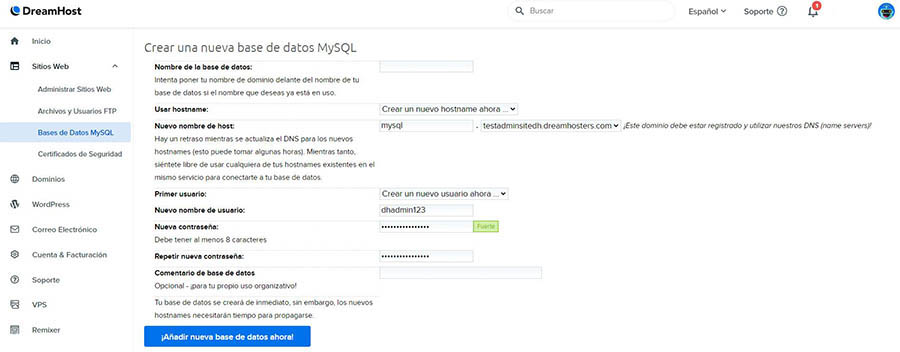
En la sección Crear una nueva base de datos MySQL, llena cada campo con la información que corresponde. Al crear el nuevo usuario, es importante elegir una contraseña fuerte y difícil de adivinar; te recomendamos usar un generador de contraseñas. Anota tus credenciales para más adelante y haz clic en el botón para añadir la nueva base de datos:
Por último, configura los privilegios de tu cuenta de usuario. Como tú administras el sitio, necesitas acceso completo. Ve a la pantalla Bases de datos MySQL, ubica tu base de datos y haz clic en el usuario que acabas de crear, en la columna Acceso de Usuarios:
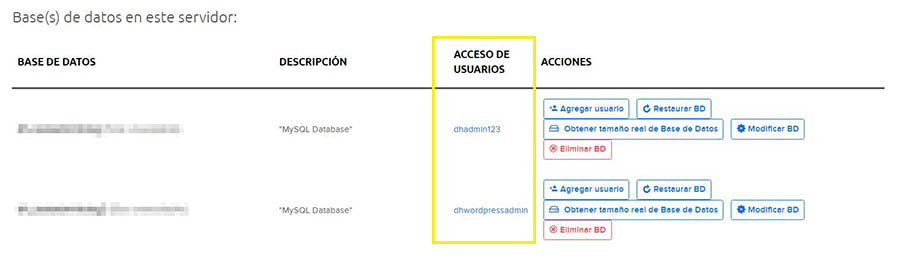
Ahí, marca todas las casillas de la sección que pregunta qué pueden hacer los usuarios con las tablas de estas bases de datos, y guarda los cambios. Con eso, tu base de datos queda lista para usarse. El siguiente paso es conectarla con WordPress.
Paso 2: configura el archivo wp-config.php de WordPress
En este paso le diremos a WordPress dónde está tu base de datos y cómo acceder a ella, usando el archivo wp-config.php. En pocas palabras, este archivo le indica a WordPress dónde encontrar cada elemento de tu sitio dentro de la base de datos. Como te imaginarás, es uno de los archivos centrales de WordPress.
Un respiro antes de abrir el editor: este paso es técnicamente opcional. Si WordPress no encuentra un archivo wp-config.php cuando ejecutes el script de instalación más adelante, se ofrecerá a crearlo por ti y te pedirá ahí mismo los datos de la base de datos. Aun así, te recomendamos hacerlo tú: es la mejor manera de aprender cómo se comunica WordPress con su base de datos, y ese conocimiento vale oro cuando toca resolver problemas.
Para comenzar, ve a la carpeta de WordPress que descargaste y descomprímela. Adentro encontrarás el archivo wp-config-sample.php. Ábrelo y busca este código:
// ** MySQL settings - You can get this info from your web host ** //

/** The name of the database for WordPress */
define('DB_NAME', 'database_name_here');
/** MySQL database username */
define('DB_USER', 'username_here'); /** MySQL database password */
define('DB_PASSWORD', 'password_here'); /** MySQL hostname */
define('DB_HOST', 'mysql.example.com'); Reemplaza los marcadores de posición de cada función define con los datos de la base de datos del paso anterior, en concreto:
- database_name_here (con el prefijo y el guion bajo que vimos en el paso anterior).
- username_here (también con su prefijo y guion bajo).
- password_here.
- mysql.example.com (cámbialo por el hostname de base de datos que te dé tu proveedor; si estás en DreamHost, puedes encontrar o crear el hostname de MySQL en el panel).
Para terminar, guarda los cambios y renombra el archivo a wp-config.php. Es hora de subir WordPress a tu servidor.
Paso 3: sube los archivos de WordPress a tu servidor
Este es quizá el paso más sencillo de todos. Busca tus credenciales FTP o SFTP en el panel de tu hosting y úsalas para conectarte al servidor desde FileZilla. Una vez dentro, abre el directorio raíz (el document root) asignado al dominio donde quieres instalar WordPress. El nombre de ese directorio cambia según el proveedor, así que confirma cuál es el directorio web correcto en tu panel o en la documentación de tu proveedor antes de subir nada.
También podrías instalar WordPress en un subdirectorio (en inglés), sobre todo si ya tienes un sitio web funcionando. Para este ejemplo usamos un servidor limpio. Ve a tu carpeta local de WordPress en el panel izquierdo de FileZilla, copia todos los archivos que contiene y arrástralos a tu carpeta raíz.
Con los archivos ya en el servidor y la base de datos configurada, el penúltimo paso es instalar y configurar WordPress en sí.
Paso 4: ejecuta el script de instalación de WordPress
Completado lo anterior, toca ejecutar el script que finaliza tu instalación de WordPress. Entra a tudominio.com/wp-admin/install.php, cambiando el dominio de ejemplo por el de tu sitio. (Si instalaste WordPress en un subdirectorio, agrégalo a la URL; por ejemplo, tudominio.com/blog/wp-admin/install.php).
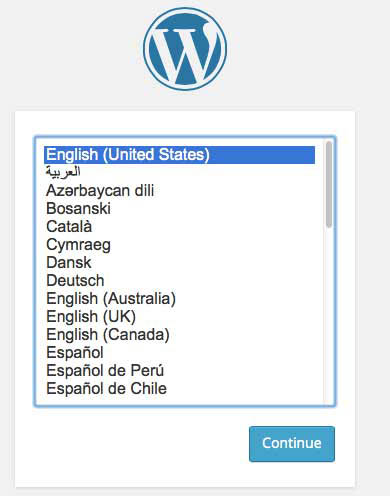
Verás una pantalla que te pide elegir el idioma de tu instalación de WordPress; aquí puedes seleccionar español antes de hacer clic en Continuar:
La siguiente pantalla te permite ponerle nombre a tu sitio y definir el nombre de usuario, la contraseña y el correo electrónico del administrador de WordPress. Al crear tu nombre de usuario, es importante que sea seguro. Como mínimo, elige un nombre distinto de admin, y genera además una contraseña compleja.
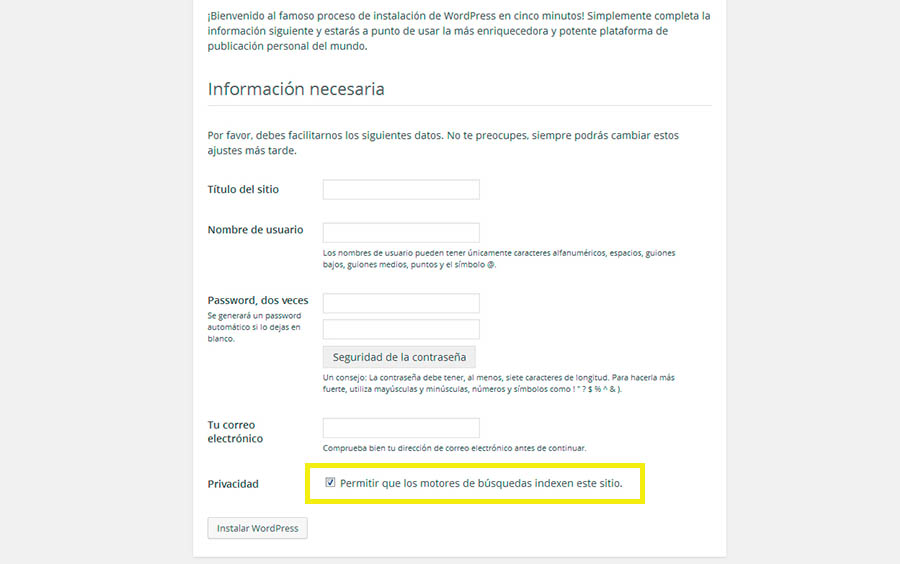
Esta pantalla también incluye una casilla de visibilidad en buscadores. Márcala si prefieres pedirles a los motores de búsqueda que no muestren tu sitio mientras lo construyes; déjala sin marcar si quieres que sea visible para todos desde el primer día. En cualquier caso, puedes cambiar esta opción después desde el panel de WordPress. Cuando termines, haz clic en Instalar WordPress.
Paso 5: inicia sesión y elige tus siguientes pasos
Con WordPress instalado, llegarás directo al panel de WordPress. Si no es así, revisa los problemas comunes de instalación (en inglés) y consulta a tu proveedor de hosting si algo se resiste.
A estas alturas seguramente te preguntas qué sigue. Esto es lo que recomendamos:
- Elige un tema adecuado. En resumen, el tema define cómo se ve tu sitio de cara al visitante.
- Instala algunos plugins esenciales. Estos complementos amplían las funciones de WordPress, y algunos son clave para proteger tu sitio y a sus usuarios.
- Ponte a escribir. Crea las páginas y publicaciones que necesites: esta es la parte divertida.
Nuestro consejo es que te sumerjas en WordPress leyendo todo lo que puedas sobre la plataforma. Nuestro blog es un buen punto de partida, y hay muchísima información disponible sobre WordPress y su funcionamiento. La documentación oficial de WordPress en español, por ejemplo, será clave para convertirte en experto.
Preguntas frecuentes sobre la instalación manual de WordPress
¿Cuánto tiempo toma instalar WordPress manualmente?
Según la documentación oficial de WordPress, en la mayoría de los casos la instalación “tarda menos de cinco minutos”. Si es tu primera instalación manual, reserva tiempo extra para las tareas de preparación: crear la base de datos, editar wp-config.php y subir los archivos por FTP.
¿Tengo que editar wp-config.php yo mismo?
No. Si WordPress no encuentra un archivo wp-config.php al ejecutar el script de instalación, te pedirá los datos de la base de datos y se ofrecerá a crear el archivo por ti. Aun así, vale la pena editarlo a mano al menos una vez: te enseña exactamente cómo se conecta WordPress con su base de datos, y eso facilita mucho cualquier diagnóstico futuro.
¿Puedo instalar WordPress localmente en mi computadora?
Sí. Instala un entorno de servidor local como XAMPP, que empaqueta Apache, MariaDB, PHP y Perl para Windows, Linux y OS X. Después sigue los mismos pasos de esta guía: crea la base de datos, configura wp-config.php, coloca los archivos de WordPress en tu directorio web local y ejecuta el script de instalación en el navegador. Es un excelente entorno de pruebas antes de publicar tu sitio.
¿Cómo instalo manualmente un plugin o un tema de WordPress?
Lo más fácil es hacerlo desde el panel de WordPress: sube el archivo zip del plugin en Plugins > Añadir nuevo, o el zip del tema en Apariencia > Temas > Añadir nuevo. Si tu servidor no lo permite, queda la vía totalmente manual: extrae el zip y transfiere la carpeta a wp-content/plugins (para plugins) o a wp-content/themes (para temas) con tu cliente FTP, y actívalo desde el panel.
¿Es mejor la instalación manual que la de un clic?
No es mejor, solo más educativa. El resultado final es el mismo sitio en WordPress en ambos casos. Instala manualmente cuando quieras entender la maquinaria interna de la plataforma o necesites una configuración a la medida; usa un instalador (o un hosting que entrega WordPress ya preinstalado, como DreamPress) cuando solo quieras ponerte a construir.
Instala WordPress con confianza
Saber instalar WordPress manualmente te da una ventaja al construir un sitio exitoso. Ves exactamente cómo interactúa tu sitio web con la base de datos, y cómo funcionan tus archivos y sus permisos. Además, aprendes a resolver los problemas desde su origen y ganas una habilidad que te permitirá montar tus próximos sitios con toda confianza.

Olvídate de la instalación manual
DreamPress incluye WordPress preinstalado y optimizado, además de respaldos diarios, staging de un clic y soporte 24/7 de expertos en WordPress.
Ver planes