Wenn Du eine WordPress-Website im Rahmen Deines Unternehmens betreibst, bist Du wahrscheinlich schon einmal auf das Thema der Automatisierung Deiner Website-Aktualisierungen gestoßen.
Um den geliebten Onkel Ben zu paraphrasieren: Mit großer Bequemlichkeit kommt großes Risiko.
Wenn du deine Website manuell aktuell hältst, kann das dich angreifbar machen, wenn du auch nur ein wenig zurückbleibst.
Dennoch kann die Automatisierung aller Updates zu Missverständnissen führen, die deine Website im schlimmsten Moment lahmlegen.
Beide Risiken können groß für Dein Geschäft sein — daher sollte keines von ihnen ignoriert werden.
Dieser Leitfaden bietet echte Daten, frische Einblicke und schrittweise Anleitungen zur Bewertung deines Risikos und zur Entwicklung eines Plans, der deine Fähigkeiten und Zeit sowie die äußerst wichtige Sicherheit und Funktionalität deiner WordPress-Website berücksichtigt.
Keine Designkenntnisse. Keine Baukästen. Kein Aufwand. Nur Ergebnisse.
Jetzt Starten
WordPress-Updates Automatisieren Oder Nicht? Das Ist Die Frage
Du wirst vielleicht die Augen verdrehen, wenn wir das sagen, aber… Es kommt darauf an.
Warte, warte – klicke noch nicht genervt weg!
Während wir die Entscheidung nicht für Dich treffen können, können wir Dir die wichtigen Informationen mitteilen, die Du wissen solltest, um zu entscheiden, was für Dein Unternehmen am besten ist.
Lass uns damit beginnen, warum Du möglicherweise WordPress-Updates automatisieren möchtest.
Bei DreamHost sind wöchentlich etwa 3%-4% unserer E-Mail-Support-Tickets bezogen auf WordPress-Websites, die gehackt wurden.
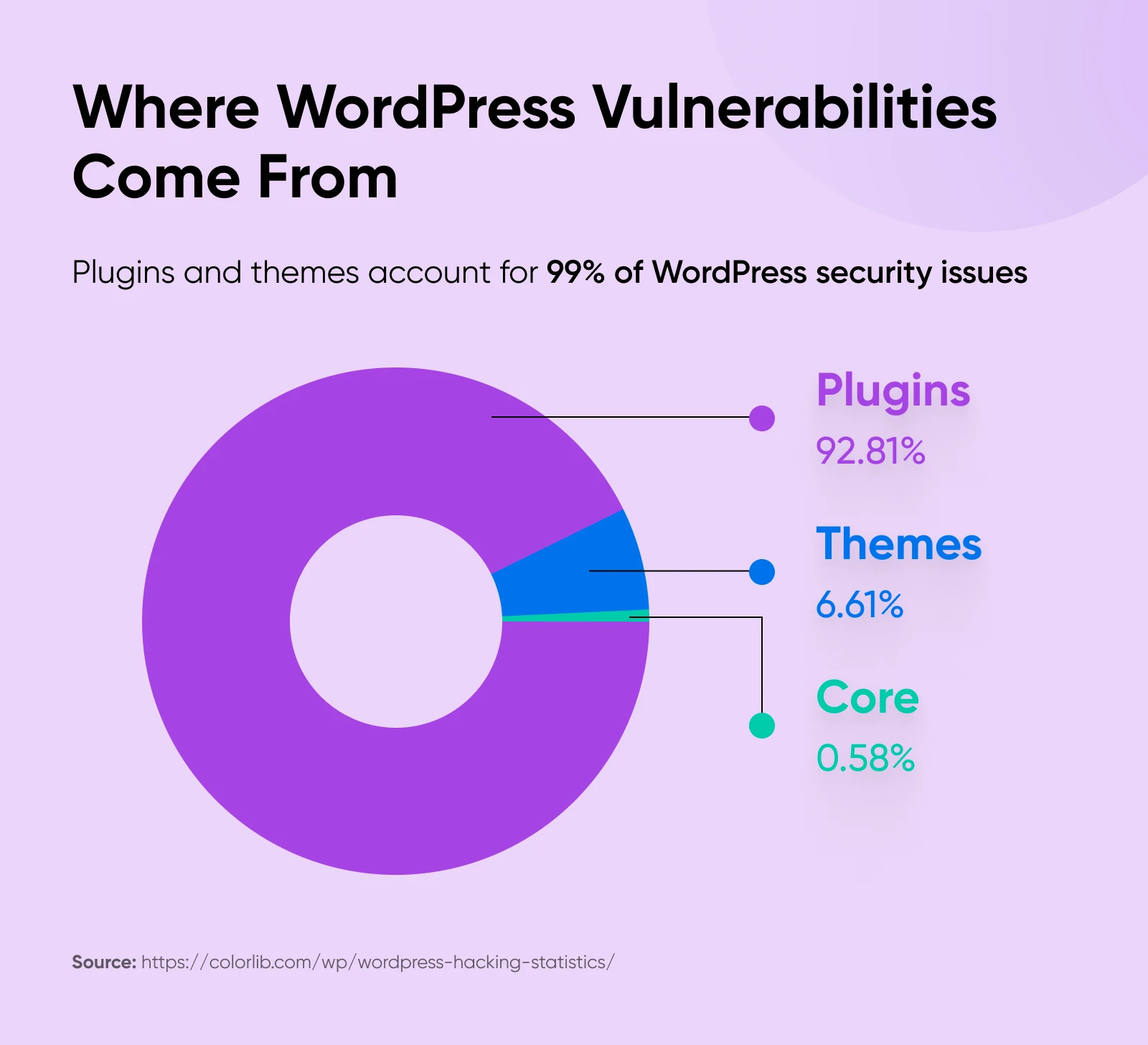
Weit und breit ist der führende Grund dafür, dass WordPress-Websites gehackt werden, auf Schwächen in Plugins und Themes zurückzuführen. Tatsächlich kommen fast alle Sicherheitslücken in der WordPress-Welt von diesen externen Programmen.
Das Automatisieren von WordPress-Updates ist eine einfache Möglichkeit, sicherzustellen, dass Du mit den neuesten, am besten wartbaren und sichersten Versionen Deiner Installationen und des WordPress-Kerncodes arbeitest. Und glücklicherweise können automatische Updates in WordPress ziemlich einfach eingerichtet werden. Wir zeigen Dir später in diesem Artikel, wie das geht.
Warum würdest Du WordPress-Updates nicht automatisieren wollen?
Nun, Websites können aufgrund umfassender Updates beschädigt werden.
Häufig sind Themes und Plugins so konzipiert, dass sie mit einer bestimmten Version von WordPress funktionieren. Das Aktualisieren dieser Programme oder deines Kern-WordPress-Codes kann zu Inkompatibilitäten führen.
Zusätzlich kann der Server, auf dem Deine Website läuft — was für die meisten KMUs durch Deinen Website-Host gesteuert wird — nicht auf der neuesten Version von PHP laufen und/oder könnte angepasste Einstellungen haben. Wenn Du also Deinen WordPress-Code aktualisierst, könnte plötzlich ein Konflikt mit dem Server entstehen.
Das Ergebnis kann eine langsame, fehlerhafte oder sogar vollständig stillgelegte Seite sein.
Und wir müssen Dir nicht sagen, wie wichtig Ausfallzeiten sind, besonders für E-Commerce-Shops, bei denen jede einzelne Minute offline den Umsatz negativ beeinflusst.
Kommentar
vonu/bean_in_za aus der Diskussion
inWordPress
Letztendlich geht es bei der Entscheidung, Updates für deine Website zu automatisieren oder nicht, um Risikomanagement.
Alles manuell zu aktualisieren kann riskant sein, wenn Du nicht zu 100% aufmerksam bist und veralteter Code Dich gegen Angriffe unterabsichert.
Gleichzeitig kann die Automatisierung aller deiner WordPress-Updates zu Inkompatibilitäten führen, die du lösen musst, um deine Website wieder auf Vordermann zu bringen.
Also, wie entscheidest Du, welcher Weg Dir angenehmer ist? Wir werden einen detaillierten Arbeitsablauf darlegen, um diese Entscheidung zu treffen.
Zuerst möchten wir Dir ein neues, nahezu ausfallsicheres Feature vorstellen, das das Risiko minimieren könnte, egal welche Wahl Du triffst.
Was Hat Sich In Der Welt Der Automatischen WordPress-Updates Verändert? (2026)
Ab Version 6.6 (veröffentlicht Mitte 2024) ist die Funktion für automatische Updates mit Rollback in WordPress aktiv.
Dies bewirkt, dass, wenn Du automatische Updates für Plugins und Themes aktivierst, WordPress bei Updates auf PHP-Fehler achten wird. Sollte ein Fehler auftreten, wird WordPress das Programm automatisch auf die vorherige, funktionierende Version zurücksetzen — und hält so Deine Website funktionsfähig und online.
Eine E-Mail wird dann automatisch an den Administrator Deiner Website gesendet, um ihn über die Rücksetzung zu informieren, damit er das Problem mit dieser speziellen Installation angehen kann.
„Aber warte mal“, könntest Du Dir selbst sagen, „…hatte WordPress nicht bereits eine Funktion, die fehlgeschlagene Updates zurücksetzt?“
Ja, tatsächlich! Das funktionierte jedoch nur für Plugins und Themes, die manuell aktualisiert wurden. Dies ist eine bedeutende Verbesserung dieser Funktion, da nun auch Rücksetzungen für automatische Aktualisierungen hinzugefügt wurden.
„Das Aktivieren von automatischen Updates ist eine einfache Möglichkeit, den meisten Nutzern zu helfen, ihre Website so sicher wie möglich zu halten und sicherzustellen, dass sie Zugang zu allen neuesten Funktionen ihrer Lieblings-Plugins haben. Wenn du oft Updates vergisst, solltest du es unbedingt ausprobieren!“ — Alex Granata, DreamHosts Internationaler WordPress-Support-Spezialist
Für diejenigen, die mit einer älteren Version von WordPress arbeiten, gibt es (etwas ironischerweise) Plugins, die etwas Ähnliches tun, wie zum Beispiel WP Rollback – Rollback Plugins und Themes.
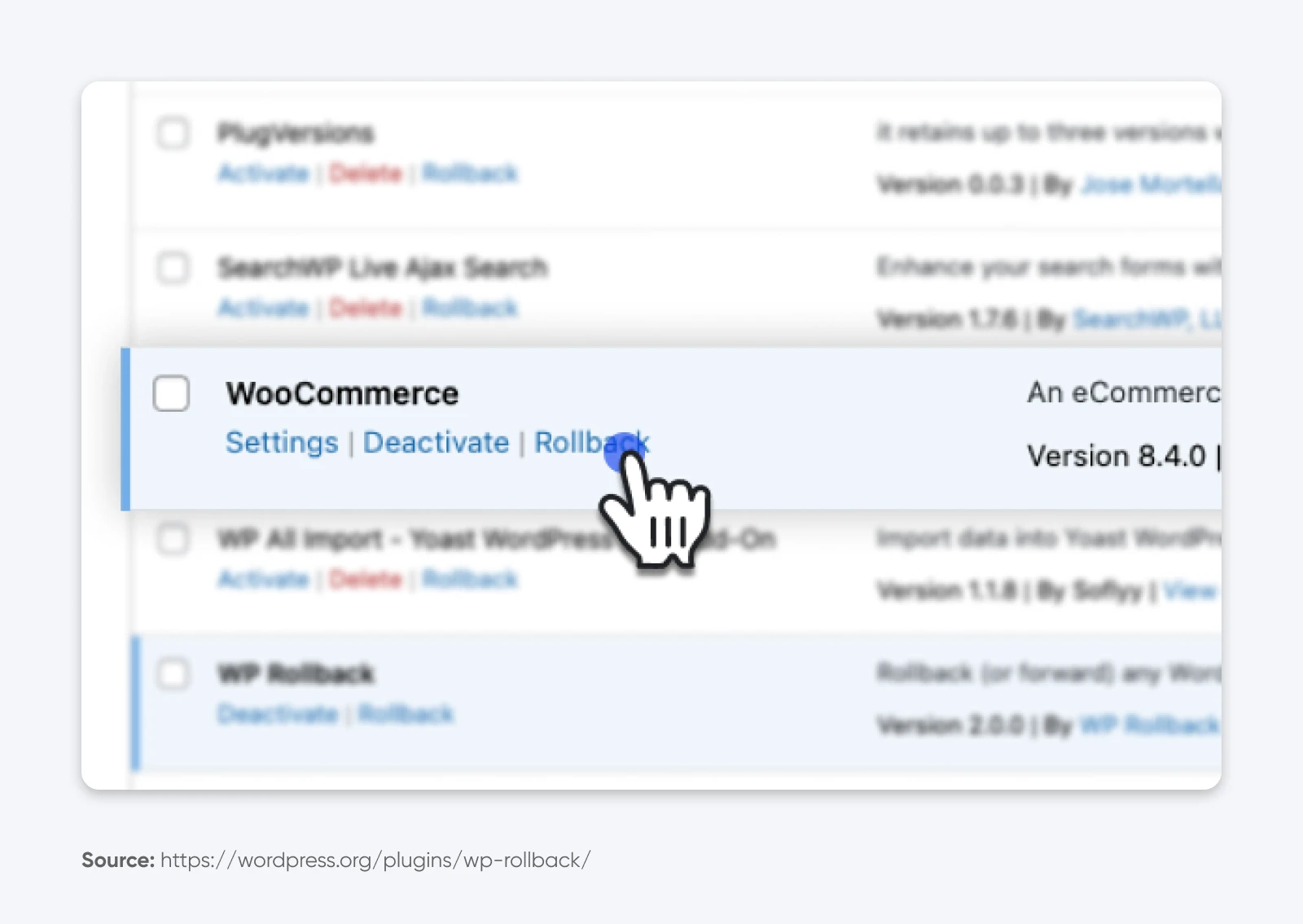
Während ein Werkzeug wie dieses es Dir ermöglicht, schnell zu einer funktionierenden Version zurückzukehren, falls ein Plugin- oder Theme-Update schiefgeht, verfügt es nicht über all die hilfreichen Automatisierungs- und Benachrichtigungsfunktionen, die in WordPress 6.6 und später integriert sind.
Natürlich müssen wir darauf hinweisen, dass das automatische Zurücksetzen von Updates ein bedeutender Fortschritt ist, es ersetzt jedoch nicht die Notwendigkeit regelmäßiger Website-Überprüfungen und -Wartungen, konsistenter Website-Backups und sogar eines soliden Wiederherstellungsplans.
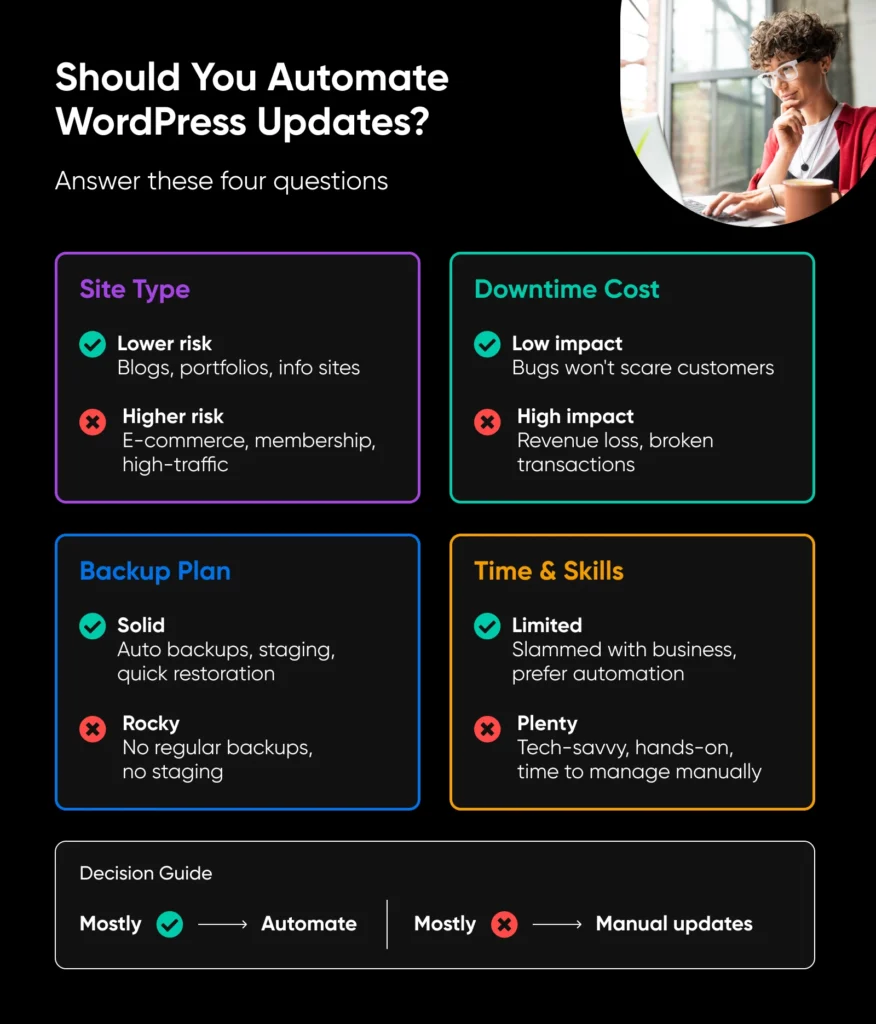
4 Fragen, Um Dir Zu Helfen Zu Entscheiden, Ob Automatische Updates Das Beste Für Dein Unternehmen Sind
Verwende die folgenden Fragen, um herauszufinden, ob automatisierte WordPress-Updates eine kluge Entscheidung für Dein Unternehmen sind oder ein Risiko, das Du Dir nicht leisten kannst.
1. Welche Art Von Website Betreibst Du?
Beginne hier. Zu bewerten, wie riskant Updates sind, ist einer der wichtigsten Schritte, um zu bestimmen, ob Automatisierung das Richtige für Dich ist.
Websites Mit Niedrigem Risiko
Eine Website, bei der ein paar Stunden Ausfallzeit deinen Tag nicht entgleisen lassen, kann als geringeres Risiko angesehen werden, wenn es um automatische Code-Aktualisierungen geht. Wenn du in diese Kategorie fällst, sind automatische Updates wahrscheinlich gut geeignet und werden dir wahrscheinlich Zeit sparen:
- Persönliche Blogs
- Portfolios
- Broschüren-/Informationsseiten
- Kleine gemeinnützige Organisationen
- Lokale Dienstleistungsunternehmen
- Webseiten mit minimalem Verkehr
Webseiten Mit Höherem Risiko
Würde es Dich oder Deine Nutzer/Kunden viel Zeit oder Geld kosten, wenn Deine Website offline geht? Dann möchtest Du vielleicht nicht das Risiko eingehen, direkt in automatisierte Updates zu springen, die kostspielige Überraschungen verursachen könnten, sollten Komplikationen auftreten.
Hier sind einige Geschäftskategorien für Websites, bei denen Du zweimal überlegen solltest, bevor Du generelle automatische Upgrades durchführst:
- E-Commerce-Shops
- Mitgliedschaft oder Abonnementseiten
- Lernplattformen
- Buchungs- oder Planungssysteme
- Seiten mit hohem Verkehrsaufkommen
- Einnahmenerzeugende Seiten
2. Wie Kostspielig Ist Die Ausfallzeit Für Dein Geschäft?
Wenn Du noch über Automatisierung nachdenkst, lassen uns als nächstes die Kosten in Bezug auf Zeit, Geld und Ruf betrachten.
Nicht Zu Teuer
Automatisierte WordPress-Updates können eine Quelle der Einsparungen sein, wenn ein paar Fehler die Kunden nicht abschrecken, sofortige Korrekturen nicht wesentlich sind und Rollbacks das Geschäft nicht beeinträchtigen.
Betrachte, wie sie den Verkauf, den Buchungsfortschritt usw. beeinflussen würden.
Sehr Kostspielig
Dennoch können Ausfallzeiten wirklich kostspielige Folgen haben, wenn Ausfälle oder Fehler viele Besucher betreffen, hohe Sicherheitsanforderungen gefährden oder zu fehlerhaften Arbeitsabläufen und Kaufseiten führen, die jede Sekunde Umsatzverluste bedeuten, in der du nicht betriebsbereit bist. In diesen Fällen sind manuelle Updates, die mit vielen Backups und Tests einhergehen, die sicherere Wahl.

3. Wie Sieht Deine Technische Backup-Situation Aus?
Letztendlich sind Updates nur so sicher wie dein Backup-Plan. Lass uns vergleichen, wie ein großartiger Plan im Vergleich zu einem schwächeren Plan aussieht.
Super Solide
Ein solider Backup-Plan umfasst:
- Automatische, regelmäßige Backups (Stelle sicher, dass Backups aktiviert sind, du weißt, wo du sie finden kannst, und dass du sie erfolgreich wiederherstellen kannst — dein erster Website-Crash ist nicht der Moment, in dem du feststellen möchtest, dass dies nicht funktioniert!)
- Eine Strategie zur Überprüfung von Änderungsprotokollen (Damit du sehen kannst, was bei einem Update geändert wurde, auf mögliche Konflikte achten kannst und Updates, die Probleme verursachen, rückgängig machen kannst. Glücklicherweise senden automatische Updates dir eine E-Mail mit einem Link zu deinem Plugin- oder Theme-Repository, für schnellen und einfachen Zugriff.)
- Einfache, ein-Klick-Website-Wiederherstellung
- Hosting mit Testumgebungen zum Testen größerer Änderungen
- Fähigkeit oder Unterstützung, um Probleme schnell zu lösen
Wenn du damit arbeitest und dich sicher fühlst, Automatisierung basierend auf den vorherigen Schritten zu aktivieren, könntest du in einer guten Position sein, um automatische Updates in WordPress zu verwenden.
Ein Wenig Steil
Vielleicht bist Du gerade dabei, die Hosts zu wechseln oder Website-Plattformen zu ändern, oder Du fängst gerade erst an, dieses ganze WordPress-Ding zu verstehen. Wenn das der Fall ist, könnte Deine Backup-Situation folgendermaßen aussehen:
- Fehlendes regelmäßiges Website-Backup
- Kein einfacher Weg zur Wiederherstellung einer funktionierenden Version Deiner Website
- Keine Testumgebung für wichtige Tests
- Abhängigkeit von nicht so hervorragendem Support bei Bugs oder Ausfallzeiten
In dieser weniger idealen Situation würden wir bei manuellen Updates bleiben, bis sich dein Sicherheitsnetz verbessert.
4. Wie Viel Zeit (Und Willenskraft) Kannst Du Für Updates Aufwenden?
Lass uns zum Schluss ein bisschen philosophisch werden.
Es ist Zeit, tief einzutauchen und, wie die Griechen es ausdrücken, sich selbst zu erkennen.
Wie viel Geduld, Zeit, Fähigkeiten, Wunsch usw. ad infinitum hast Du realistischerweise zu investieren, um Deine Website auf dem neuesten Stand zu halten?
Fast Keiner
Egal was passiert — wenn Du regelmäßig damit beschäftigt bist, Dein Geschäft zu managen, das Gefühl hast, dass Dir die Fähigkeiten oder das Vertrauen fehlen, um manuelle Updates selbst durchzuführen, oder einfach nicht gut darin bist, solche Dinge zu verfolgen — könnte Automatisierung letztendlich der verantwortungsvollste Weg sein, den Du einschlagen kannst.
Eine Tonne
Aber wenn Du technisch versiert bist (oder ein Team hast, das es ist), gerne in die Details der Website involviert bist und wirklich die Zeit und die Mittel hast, um den Zustand und die Aktualität Deiner Seite zu überwachen; dann könnten manuelle Updates, die Dich in Kontrolle halten und vor Überraschungen schützen, besser für Dich geeignet sein.
Endgültiges Urteil (Starte Hier, Wenn Du Es Eilig Hast)
Um alles oben Genannte kurz zusammenzufassen…
Automatische WordPress-Website-Updates könnten das Richtige für Dein Unternehmen sein, wenn:
- Deine Seite verarbeitet relativ risikoarme Informationen und Traffic.
- Ausfallzeiten werden dein Geschäft nicht ruinieren.
- Du hast einen großartigen Plan zum Sichern und Wiederherstellen deiner Seite.
- Du hast einfach wirklich keine Zeit für manuelle WordPress-Upgrades.
Du möchtest jedoch vielleicht manuell Deine WordPress-Biz-Website aktualisieren, wenn:
- Sicherheit ist entscheidend, oder deine Seite verarbeitet viele laufende Transaktionen.
- Ausfallzeiten kosten viel Geld oder schaden dem Vertrauen.
- Du verfügst nicht über starke Systeme für Website-Backups und -Wiederherstellungen.
- Du bevorzugst eine aktive Kontrolle und hast wirklich Zeit, dich damit zu beschäftigen.
Wie Du Automatische WordPress-Updates Aktivierst
Wir zeigen Dir, wie Du automatische Updates in WordPress jetzt konfigurierst.
Automatische Updates Für WordPress Aktivieren
Wenn Du das Dashboard > Updates nahe dem oberen Rand des linken Menüs Deiner Website besuchst, gelangst Du auf die Seite „WordPress-Updates“ und kannst sehen, welche Version von WordPress Du verwendest.
Wenn Du die neueste Version verwendest (was wir empfehlen!), solltest Du sichergehen, dass dort steht „Diese Seite wird automatisch mit jeder neuen Version von WordPress aktualisiert.“
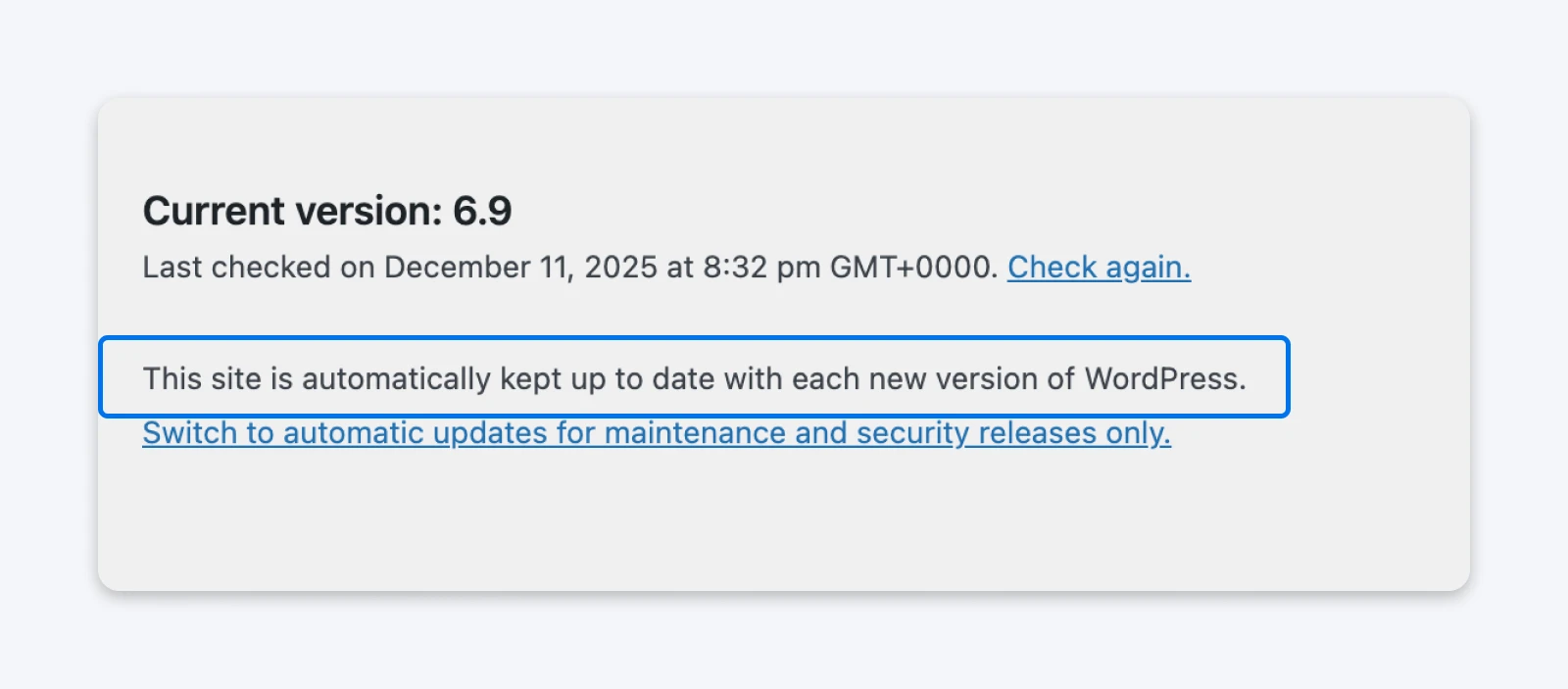
Der Link — „Wechsel zu automatischen Aktualisierungen nur für Wartungs- und Sicherheitsversionen.“ — sollte nur ausgewählt werden, wenn Du oder wer auch immer Deine Seite verwaltet, sich zu regelmäßigen, manuellen Aktualisierungen verpflichtet.
Automatische Updates Für Plugins Aktivieren
WordPress hat es ziemlich einfach gemacht, sicherzustellen, dass Deine Plugins sich selbstständig aktualisieren.
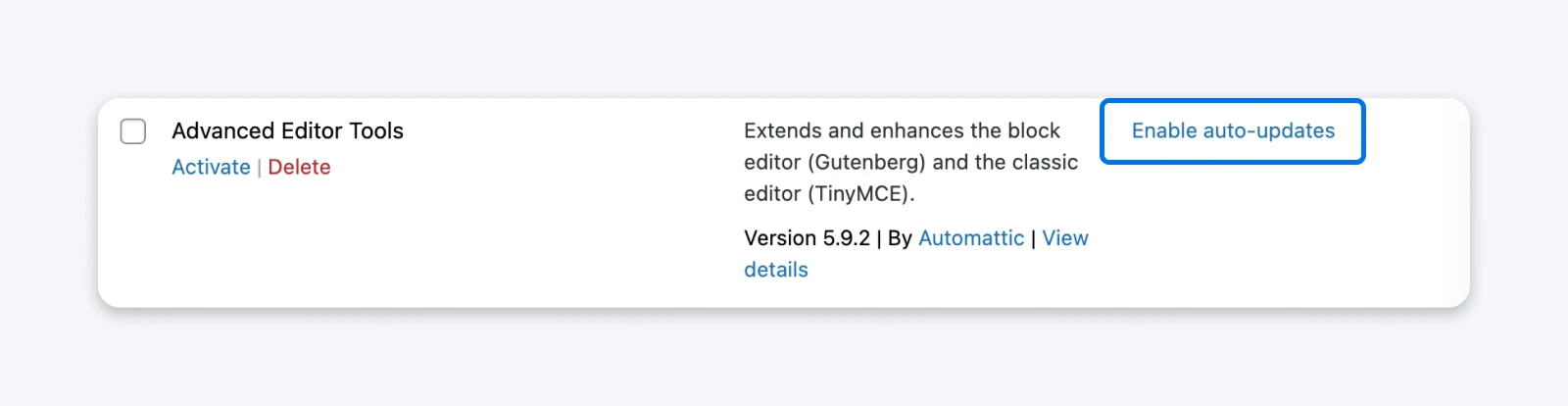
Von Deinem Dashboard aus wähle einfach Plugins > Installierte Plugins aus dem linken Menü. Auf der Seite „Plugins“ klicke jetzt neben jedem Plugin auf Automatische Updates aktivieren.
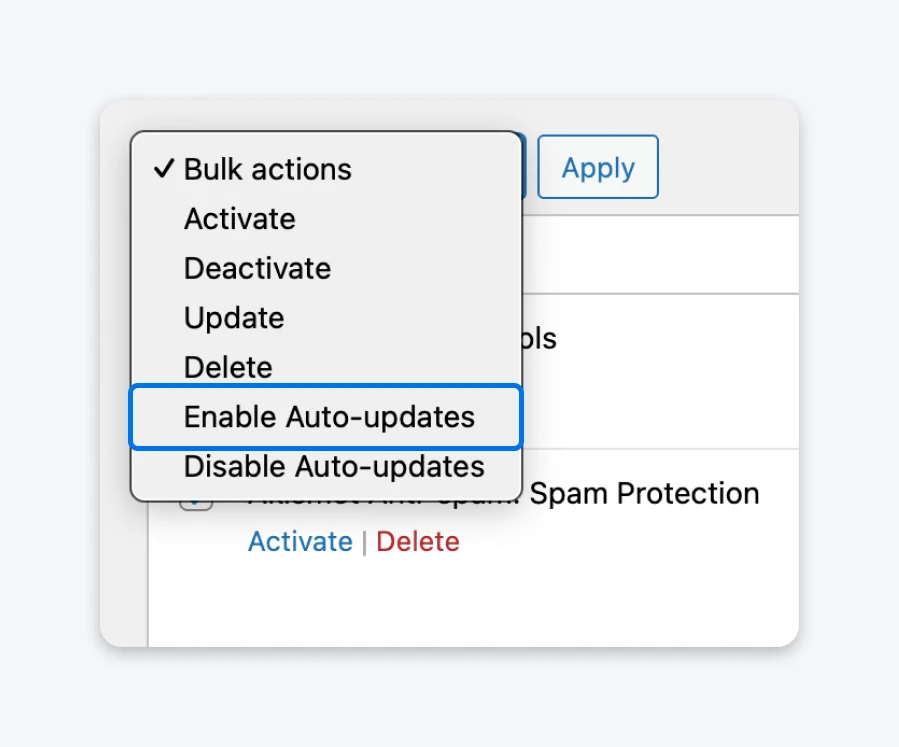
Oder verwende die Kontrollkästchen neben allen oder ausgewählten Plugins und klicke im Dropdown-Menü Bulk actions auf Enable Auto-updates für eine noch schnellere Anpassung.
Aktivierung Automatischer Updates Für Themes
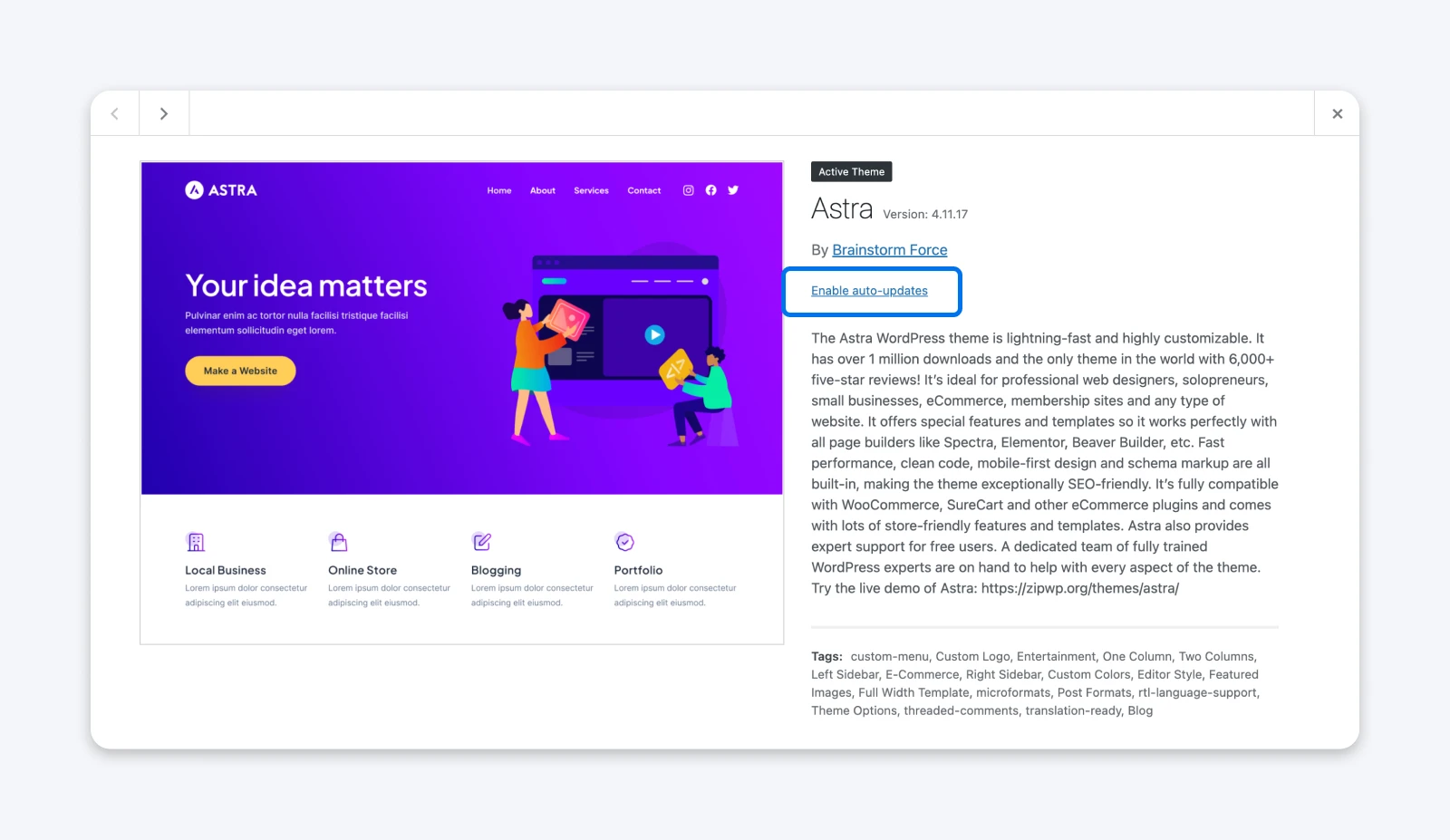
Jetzt, um sicherzustellen, dass das von Dir verwendete Thema aktuell bleibt, navigiere zu Appearance > Themes in der Seitenleiste, dann klicke auf das Thema, das Du verwendest.
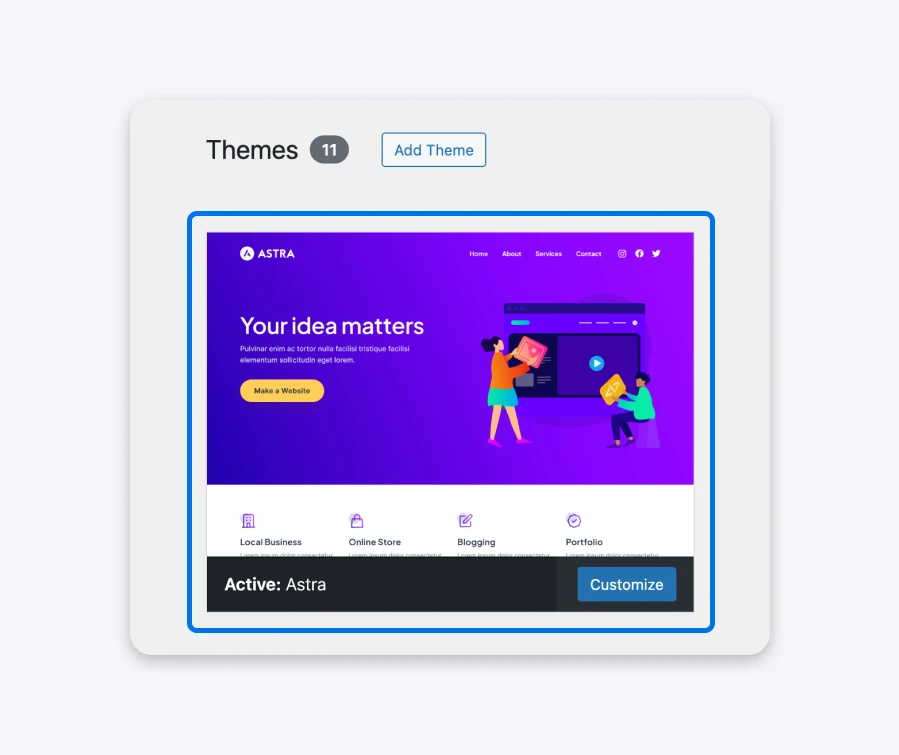
Auf dem nächsten Bildschirm, der erscheint, wähle unter dem Titel und dem Autor den Link zum Automatische Updates aktivieren.
Ein Backup-Sicherheitsnetz Aufbauen
Falls Du es noch nicht bemerkt hast, wir halten es für entscheidend, dass jede Website gesichert ist und bereit, auf einen früheren Stand zurückgesetzt zu werden, falls das Schlimmste eintritt und ein Update Deine Funktionalität lahmlegt.
Du kannst Deine Website manuell sichern, wenn Du musst (beispielsweise wenn Du aufgrund eines Fehlers nicht auf Dein Dashboard zugreifen kannst). Wir haben alle Anweisungen dafür in unserem Leitfaden: Beruhige Deine Ausfallängste mit diesen WordPress-Backup-Tipps.
Und Du solltest diese Anweisungen in Deiner Hinterhand behalten, für den Fall, dass die Automatisierung jemals versagen sollte. Da wir hier jedoch über die Automatisierung von Updates sprechen, lasst uns auch durch die Automatisierung von Backups gehen, damit Du immer eines zur Hand hast, falls es benötigt wird.
Beginne mit der Auswahl eines Backup-Plugins. Durchsuche das WordPress Plugin-Verzeichnis für Backups. Wir mögen UpdraftPlus, das es dir ermöglicht, automatische Backups zu planen, zu entscheiden, wo Backups gespeichert werden sollen, und sogar auszuwählen, welche Dateien in den Backups enthalten sein sollen.
Um Dein gewünschtes Plugin zu installieren, navigiere zu Plugins > Add Plugin in der Seitenleiste Deines „Dashboard“. Gib den Namen des Plugins in die Suchleiste ein und wähle Jetzt installieren, wenn es in den Ergebnissen erscheint.
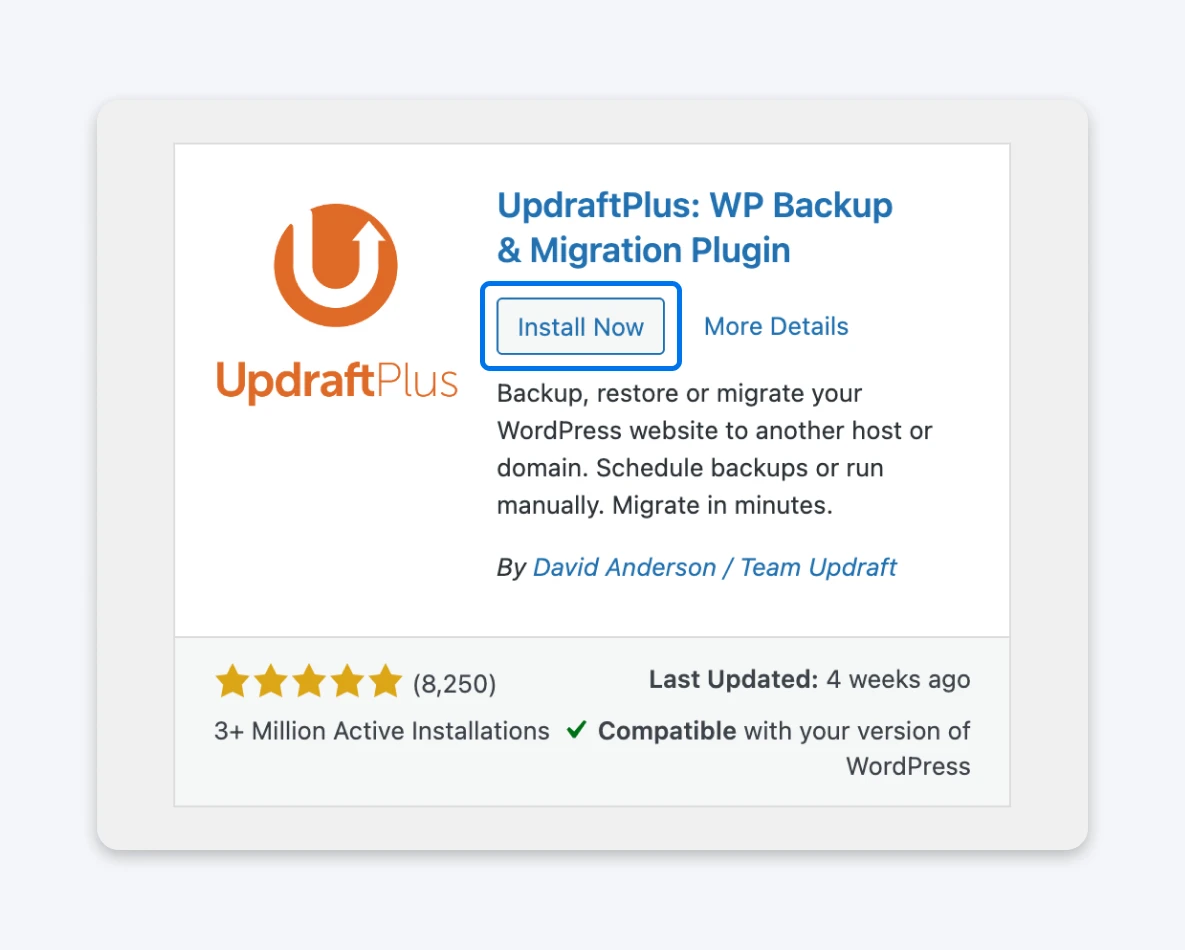
Nachdem es installiert ist und die Seite neu geladen wurde, klicke auf Aktivieren. Zu diesem Zeitpunkt führen dich viele Plugins durch die Einrichtung.
Kommentar
vonu/bean_in_za aus der Diskussion
inWordPress
Aktualisiere Richtig Für Eine Klügere, Sicherere Seite
Automatische WordPress-Updates können Zeit sparen und deine Seite schützen, aber sie sind keine Lösung für alle.
Stattdessen sind sie ein Werkzeug. Eines, das am besten funktioniert, wenn es mit einer starken Backup-Strategie und hochwertigem Hosting und Support kombiniert wird.
Durch Abwägen des Risikos und der Kosten einer Website-Ausfallzeit gegenüber Deiner Verfügbarkeit und Fähigkeiten, kannst Du einen Weg wählen, der Deine WordPress-Website sicher, funktional und wachsend mit Deinem Geschäft hält.

Unschlagbares WordPress-Hosting
Zuverlässige, blitzschnelle Hosting-Lösungen, speziell optimiert für WordPress.
Mehr ErfahrenWordPress Automatische Updates Häufig Gestellte Fragen
Sind automatische Updates sicher für alle WordPress-Seiten?
Nicht immer. Websites mit geringem Risiko und geringem Traffic sind in der Regel in Ordnung. Websites mit hohem Risiko, hohem Traffic oder umsatzkritische Websites sind möglicherweise besser mit manuellen Updates bedient, um potenzielle Ausfallzeiten zu vermeiden.
Sollte ich Auto-Updates für das Kern-WordPress, Plugins oder Themes aktivieren?
Du kannst das tun, aber berücksichtige die Komplexität und den Verkehr deiner Seite. Viele entscheiden sich dafür, kleinere Updates zu automatisieren und größere Updates manuell zu verwalten, um das Risiko zu minimieren.
Sind Seiten-Backups noch wichtig bei automatischen Updates?
Auf jeden Fall. Automatische Updates können das Risiko senken, aber sie können auch zu Komplikationen führen und sollten niemals regelmäßige Backups ersetzen. Halte immer einen soliden Backup-Plan bereit, bevor Du die Automatisierung aktivierst.
Was, wenn ein automatisches Update meine Website beschädigt?
Mit WordPress 6.6+ erkennt die Rollback-Auto-Update-Funktion automatisch Probleme im Zusammenhang mit Auto-Updates und stellt eine funktionierende Version deiner Website wieder her. Für ältere Websites gibt es Plugins, die dasselbe tun. Du solltest dennoch Backups haben, um die funktionierende Website wiederherstellen zu können.