Ihre WordPress-Website ist nur so sicher wie ihr schwächstes Plugin, Passwort oder ihr schwächster Host, und Angreifer testen alle drei rund um die Uhr.
Was ist WordPress-Sicherheit?
WordPress-Sicherheit bezeichnet die Praxis, eine Website gegen Angriffe abzuhärten: WordPress-Kern, Themes und Plugins aktuell halten, starke Authentifizierung verwenden, eine Web Application Firewall (WAF) betreiben, regelmäßig Backups erstellen, nach Malware scannen und einen Host wählen, der diese Schutzmaßnahmen bereits eingebaut hat. Wenn Sie genug dieser Verteidigungslinien übereinanderlegen, wenden sich die meisten Angreifer einem leichteren Ziel zu.
Die 20 Tipps in diesem Leitfaden lassen sich auf vier Schritte herunterbrechen:
- Logins absichern – Starke Passwörter, Zwei-Faktor-Authentifizierung, begrenzte Anmeldeversuche und eine versteckte, passwortgeschützte Anmeldeseite.
- Alles aktuell halten – WordPress-Kern, Themes, Plugins und PHP, mit sorgfältiger Prüfung, bevor Sie etwas Neues installieren.
- Schutzschichten ergänzen – Eine WAF, Malware-Scans, strenge Dateiberechtigungen, möglichst wenige Benutzerkonten und ein eigenes Datenbankpräfix.
- Sicheres WordPress-Hosting wählen – Ein Host, der Firewall, automatisierte Backups und automatische Updates mitbringt, erledigt einen großen Teil dieser Liste für Sie.
WordPress ist von Haus aus eine ausgezeichnete, sichere Plattform, aber es gibt definitiv mehr, was Sie tun können (und sollten!), um Ihre Website vor böswilligen Absichten zu schützen. Viele dieser Sicherheitsverbesserungen sind leicht umzusetzen und lassen sich manuell in wenigen Minuten erledigen. Andere erfordern lediglich die Installation eines bestimmten Plugins.
In diesem Artikel führe ich Sie durch 20 verschiedene Strategien, mit denen Sie die Verteidigung Ihrer WordPress-Festung verstärken. Aber zunächst gehen wir etwas genauer darauf ein, warum Website-Sicherheit Ihnen wichtig sein sollte.
Warum WordPress-Sicherheit so wichtig ist
Die Wahl von WordPress als Plattform ist ein hervorragender Ausgangspunkt, wenn Sie eine Website erstellen möchten. Es ist nicht nur eine flexible, leistungsstarke Plattform zum Erstellen von Websites, sondern von sich aus auch sicher.
Natürlich kann keine Plattform zu 100 % sicher sein, und es gibt viele Gründe, sich um die Sicherheit Ihrer WordPress-Website zu sorgen:
- Beliebtheit – WordPress betreibt einen riesigen Teil aller Websites im Internet und ist damit ein Hauptziel für Cyberkriminelle. Die weite Verbreitung macht es zu einer attraktiven Plattform, um Schwachstellen auszunutzen und sich unbefugten Zugriff auf Websites zu verschaffen.
- Schwachstellen – Wie jede Software ist auch WordPress nicht immun gegen Schwachstellen. Hacker suchen ständig nach Schwachstellen in WordPress-Themes, Plugins und der Kernsoftware. Das Ausnutzen dieser Lücken kann zu unbefugtem Zugriff, Datenlecks, Verunstaltung oder sogar zur vollständigen Kontrolle über eine Website führen.
- Datenlecks – WordPress-Websites speichern oft sensible Benutzerinformationen wie E-Mail-Adressen, Passwörter und persönliche Daten. Eine Sicherheitsverletzung kann diese vertraulichen Daten offenlegen und zu Identitätsdiebstahl, finanziellen Verlusten oder sogar rechtlichen Konsequenzen führen (oje!).
- SEO-Auswirkungen – Eine kompromittierte WordPress-Website kann für bösartige Aktivitäten missbraucht werden, etwa um Malware zu hosten, Besucher auf schädliche Websites umzuleiten oder Spam-E-Mails zu versenden. Suchmaschinen können solche Websites kennzeichnen und abstrafen, was zu einem erheblichen Rückgang der Rankings und des organischen Traffics führt, selbst nachdem Sie die Kontrolle über Ihre Website zurückerlangt haben.
- Ruf und Vertrauen – Wenn eine WordPress-Website kompromittiert und für bösartige Zwecke verwendet wird, kann dies den Ruf des Website-Betreibers schwer schädigen und das Vertrauen der Nutzer untergraben. Denken Sie zum Beispiel an einen Online-Shop. Wenn der Shop die persönlichen Daten der Käufer nicht zuverlässig schützen kann, kaufen die Leute dort einfach nicht ein (und wer kann es ihnen verdenken?).
- Ausfallzeiten und finanzielle Verluste – Eine gehackte Website kann längere Ausfallzeiten erleben, während der Website-Betreiber daran arbeitet, die Sicherheitsverletzung zu beheben. Ausfallzeiten wiederum können zu entgangenen Geschäften, sinkenden Einnahmen und zusätzlichen Kosten für Wiederherstellung und Reparatur führen.
Angesichts dieser Risiken ist es unerlässlich, in WordPress-Sicherheitsmaßnahmen zu investieren, um Ihre Website und die Daten ihrer Nutzer zu schützen. Idealerweise sollten Sie ebenso viel Zeit und Mühe in die Sicherheit stecken, wie Sie ursprünglich in das Design Ihrer Website investiert haben (wenn nicht sogar mehr). Zum Glück gibt es für Sie, liebe Leserin, lieber Leser, viele einfache und schnelle Möglichkeiten, die Sicherheit Ihrer Website zu verbessern, sowie einige komplexere Techniken, die Sie vielleicht einsetzen möchten. Unten behandeln wir sie alle.
Die größten WordPress-Sicherheitslücken
Wie das Sprichwort sagt: Kenne deinen Feind. Bevor wir in unsere Sicherheitstipps eintauchen, sehen wir uns die Sicherheitslücken genauer an, vor denen Sie Ihre WordPress-Website schützen müssen.
- Veraltete Software, Themes und Plugins – Die Verwendung veralteter Versionen von WordPress, Themes oder Plugins kann Ihre Website anfällig für bekannte Sicherheitslücken machen.
- Schwache Benutzernamen und Passwörter – Schwache Anmeldedaten erleichtern Hackern den Zugriff auf Ihre Website. Vermeiden Sie gängige Benutzernamen wie „admin“ und wählen Sie starke, einzigartige Passwörter, die eine Kombination aus Buchstaben, Zahlen und Symbolen enthalten.
- Brute-Force-Angriffe – Bei Brute-Force-Angriffen wird wiederholt versucht, Ihre Anmeldedaten zu erraten. Sie können sie verhindern, indem Sie die Anmeldeversuche begrenzen und eine Zwei-Faktor-Authentifizierung verwenden (mehr dazu später in diesem Artikel).
- Cross-Site-Scripting (XSS) – XSS-Schwachstellen entstehen, wenn bösartige Skripte in Webseiten eingeschleust werden, was die Browser oder Sitzungsdaten der Benutzer gefährden kann. Viele Sicherheits-Plugins bieten Funktionen zur Verhinderung von XSS.
- SQL-Injection – Angreifer fügen bösartige Befehle in Formularfelder oder URLs ein, um die Datenbank Ihrer Website zu manipulieren. Ein erfolgreicher SQL-Injection-Angriff kann laut OWASP gespeicherte Daten lesen, verändern oder löschen. Aktuelle Software und eine WAF helfen, Injection-Versuche zu blockieren.
- Malware-Infektionen – Malware kann über Sicherheitslücken, infizierte Themes oder Plugins oder kompromittierte Dateien in Ihre Website eingeschleust werden. Um Malware zu vermeiden, installieren Sie keine Plugins, ohne sich vorher über deren Ruf zu informieren. Und regelmäßige Malware-Scans können Infektionen erkennen, bevor sie die Chance haben, auf Ihrer Website Schaden anzurichten.
- Backdoors – Eine Backdoor ist ein versteckter Zugangspunkt auf einer Website, der unbefugten Zugriff auch dann ermöglicht, wenn Sicherheitsmaßnahmen bereits eingerichtet sind. Backdoors können von bösartigen Akteuren angelegt oder versehentlich durch kompromittierte Themes, Plugins oder schwache Sicherheitspraktiken eingeführt werden. Ist eine Backdoor erst einmal vorhanden, kann sie einem Angreifer unbefugten Zugriff gewähren, der dann die Website manipulieren, Daten stehlen oder andere bösartige Aktivitäten ausführen kann, ohne dass der Website-Betreiber davon erfährt.
Die Implementierung von Sicherheits-Plugins und anderen bewährten Verfahren kann Ihre Website vor diesen Schwachstellen schützen. Einer der größten Hebel ist allerdings der Ort, an dem Ihre Website zu Hause ist. Beginnen wir also damit, wie sicheres WordPress-Hosting aussieht, und kommen dann zu den eigentlichen Tipps.
Worauf Sie bei sicherem WordPress-Hosting achten sollten
Sicheres WordPress-Hosting kombiniert Ihre eigene Absicherungsarbeit mit Schutzmaßnahmen, die der Host für Sie betreibt: eine Web Application Firewall (WAF), Malware-Scans (und Bereinigung, wenn doch etwas durchrutscht), DDoS-Abwehr, kostenlose SSL-Zertifikate, automatisierte Backups, verschlüsselter SFTP/SSH-Zugang, automatische Updates und Support rund um die Uhr. Hier ist die Checkliste, und wie DreamHost jeden Punkt abdeckt:
| Sicherheitsfunktion | Warum sie wichtig ist | Bei DreamHost | Inklusive oder Zusatzleistung? |
|---|---|---|---|
| Web Application Firewall (WAF) | Filtert bösartigen Traffic, bevor er Ihre Website erreicht. | Web-Application- und Netzwerk-Firewalls blockieren bösartigen Traffic. | In jedem Tarif enthalten |
| Malware-Scans | Erkennen Infektionen frühzeitig, bevor Suchmaschinen Ihre Website kennzeichnen. | DreamShield scannt täglich und benachrichtigt Sie per E-Mail und Hinweis im Panel. | Kostenpflichtige Zusatzleistung (DreamShield) |
| Malware-Bereinigung | Erkennung hilft nur, wenn jemand die Infektion auch entfernt. | Die DreamCare-Website-Wartung umfasst die proaktive Reparatur gehackter Websites. | Separater kostenpflichtiger Service (DreamCare) |
| DDoS-Schutz | Verhindert, dass Traffic-Fluten Ihre Website lahmlegen. | DDoS-Schutz und -Abwehr. | In jedem Tarif enthalten |
| Kostenlose SSL/TLS-Zertifikate | Verschlüsseln den Datenverkehr zwischen Ihren Besuchern und Ihrer Website. | Let’s-Encrypt-Zertifikate werden automatisch installiert und erneuert. | In jedem Tarif enthalten |
| Automatisierte Backups | Ein sauberes Backup ist Ihr schnellster Weg zurück nach einem Hack. | Tägliche automatisierte Backups; DreamPress speichert sie extern. | In jedem Tarif enthalten |
| SFTP/SSH-Zugang | Verschlüsselt Dateiübertragungen, damit Anmeldedaten nicht abgefangen werden können. | Sicherer SFTP- und SSH-Zugang. | In jedem Tarif enthalten |
| Automatische Updates | Bekannte Schwachstellen in veralteter Software sind einer der häufigsten Angriffswege. | DreamHost-WordPress-Installationen aktualisieren den Kern automatisch. | Bei DreamHost-WordPress-Installationen enthalten |
| Support rund um die Uhr | Sicherheitsvorfälle warten nicht auf Geschäftszeiten. | 24/7-Support; DreamPress umfasst hauseigene WordPress-Experten. | In jedem Tarif enthalten |
Jeder Host, der Ihr Geld wert ist, sollte den Großteil dieser Tabelle abdecken (die vollständige Übersicht finden Sie in den Sicherheitsfunktionen von DreamHost). Ein ehrlicher Hinweis: Bei DreamHost sind Malware-Scans (DreamShield) und die manuelle Bereinigung (DreamCare) separate kostenpflichtige Services und nicht Teil der Basistarife. Alles andere auf der Liste gehört zum Standard, und DreamPress, das verwaltete WordPress-Hosting von DreamHost, ergänzt tägliche externe Backups und Experten-Support. Mehr dazu im ersten Tipp unten.
20 WordPress-Sicherheitstipps
Hoffentlich habe ich Sie davon überzeugt, wie wichtig es ist, eine sichere WordPress-Website zu betreiben. Falls nicht, muss ich mich wohl erneut für den Grundkurs „Überzeugendes Schreiben“ einschreiben. Bitte zwingen Sie mich nicht dazu.
Im weiteren Verlauf dieses Artikels stelle ich 20 Strategien vor (zusammen mit einigen der besten WordPress-Sicherheits-Plugins), um Ihre Website vor einigen der häufigsten und gefährlichsten Sicherheitslücken zu schützen. Sie müssen nicht jeden Vorschlag auf dieser Liste umsetzen (obwohl Sie das natürlich können!), aber je mehr Schritte Sie zur Absicherung Ihrer Website unternehmen, desto geringer ist die Wahrscheinlichkeit, dass Sie später in ein Desaster geraten.
1. Wählen Sie sicheres WordPress-Hosting
Was macht einen WordPress-Host sicher? Eine Web Application Firewall, SSL/TLS-Zertifikate, DDoS-Schutz, automatisierte Backups, Malware-Scans und automatische Updates: die Schutzmaßnahmen aus der Checkliste oben, die die meisten Angriffe stoppen, bevor sie Ihre Website überhaupt erreichen. Wählen Sie einen Host, der sie abdeckt, und ein großer Teil dieser Liste ist erledigt, bevor Sie auch nur eine einzige Einstellung anfassen.
Sie können sich Ihren Webhost als die Straße vorstellen, in der Ihre Website im Internet steht: Es ist der Ort, an dem Ihre Website „wohnt“. Und so wie ein guter Schulbezirk für die Zukunft Ihres Kindes wichtig ist (so sagt man jedenfalls; aus mir ist auch etwas geworden), zählt die Qualität des Zuhauses Ihrer Website in vielerlei Hinsicht.
Ein solider Hosting-Anbieter kann beeinflussen, wie gut Ihre Website funktioniert, wie zuverlässig sie ist, wie stark sie wachsen kann und sogar, wie sie in Suchmaschinen rankt. Die besten Hosts bieten eine Vielzahl nützlicher Funktionen, hervorragenden Support und einen Service, der auf Ihre gewählte Plattform zugeschnitten ist.
Wie Webhosting die WordPress-Sicherheit verbessern kann:
- Ein hochwertiger Host aktualisiert seinen Service, seine Software und seine Tools ständig, um auf die neuesten Bedrohungen zu reagieren und potenzielle Sicherheitslücken zu schließen.
- Webhosts bieten oft verschiedene gezielte Sicherheitsfunktionen an, etwa SSL/TLS-Zertifikate und DDoS-Schutz. Sie sollten außerdem Zugang zu einer Web Application Firewall (WAF) erhalten, die hilft, ernsthafte Bedrohungen für Ihre Website zu überwachen und zu blockieren.
- Ihr Webhost bietet höchstwahrscheinlich eine Möglichkeit, Ihre Website zu sichern (in manchen Fällen führt er sogar Echtzeit-Backups für Sie durch), sodass Sie nach einem Hack leicht zu einer stabilen, früheren Version zurückkehren können.
- Wenn Ihr Host zuverlässigen Support rund um die Uhr bietet, haben Sie immer jemanden, der Ihnen hilft, falls Sie doch auf ein sicherheitsrelevantes Problem stoßen.
Diese Liste sollte Ihnen einen guten Ausgangspunkt bieten, wenn Sie nach einem Host für Ihre neue Website suchen. Sie sollten einen finden, der die Sicherheits-Checkliste oben abdeckt und zudem einen Ruf für Zuverlässigkeit und hervorragende Leistung hat.
DreamPress ist ein verwaltetes WordPress-Hosting, das schnell, zuverlässig, skalierbar und natürlich sicher ist. DreamPress enthält ein vorinstalliertes SSL/TLS-Zertifikat sowie die Web-Application- und Netzwerk-Firewalls, die DreamHost in jedem Tarif mitliefert, um bösartigen Traffic zu blockieren. Jeder DreamPress-Tarif umfasst außerdem automatisierte tägliche Backups mit externer Speicherung, professionelle Website-Migration und 24/7-Support von hauseigenen WordPress-Experten.
Jetpack
Jetpack ist ein WordPress-Plugin von Automattic, dem Unternehmen hinter WordPress.com. Das Plugin gibt Ihnen Zugriff auf Funktionen, die normalerweise nur auf WordPress.com-Websites verfügbar sind.
Mit DreamPress können Sie beruhigt sein, denn Ihre Website ist geschützt. Unser Hosting-Service kümmert sich sogar um viele der anderen sicherheitsfördernden Schritte auf dieser Liste. Wir empfehlen Ihnen trotzdem, weiterzulesen, um zu erfahren, welche zusätzlichen Maßnahmen (und Plugins wie Jetpack) Sie obendrauf ergänzen können.
2. Registrieren Sie Ihre Domain privat
Um eine Domain zu registrieren, müssen Sie Ihren Namen, Ihre Adresse und Ihre Telefonnummer angeben. Diese Informationen dienen dazu, die Inhaberschaft von Domainnamen nachzuverfolgen, und lassen sich online mit einer schnellen Suche im WHOIS-Verzeichnis finden.
Auch wenn das Erfassen dieser Informationen für das Funktionieren des Internets unerlässlich ist, ist es verständlich, dass Sie Ihre persönlichen Daten nicht online haben möchten. Hier kommt die private Registrierung ins Spiel. Wenn Sie eine Domain bei DreamHost registrieren (oder bei einer anderen sicheren Hosting-Plattform, nehme ich an), haben Sie die Möglichkeit, Ihre persönlichen Daten durch die entsprechenden Daten der Hosting-Plattform zu ersetzen. Eine WHOIS-Abfrage Ihrer Domain zeigt dann die Adresse und Kontaktdaten von DreamHost statt Ihrer eigenen. Sie können diese Sicherheitsfunktion sogar noch aktivieren, nachdem Ihre Domain bereits registriert wurde!
3. Ändern Sie Ihren Admin-Benutzernamen
Wenn Sie Ihre Website zum ersten Mal erstellen, ganz neu und glänzend, erhalten Sie ein Benutzerprofil. Sie können jederzeit zurückgehen und Ihren Spitznamen ändern oder Ihren vollständigen Namen eintragen, aber den Benutzernamen zu ändern ist eine andere Geschichte: Sie müssen einen komplett neuen Benutzer anlegen und diesem Konto die Administratorrolle zuweisen. Der Haken? Sie müssen eine andere E-Mail-Adresse verwenden als die, die Ihr aktuelles Konto nutzt.
Sie können Ihren Benutzernamen also ändern, indem Sie einen neuen Benutzer anlegen, ihm die Administratorrolle geben, alle Ihre Inhalte diesem Benutzer zuordnen und Ihr ursprüngliches Konto löschen. Sobald Ihr vorheriger Benutzername gelöscht wurde, können Sie die E-Mail-Adresse Ihres neuen Kontos ändern, wenn Sie möchten.
4. Aktivieren Sie eine Web Application Firewall
Jeder DreamHost-Tarif enthält Web-Application- und Netzwerk-Firewalls, die bösartigen Traffic blockieren, ohne zusätzliche Einrichtung oder Gebühren. DreamHost bietet außerdem DreamShield an, eine kostenpflichtige Zusatzleistung für Malware-Scans: Aktivieren Sie sie in Ihrem Hosting-Konto, und DreamHost scannt Ihre Website täglich auf bösartigen Code und benachrichtigt Sie sofort per E-Mail, wenn etwas Verdächtiges auftaucht.
Sie kennen wahrscheinlich das Konzept einer Firewall: ein Programm, das hilft, alle Arten unerwünschter Angriffe auf Ihre Website zu blockieren. Höchstwahrscheinlich haben Sie eine Art Firewall auf Ihrem Computer. Eine Web Application Firewall (WAF) ist einfach eine Firewall, die speziell für Websites entwickelt wurde. Sie kann Server, bestimmte Websites oder ganze Gruppen von Websites schützen.
Eine WAF auf Ihrer WordPress-Website fungiert als Barriere zwischen Ihrer Website und dem Rest des Webs. Eine Firewall überwacht eingehende Aktivitäten, erkennt Angriffe, Malware und andere unerwünschte Ereignisse und blockiert alles, was sie als Risiko einstuft, vor dem Zugriff auf Ihren Webserver. #winning
Möchten Sie eine zusätzliche Schicht auf Anwendungsebene? Sie haben viele Möglichkeiten, Ihrer Website ein WAF-Plugin hinzuzufügen (Wordfence ist eine beliebte Wahl). Prüfen Sie nur, was Ihr Host bereits bietet, bevor Sie etwas Zusätzliches installieren.
5. Implementieren Sie die Zwei-Faktor-Authentifizierung
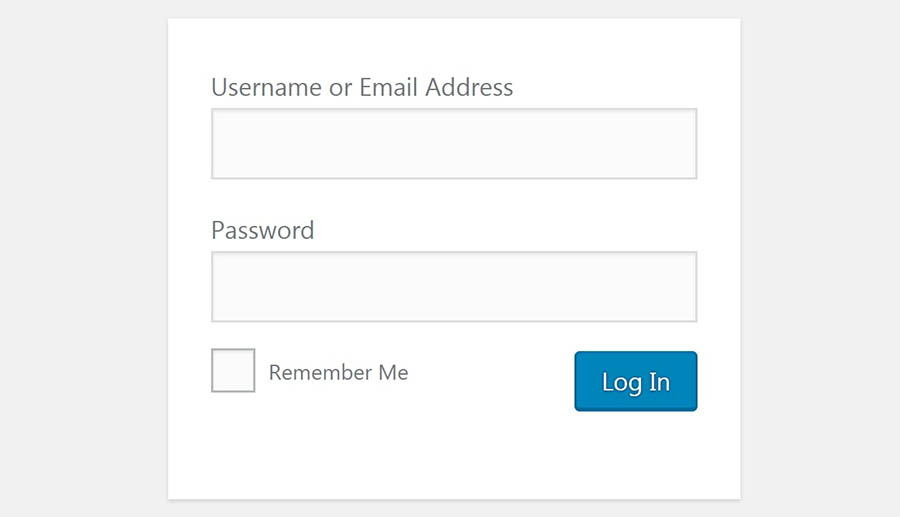
Zwei-Faktor-Authentifizierung (auch bekannt als Zwei-Schritt-Authentifizierung und unter einer Reihe ähnlicher Namen) bezeichnet einen zweistufigen Prozess, den Sie beim Anmelden auf Ihrer Website durchlaufen müssen. Das kostet etwas mehr Zeit und Mühe, trägt aber erheblich dazu bei, Hacker fernzuhalten.
Bei der Zwei-Faktor-Authentifizierung verwenden Sie ein Smartphone oder ein anderes Gerät, um Ihre Anmeldung zu bestätigen. Zuerst rufen Sie Ihre WordPress-Website auf und geben wie gewohnt Ihren Benutzernamen und Ihr Passwort ein. Anschließend wird ein einmaliger Code an Ihr Mobilgerät gesendet, den Sie eingeben müssen, um die Anmeldung abzuschließen. So weisen Sie Ihre Identität nach, indem Sie zeigen, dass Sie Zugriff auf etwas haben, das nur Ihnen gehört, etwa ein bestimmtes Telefon oder Tablet.
Wie viele WordPress-Funktionen lässt sich die Zwei-Faktor-Authentifizierung einfach mit einem speziellen Plugin hinzufügen. Das Plugin Two Factor Authentication ist eine solide Wahl: Es stammt von zuverlässigen Entwicklern, ist mit Google Authenticator kompatibel und ermöglicht es Ihnen, Ihrer Website ohne Umstände eine Zwei-Faktor-Funktion hinzuzufügen.
Eine weitere Option ist das Plugin Two-Factor, das von WordPress.org veröffentlicht wird und Authenticator-Apps (TOTP), E-Mail-Codes und Backup-Codes unterstützt. Wie bei jedem Plugin dieser Kategorie gibt es eine gewisse Einarbeitungszeit, aber es erledigt seine Aufgabe und ist unglaublich sicher.
Welchen Weg Sie auch wählen, planen Sie im Voraus mit Ihrem Team, denn Sie müssen Telefonnummern und andere Informationen für alle Benutzerkonten zusammentragen. Damit ist Ihre Anmeldeseite jetzt gesichert und einsatzbereit.
6. Seien Sie vorsichtig beim Hinzufügen neuer Plugins und Themes
Eines der besten Dinge an WordPress ist die große Auswahl an Plugins und Themes für nahezu jeden Bedarf. Mit diesen praktischen Tools können Sie Ihre Website genau nach Ihren Wünschen gestalten und fast jede Funktion hinzufügen, die Sie sich vorstellen können.
Allerdings sind nicht alle Plugins und Themes gleich gut.
Entwickler, die nicht sorgfältig arbeiten oder nicht über die nötige Erfahrung verfügen, können Plugins erstellen, die unzuverlässig, unsicher oder einfach nur miserabel sind. Sie verwenden womöglich schlechte Programmierpraktiken, die Lücken hinterlassen, die Hacker leicht ausnutzen können, oder stören unwissentlich wichtige Funktionen.
Das bedeutet, dass Sie bei den Themes und Plugins, die Sie Ihrer Website hinzufügen, sehr vorsichtig sein müssen. Jedes einzelne sollte geprüft werden, um sicherzustellen, dass es eine solide Option ist, die Ihrer Website nicht schadet und keine Probleme verursacht. So wählen Sie hochwertige Tools aus:
- Bewertungen lesen – Prüfen Sie Nutzerbewertungen und Rezensionen, um herauszufinden, ob andere gute Erfahrungen mit dem Plugin oder Theme gemacht haben.
- Entwickler-Support – Sehen Sie nach, wann das Plugin oder Theme zuletzt aktualisiert wurde. Liegt das länger als sechs Monate zurück, ist es wahrscheinlich nicht so sicher, wie es sein könnte.
- Immer mit der Ruhe – Installieren Sie neue Plugins und Themes einzeln nacheinander, damit Sie bei Problemen wissen, was die Ursache war. Denken Sie auch daran, Ihre Website zu sichern, bevor Sie etwas hinzufügen.
- Geprüfte Quellen – Beziehen Sie Ihre Plugins und Themes von vertrauenswürdigen Quellen wie den Theme- und Plugin-Verzeichnissen von WordPress.org, ThemeForest und CodeCanyon sowie von zuverlässigen Entwickler-Websites.
7. Aktualisieren Sie WordPress regelmäßig
WordPress aktuell zu halten ist eine der wichtigsten Maßnahmen, um Ihre Website abzusichern. Kleinere Patches und Sicherheitsupdates werden automatisch eingespielt, aber größere Updates müssen Sie möglicherweise selbst freigeben (keine Sorge, das ist sehr einfach). Es versteht sich wahrscheinlich von selbst, aber DreamHost übernimmt diese Updates für Sie, sodass Sie sich keine Gedanken machen müssen.
Aber Ihre Arbeit ist nicht erledigt, nur weil WordPress auf dem neuesten Stand ist.
Sie müssen auch regelmäßig Ihre Plugins, Themes und anderen WordPress-Komponenten aktualisieren, damit sie gut zusammenarbeiten und gegen die neuesten Bedrohungen gewappnet sind. Zum Glück ist auch das ziemlich einfach: Gehen Sie einfach in Ihr WordPress-Dashboard, achten Sie auf die roten Benachrichtigungen, die Ihnen anzeigen, dass für Themes oder Plugins Updates verfügbar sind, und klicken Sie neben jedem auf „Jetzt aktualisieren“. Bevor Sie ein größeres Update auf einer Live-Website einspielen, testen Sie es zuerst auf einer Staging-Kopie. Viele Anbieter von verwaltetem Hosting bieten eine solche an, und DreamPress bringt 1-Klick-Staging mit.
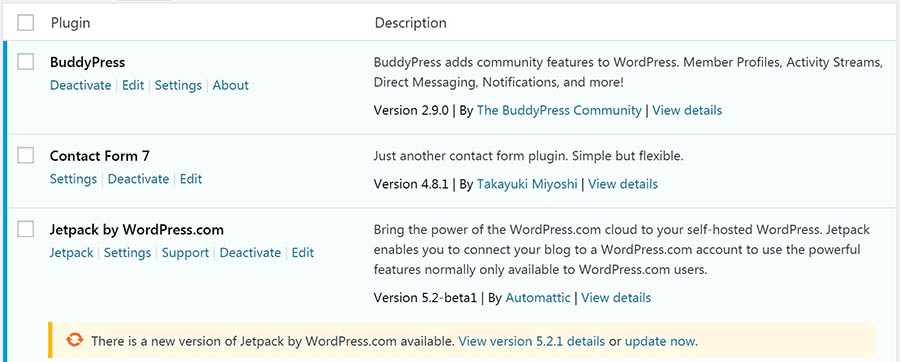
Sie können Ihre Plugins auch gesammelt aktualisieren, indem Sie alle auswählen und dann entweder hier oder im WordPress-Panel auf die Schaltfläche zum Aktualisieren klicken.
8. Konfigurieren Sie die Dateiberechtigungen
Werden wir einen Moment lang technisch.
Eine Grundregel, bevor Sie loslegen: Wann immer Sie sich mit den Dateien Ihrer Website verbinden, verwenden Sie SFTP oder SSH statt einfachem FTP. Verschlüsselte Verbindungen schützen Ihre Anmeldedaten und Dateiübertragungen vor dem Abfangen, und DreamHost liefert mit seinen Hosting-Tarifen sicheren SFTP- und SSH-Zugang mit.
Ein großer Teil der Informationen, Daten und Inhalte Ihrer WordPress-Website wird in einer Reihe von Ordnern und Dateien im Backend gespeichert. Diese sind hierarchisch organisiert, und jedem Element wird eine Berechtigungsstufe zugewiesen. Die Berechtigungen einer WordPress-Datei oder eines Ordners legen fest, wer sie anzeigen und bearbeiten darf. Sie können so eingestellt werden, dass jeder Zugriff hat, nur Sie oder fast alles dazwischen.
Dateiberechtigungen werden in WordPress durch eine dreistellige Zahl dargestellt, und jede Ziffer hat eine Bedeutung. Die erste Ziffer steht für einen einzelnen Benutzer (den Inhaber der Website), die zweite Ziffer für die Gruppe (zum Beispiel Mitglieder Ihrer Website) und die dritte für alle anderen auf der Welt. Die Zahl selbst bedeutet, dass der Benutzer, die Gruppe oder die Welt:
- 0: Keinen Zugriff auf die Datei hat.
- 1: Die Datei nur ausführen kann.
- 2: Die Datei bearbeiten kann.
- 3: Die Datei bearbeiten und ausführen kann.
- 4: Die Datei lesen kann.
- 5: Die Datei lesen und ausführen kann.
- 6: Die Datei lesen und bearbeiten kann.
- 7: Die Datei lesen, bearbeiten und ausführen kann.
Wenn eine Datei also beispielsweise die Berechtigungsstufe 640 erhält, bedeutet das, dass der Hauptbenutzer die Datei lesen und bearbeiten kann, die Gruppe die Datei lesen, aber nicht bearbeiten kann und der Rest der Welt überhaupt keinen Zugriff darauf hat. Es ist wichtig sicherzustellen, dass jede Person nur die Zugriffsstufe auf die Dateien und Ordner Ihrer Website hat, die Sie ihr geben möchten.
WordPress empfiehlt, Ordner auf die Berechtigungsstufe 755 und Dateien auf 644 zu setzen. Mit diesen Richtlinien sind Sie ziemlich sicher unterwegs, auch wenn Sie jede beliebige Kombination einrichten können. Denken Sie nur daran, dass es am besten ist, niemandem mehr Zugriff zu gewähren als unbedingt nötig, insbesondere auf Kerndateien.
Bedenken Sie außerdem, dass Ihre idealen Berechtigungseinstellungen auch etwas von Ihrem Hosting-Service abhängen. Finden Sie daher am besten heraus, was Ihr Host empfiehlt.
Hinweis: Seien Sie sehr vorsichtig, wenn Sie Ihre Berechtigungsstufen ändern. Die Wahl falscher Werte (wie die gefürchtete 777) kann Ihre Website unerreichbar machen.
Und wo wir gerade beim Thema sind: WordPress bringt einen integrierten Code-Editor mit, mit dem Benutzer Theme- und Plugin-Dateien direkt aus dem Admin-Bereich bearbeiten können. Das ist praktisch, wenn Sie es brauchen, aber ein großes Sicherheitsrisiko, falls Ihre Website in die falschen Hände gerät. Deshalb sollten Sie die Dateibearbeitung mit einem Plugin wie Sucuri deaktivieren.
9. Halten Sie die Zahl der WordPress-Benutzer so gering wie möglich
Wenn Sie Ihre WordPress-Website allein betreiben, müssen Sie sich um diesen Schritt keine Gedanken machen. Geben Sie einfach niemandem sonst ein Konto auf Ihrer Website, und Sie bleiben die einzige Person, die Änderungen vornehmen kann.
Es gibt jedoch viele Gründe, Ihrer Website ein weiteres Benutzerkonto hinzuzufügen: Vielleicht möchten Sie anderen Autoren erlauben, Inhalte beizusteuern, oder Sie brauchen Leute, die beim Bearbeiten von Inhalten und Verwalten Ihrer Website helfen. Möglicherweise haben Sie sogar ein ganzes Team von Benutzern, die regelmäßig auf Ihre WordPress-Website zugreifen und eigene Änderungen vornehmen.
Das kann nützlich (oder sogar notwendig) sein. Es ist aber auch ein potenzielles Sicherheitsrisiko.
Je mehr Personen Sie auf Ihre Website lassen, desto höher ist die Wahrscheinlichkeit, dass jemand einen Fehler macht, Probleme verursacht oder sich einfach nur ungeschickt anstellt. Deshalb sollten Sie die Benutzerzahl Ihrer Website so gering wie möglich halten, ohne ihr Wachstum zu behindern. Versuchen Sie insbesondere, die Zahl der Administratoren und anderer Benutzerrollen mit weitreichenden Rechten zu begrenzen.
Benutzerrolle
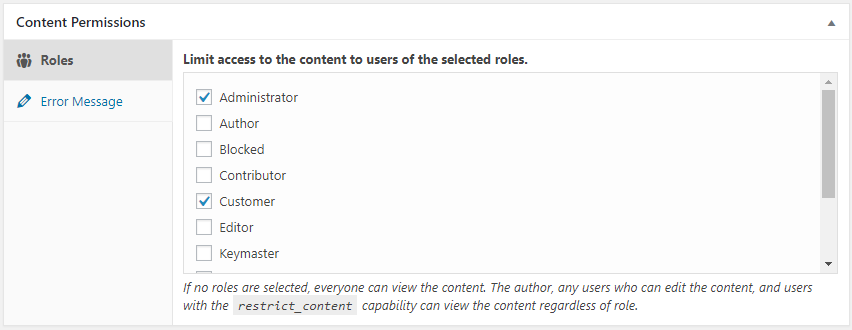
Benutzer in WordPress können eine von sechs Standardrollen haben: Super-Administrator, Administrator, Redakteur, Autor, Mitarbeiter oder Abonnent. WordPress bietet ein System zur Verwaltung von Benutzerrollen, das festlegt, was Benutzer auf Ihrer Website tun dürfen.
Hier sind einige weitere bewährte Methoden:
- Beschränken Sie jeden Benutzer auf die Berechtigungen, die er für seine Arbeit tatsächlich benötigt.
- Ermutigen Sie Benutzer, starke Passwörter zu verwenden.
- Versuchen Sie, bei einem Administrator und einer kleinen Gruppe von Redakteuren zu bleiben.
- Entfernen Sie Benutzer, die die Website verlassen haben oder keinen Zugang mehr benötigen.
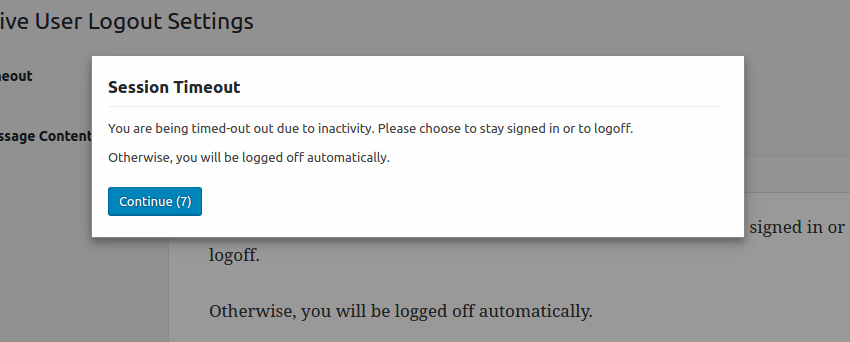
- Melden Sie inaktive Benutzer regelmäßig ab (das Plugin Inactive Logout ist dafür großartig!).
- Erwägen Sie ein Plugin wie Members, das eine Benutzeroberfläche für das Rollen- und Berechtigungssystem von WordPress bereitstellt.
10. Begrenzen Sie die Anmeldeversuche
Jeder vergisst mal sein Passwort. Aber gute Nachrichten! Standardmäßig erlaubt WordPress eine unbegrenzte Zahl von Versuchen.
Aber ist das wirklich eine gute Nachricht? Brute-Force-Angriffe, also Angriffe, bei denen ein Hacker beliebig viele Passwörter ausprobiert, gehören zu den häufigsten Methoden, mit denen sich Hacker Zugang zu privaten Konten verschaffen. Ohne Begrenzung der Anmeldeversuche könnte ein Hacker oder Bot ohne Konsequenzen jedes Passwort durchprobieren, das es gibt.
Prüfen Sie zunächst Ihre Web Application Firewall (WAF), um die Zahl der Anmeldeversuche zu begrenzen, die ein Benutzer unternehmen kann. Wenn Ihre Firewall bereits eingerichtet ist, gibt es schon eine Begrenzung, aber Sie können dafür auch ein separates Plugin verwenden! Sowohl Login Lockdown als auch Limit Login Attempts Security (früher Limit Login Attempts Reloaded, von WPChef) zeichnen die IP-Adresse und den Zeitstempel jedes fehlgeschlagenen Anmeldeversuchs auf, lassen Sie die Zahl der erlaubten Fehlversuche in einem bestimmten Zeitraum begrenzen und sperren IP-Adressen, die das Limit überschreiten. Beide Plugins sind kostenlos, aber Login Lockdown ist einfacher und anfängerfreundlicher. Wenn Sie ein umfangreicheres System benötigen, ist Limit Login Attempts Security die richtige Wahl: Es erlaubt nicht nur das Freigeben und Sperren von IP-Adressen, sondern benachrichtigt auch Admins, wenn eine bestimmte Zahl von Aussperrungen erreicht ist.
11. Überwachen Sie die Aktivitäten in Ihrem Admin-Bereich
Wenn Sie mehrere Benutzer haben, ist es eine gute Idee, im Blick zu behalten, was sie alle auf der Website tun. Die Überwachung der Aktivitäten in Ihrem WordPress-Admin-Bereich hilft Ihnen zu erkennen, wenn andere Benutzer Dinge tun, die sie nicht tun sollten, und kann Ihnen zeigen, wenn sich Unbefugte Zugang verschafft haben.
Sie brauchen aber auch ein Werkzeug, mit dem Sie sehen, wer hinter den verschiedenen Aktivitäten auf der Website steckt, etwa wenn jemand eine unbefugte Änderung vornimmt oder eine verdächtige Neuinstallation durchführt. Dafür benötigen Sie ein weiteres Plugin. Simple History macht seinem Namen alle Ehre und erstellt ein einfaches, leicht verständliches Protokoll der Änderungen und Ereignisse auf Ihrer Website.
Für umfassendere Tracking-Funktionen sehen Sie sich WP Activity Log (früher WP Security Audit Log) an, das so ziemlich alles protokolliert, was auf Ihrer Website passiert, und eine Premium-Version anbietet.
12. Schützen Sie Ihre Anmeldeseite mit einem Passwort
Die Anmeldeseite ist der wahrscheinlichste Weg für Hacker, auf Ihre Website zuzugreifen. Sie zu schützen ist daher eine großartige Möglichkeit, den Rest Ihrer Website zu schützen. Das kann etwas technisch werden, lohnt sich aber trotzdem. Mit dieser Anleitung lernen Sie, wie Sie eine .htaccess-Datei erstellen und Ihrer Anmeldeseite eine Passwortabfrage hinzufügen. Ein Login für Ihren Login, was kommt als Nächstes?
Und wenn Sie Inhalte hosten, die nicht jeder sehen muss, können Sie auch andere Teile Ihrer Website mit einem Passwort schützen. Für Blogbeiträge und andere Seiten fügen Sie den Passwortschutz hinzu, indem Sie zu Beiträge >> Alle Beiträge gehen. Klicken Sie auf „Bearbeiten“, und Sie sehen die Option, die Sichtbarkeit auf „Passwortgeschützt“ zu ändern. Einfach veröffentlichen, und zack, diese Seite ist sicher verschlossen!
13. Verstecken Sie Ihre Anmeldeseite
Ein Passwortschutz für Ihre Anmeldeseite ist großartig, aber noch besser ist es, wenn Hacker sie gar nicht erst finden können. Das Ändern Ihrer wp-admin- und wp-login-Seiten ist einfach und hilft, Hacker abzuschrecken, die Ihre Anmeldeseite leicht finden, wenn Sie die Standardeinstellungen beibehalten.
Es gibt mehrere Plugins, die die Standard-Anmeldeseite auf eine andere Seite Ihrer Wahl umleiten können. Viele Plugins bieten das als Teil eines größeren Pakets an (Defender zum Beispiel enthält auch einen Malware-Scanner und eine Firewall). Wenn Sie aber etwas Einfaches suchen, probieren Sie WPS Hide Login, das lediglich Ihren Login versteckt. Vergessen Sie nur nicht, Ihre neue Anmeldeseite als Lesezeichen zu speichern, damit Sie sie wiederfinden.
14. Aktualisieren Sie PHP
So wie Amerika mit Dunkin’ läuft (zitieren Sie uns da lieber nicht), läuft WordPress mit PHP. WordPress zu aktualisieren reicht nicht aus, um Ihre Website sicher zu halten. Sie müssen auch sicherstellen, dass Sie die neueste PHP-Version verwenden.
Normalerweise wird jede PHP-Version mindestens zwei Jahre nach ihrem Veröffentlichungsdatum unterstützt, das heißt, Schwachstellen werden von den Entwicklern behoben, die den Code geschrieben haben. Wenn der Code veraltet ist (oder sein EOL, das „End of Life“, erreicht), ist es Zeit für ein Upgrade, sonst riskieren Sie Sicherheitsprobleme, Leistungseinbußen und jede Menge Bugs.
Um zu sehen, welche PHP-Version Sie derzeit verwenden, melden Sie sich bei Ihrer WordPress-Website an und wählen Sie Werkzeuge >> Website-Zustand. Navigieren Sie zu Bericht und dann zu Server, und sehen Sie sich Ihre aktuelle PHP-Version an.
15. Sichern Sie Ihre WordPress-Datenbank
Alles auf den Standardeinstellungen zu belassen, ist ein Segen für Hacker, und standardmäßig verwendet WordPress wp_ als Präfix für alle zugehörigen Tabellen. Gute Nachrichten! Wenn Sie den WordPress-Installer von DreamHost verwenden, haben Sie bereits ein Präfix aus zufälligen Buchstaben und Zahlen. Solange es mit einem Unterstrich endet, ist das System zufrieden. Noch bessere Nachrichten! Selbst wenn Ihr WordPress bereits installiert ist, kommt es möglicherweise für den WordPress-Installer von DreamHost infrage, solange die Website vollständig bei DreamHost gehostet wird und einige weitere Voraussetzungen erfüllt.
Beachten Sie nur, dass schon ein fehlender Unterstrich reicht, um etwas kaputt zu machen. Zum Glück gibt es eine Standardversion der Datei wp-config.php im WordPress-Kern, sodass Sie sie schnell und einfach neu aufbauen können, egal ob Sie versucht haben, das Datenbankpräfix manuell oder mit einem Dienst wie phpMyAdmin zu ändern.
16. Verzichten Sie auf Sicherheitsfragen (und setzen Sie stattdessen auf stärkeren Login-Schutz)
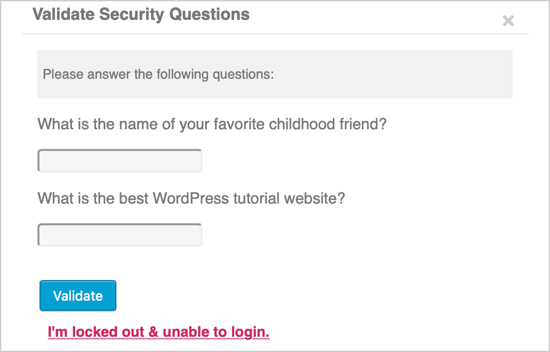
Sicherheitsfragen gehörten früher zum festen Bestandteil von Leitfäden wie diesem, und Plugins, die sie Ihrem WordPress-Anmeldebildschirm hinzufügen, gibt es immer noch. Die aktuelle Empfehlung lautet: Lassen Sie sie weg. Wissensbasierte Fragen wie „Wie hieß Ihr erstes Haustier?“ tauchen in den Digital Identity Guidelines des NIST (SP 800-63B) nicht unter den zulässigen Authentifizierungsmethoden auf, weil die Antworten zu leicht zu erraten, zu recherchieren oder per Phishing zu erbeuten sind.
Stecken Sie diese Energie lieber in Login-Schutzmaßnahmen, die standhalten: ein starkes, einzigartiges Passwort, Zwei-Faktor-Authentifizierung (Tipp 5) und begrenzte Anmeldeversuche (Tipp 10).
17. Verbergen Sie Ihre WordPress-Version
Security through Obscurity, Sicherheit durch Verschleierung: Was sie nicht finden können, können sie nicht hacken!
Verbergen Sie, welche Version von WordPress Sie verwenden (oder verbergen Sie gleich ganz, dass Sie WordPress verwenden), indem Sie den Header-Code anpassen. Wenn das zu technisch klingt, verwenden Sie ein Plugin wie WPCode. Achten Sie nur darauf, den Code zu ändern und nicht bloß die Theme-Einstellungen zu bearbeiten, denn diese Änderungen werden beim nächsten Theme-Update überschrieben.
18. Verhindern Sie Hotlinking
Hotlinking bedeutet, Bandbreite zu stehlen, indem man Dateien, die auf einer Website gehostet werden, auf einer anderen Website einbindet. Nehmen wir zum Beispiel an, jemand zeichnet einen ziemlich cleveren Comic, und eine andere Website möchte ihn ohne Erlaubnis zeigen. Sie könnte den Comic per Hotlink einbinden, statt ihn auf den eigenen Servern zu hosten, was die ursprüngliche Website mehr Bandbreite und damit mehr Geld kostet.
Um Hotlinking zu verhindern, können Sie bestimmte Domains ablehnen, nur bestimmte Domains zulassen oder die Möglichkeit zum Hotlinking ganz unterbinden, alles mit ein paar Änderungen an Ihrer .htaccess-Datei. Sie können sogar einen Schnipsel in Ihre .htaccess-Datei einfügen, der alle Hotlinking-Versuche auf eine Seite oder ein Bild Ihrer Wahl umleitet, vielleicht eines mit der Aufschrift: „Schluss mit Hotlinking, Schmarotzer!“
19. DDoS-Schutz (XML-RPC deaktivieren)
DDoS-Schutz ist jede Abwehrmaßnahme, die verhindert, dass eine Flut von Junk-Traffic Ihre Website überlastet und lahmlegt. Wenn Sie bei DreamHost hosten, ist die Arbeit auf Netzwerkebene bereits erledigt: Jeder DreamHost-Tarif enthält DDoS-Schutz und -Abwehr, gestützt auf eine Server- und Netzwerküberwachung rund um die Uhr. Es gibt trotzdem ein paar Dinge, die Sie selbst tun können, um die Angriffsfläche zu verkleinern.
Bei einem Distributed-Denial-of-Service-Angriff (oder DDoS) nutzt ein Hacker mehrere Systeme, um eine enorme Datenmenge zu senden und sein Ziel zu überlasten. Das kann das Ziel verlangsamen und zum Absturz bringen. Stellen Sie sich einen riesigen Verkehrsstau vor Ihrer Website vor, bei dem kein legitimer Besucher mehr durchkommt.
Geduld ist online Mangelware: In Googles Studie The Need for Mobile Speed (2016) wurden 53 % der mobilen Website-Besuche abgebrochen, wenn eine Seite länger als 3 Sekunden zum Laden brauchte. Je schneller Sie einen Angriff auf Ihre Website erkennen und beheben können, desto besser.
Auch wenn es entmutigend erscheinen mag, einen DDoS-Angriff zu verhindern: Einer der ersten Schritte, die Sie unternehmen können, ist das Entfernen oder Deaktivieren alter oder ungenutzter Plugins. Plugins sind unglaublich praktisch, aber mit den zusätzlichen Funktionen erhalten sie auch Zugriff auf Ihre Website, der ausgenutzt werden kann. Ausnahmsweise ist das Herunterladen weiterer Plugins hier nicht die Lösung!
XML-RPC ermöglicht den Zugriff auf WordPress über die App auf Ihrem Mobilgerät. Wenn Sie Ihr Smartphone nicht verwenden, um Änderungen an Ihrer WordPress-Website vorzunehmen, brauchen Sie diese Funktion wahrscheinlich nicht. Zum Abschalten fügen Sie Ihrer .htaccess-Datei einen kurzen Code-Schnipsel hinzu, und Ihre Website ist umso sicherer.
20. Malware-Scans
Malware (kurz für „malicious software“, also Schadsoftware) versteckt sich in scheinbar harmlosen Anwendungen, sodass der Benutzer nicht merkt, dass sein Computer oder seine Website infiziert wurde.
Malware-Scans sind eine wichtige Verteidigungsmaßnahme: Anti-Malware-Software erkennt und isoliert verdächtige Dateien, bis Sie entscheiden, ob sie entfernt werden müssen. Wird eine Bedrohung erkannt, löscht ein guter Malware-Scanner jede Spur davon so schnell wie möglich von Ihrem Computer. Zum Glück bringen mehrere Firewall-Plugins integrierte Malware-Scans mit. Prüfen Sie also Ihre Sicherheits-Plugins, um zu sehen, was sie bieten.
Die Erkennung ist allerdings nur die halbe Arbeit. Findet ein Scan eine Infektion, bedeutet Bereinigung, jede kompromittierte Datei zu identifizieren, den bösartigen Code (einschließlich aller Backdoors) zu entfernen und bei Bedarf aus einem sauberen Backup wiederherzustellen. Manche Hosts und Sicherheitsdienste schließen die Behebung von Hacks ein, andere berechnen sie extra. Prüfen Sie das also, bevor Sie es brauchen. Der DreamCare-Service von DreamHost, ein separates kostenpflichtiges Angebot, umfasst die proaktive Reparatur gehackter Websites.
Wenn DreamHost Ihre Hosting-Plattform ist, können Sie DreamShield hinzubuchen, eine kostenpflichtige Sicherheits-Zusatzleistung, die das tägliche Malware-Scanning für Sie übernimmt.
Häufige Fragen zur WordPress-Sicherheit
Ist WordPress von Haus aus sicher?
Ja, die WordPress-Kernsoftware wird aktiv gepflegt und erhält regelmäßig Sicherheits-Patches. Die meisten Kompromittierungen erfolgen über veraltete Plugins und Themes, schwache Anmeldedaten oder unsicheres Hosting. Halten Sie alles aktuell, verwenden Sie starke Authentifizierung und wählen Sie einen sicherheitsorientierten Host, um die Lücken zu schließen.
Enthält DreamHost eine Firewall?
Ja. Jeder DreamHost-Tarif enthält Web-Application- und Netzwerk-Firewalls, die bösartigen Traffic blockieren und vor gängigen Cyber-Bedrohungen schützen, ohne zusätzliche Einrichtung oder Gebühren.
Bietet DreamHost DDoS-Schutz?
Ja. Jeder DreamHost-Tarif enthält DDoS-Schutz und -Abwehr, gestützt auf eine Server- und Netzwerküberwachung rund um die Uhr. Auf Ihrer Seite verkleinern das Deaktivieren von XML-RPC und das Entfernen ungenutzter Plugins die Angriffsfläche Ihrer Website noch weiter.
Wie scanne ich meine WordPress-Website auf Malware?
Verwenden Sie einen Malware-Scanner. Viele WordPress-Sicherheits-Plugins enthalten einen, oder DreamHost-Kunden aktivieren die kostenpflichtige Zusatzleistung DreamShield, die Ihre Website täglich auf bösartigen Code scannt und sofort eine Warnung sendet, sobald sie etwas Verdächtiges findet.
Was ist das sicherste Hosting für WordPress?
Das sicherste WordPress-Hosting umfasst eine WAF, Malware-Scans und -Bereinigung, DDoS-Abwehr, kostenloses SSL, automatisierte Backups und automatische Updates. Vergleichen Sie verwaltete Tarife (wie DreamPress) anhand dieser Funktionen und prüfen Sie, welche Schutzmaßnahmen enthalten sind und welche extra kosten.
WordPress-Sicherheit: alles abgeriegelt
Wenn Ihre Website gehackt wird, verbringen Sie Stunden (vielleicht sogar Tage) damit, den Schaden zu beheben. Sie könnten dauerhaft Daten verlieren oder erleben, dass Ihre persönlichen Informationen kompromittiert werden, oder schlimmer: die Daten Ihrer Kunden.
Deshalb müssen Sie genügend Zeit und Energie darauf verwenden, Ihre Website abzusichern. Andernfalls riskieren Sie, wertvolle Geschäfte und kostbare Zeit zu verlieren.
Diese WordPress-Sicherheitstipps sollten dabei helfen. Einige sind einfache Anpassungen, andere betreffen Ihre gesamte Website. Wenn Sie aber nach einer einzigen wirkungsvollen Änderung suchen, die Sie heute vornehmen können, um Ihre Website sicher zu halten, dann stellen Sie sicher, dass sie bei einem abgesicherten WordPress-Host läuft.
DreamPress-Hosting (mit kostenloser WordPress-Migration) ist speziell für die WordPress-Umgebung konzipiert. Und falls Sie doch einmal auf ein Sicherheitsproblem stoßen, sind wir mit automatischen täglichen Backups, optionalen täglichen Malware-Scans über die Zusatzleistung DreamShield und unserem Support-Team aus WordPress-Experten für Sie da! Bereit, Ihre Website vor Bedrohungen und Schwachstellen zu schützen? Erfahren Sie noch heute mehr über DreamPress-Hosting.

Starten Sie Ihre Website mit DreamPress
Unsere automatischen Updates und starken Sicherheitsvorkehrungen nehmen Ihnen die Serververwaltung ab, damit Sie sich auf den Aufbau einer großartigen Website konzentrieren können.
Tarife ansehen