
Fast alles hat heutzutage eine schöne Benutzeroberfläche. Ein paar Klicks, und schon ist die Aufgabe erledigt. Die Befehlszeile brauchen wir deshalb so gut wie nie.
Doch sobald Sie einen VPS buchen, müssen Sie diese grundlegenden Linux-Befehle lernen, sonst starren Sie auf einen schwarzen Bildschirm und fragen sich, was um alles in der Welt Sie als Nächstes tun sollen.
Linux-Befehle sind kurze Textanweisungen, die Sie in ein Terminal eingeben, um dem Betriebssystem zu sagen, was es tun soll: Dateien auflisten, Daten verschieben, Ressourcen überwachen, Dienste neu starten. Da die meisten Webserver unter Linux laufen, decken ein paar Dutzend Befehle fast die gesamte tägliche Verwaltung von Websites und VPS ab.
Es gibt zwar Tausende Linux-Befehle, aber ich habe die Auswahl auf die 32 Befehle eingegrenzt, die bei der täglichen Serververwaltung am häufigsten zum Einsatz kommen, geordnet nach Kenntnisstand und mit einem Spickzettel zum Nachschlagen.
Spickzettel für Linux-Befehle
Hier sehen Sie alle 32 Befehle auf einen Blick. Jeder wird weiter unten auf der Seite ausführlich und mit echten Serverbeispielen erklärt, und die Kenntnisstufen erläutert der nächste Abschnitt.
| Befehl | Steht für | Funktion | Level |
|---|---|---|---|
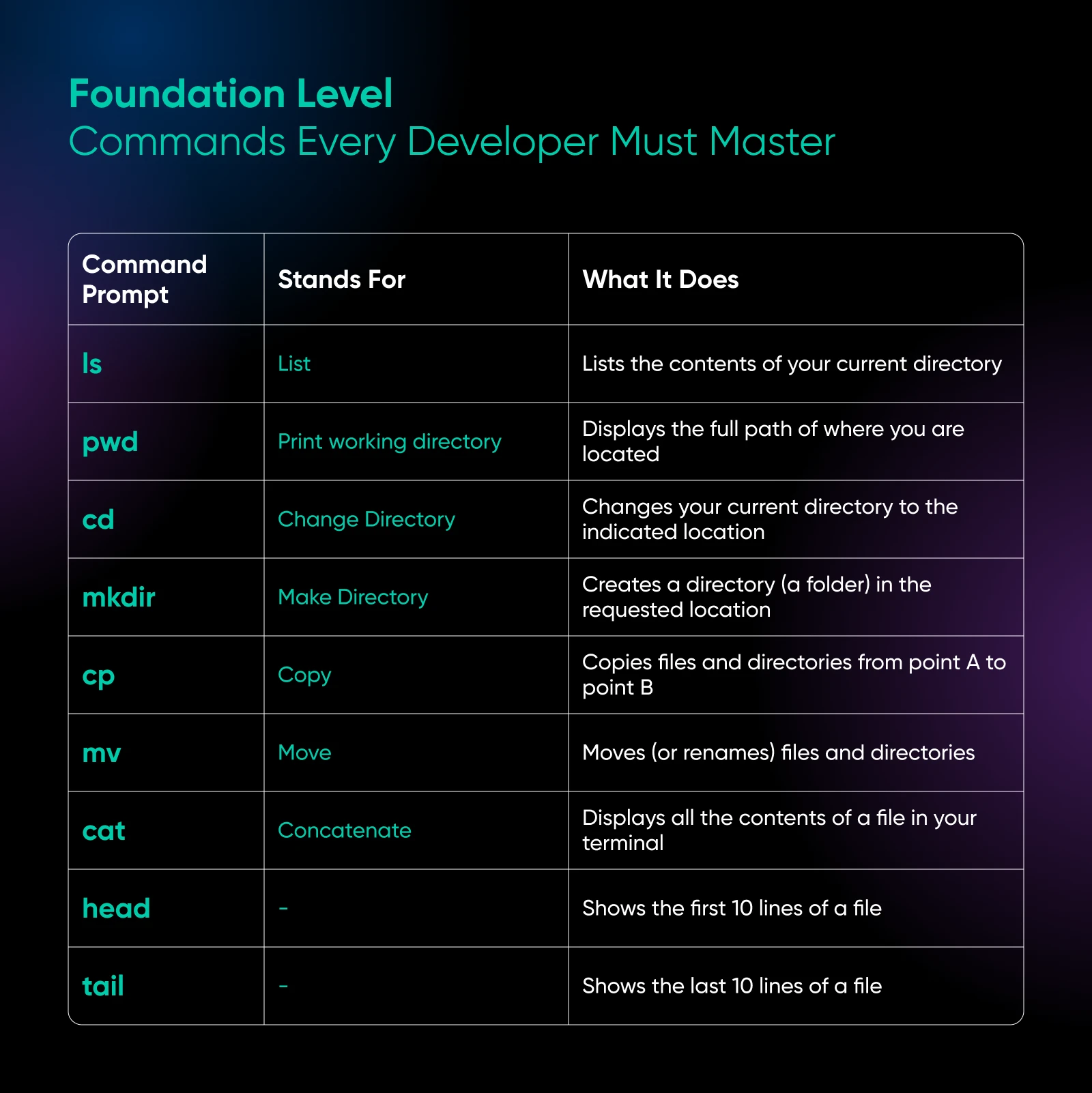
| ls | List (auflisten) | Listet den Inhalt Ihres aktuellen Verzeichnisses auf | Grundlagen |
| pwd | Print working directory (Arbeitsverzeichnis ausgeben) | Zeigt den vollständigen Pfad Ihres aktuellen Standorts an | Grundlagen |
| cd | Change directory (Verzeichnis wechseln) | Wechselt in ein anderes Verzeichnis | Grundlagen |
| mkdir | Make directory (Verzeichnis anlegen) | Erstellt ein neues Verzeichnis | Grundlagen |
| cp | Copy (kopieren) | Kopiert Dateien und Verzeichnisse | Grundlagen |
| mv | Move (verschieben) | Verschiebt oder benennt Dateien und Verzeichnisse um | Grundlagen |
| cat | Concatenate (verketten) | Zeigt den gesamten Inhalt einer Datei an | Grundlagen |
| head | – | Zeigt die ersten 10 Zeilen einer Datei an | Grundlagen |
| tail | – | Zeigt die letzten 10 Zeilen einer Datei an | Grundlagen |
| ps | Process status (Prozessstatus) | Zeigt die auf Ihrem System laufenden Prozesse an | Profi |
| top | – | Zeigt laufende Prozesse in Echtzeit an | Profi |
| htop | – | Zeigt Live-Prozesse in einer übersichtlicheren, farbcodierten Oberfläche an | Profi |
| kill | – | Beendet einen Prozess anhand seiner ID | Profi |
| killall | – | Beendet alle Prozesse mit einem bestimmten Namen | Profi |
| df | Disk free (freier Speicherplatz) | Zeigt die Speicherplatzbelegung aller eingehängten Dateisysteme an | Profi |
| free | – | Zeigt belegten und verfügbaren Arbeitsspeicher an | Profi |
| du | Disk usage (Speicherplatzbelegung) | Zeigt die Speicherplatzbelegung eines bestimmten Verzeichnisses an | Profi |
| grep | Global regular expression print (globale Suche nach regulärem Ausdruck mit Ausgabe) | Sucht nach Textmustern in Dateien | Profi |
| find | – | Findet Dateien und Verzeichnisse, die Ihren Kriterien entsprechen | Profi |
| chmod | Change mode (Modus ändern) | Ändert die Berechtigungen von Dateien und Verzeichnissen | Profi |
| ping | Packet Internet Groper (die meisten sagen aber einfach ping) | Testet, ob Ihr Server einen anderen Rechner erreichen kann | Infrastruktur |
| curl | Client URL | Überträgt Daten an Server oder von Servern | Infrastruktur |
| netstat | Network statistics (Netzwerkstatistik) | Zeigt Netzwerkverbindungen und lauschende Dienste an | Infrastruktur |
| ss | Socket statistics (Socket-Statistik) | Listet Netzwerk-Sockets auf; der schnellere, moderne Ersatz für netstat | Infrastruktur |
| sudo | Superuser do (als Superuser ausführen) | Führt Befehle mit erweiterten Rechten aus | Infrastruktur |
| chown | Change owner (Eigentümer ändern) | Ändert den Eigentümer von Dateien und Verzeichnissen | Infrastruktur |
| ssh-keygen | Secure Shell key generator (Secure-Shell-Schlüsselgenerator) | Erzeugt SSH-Schlüsselpaare für sichere Anmeldungen | Infrastruktur |
| ufw | Uncomplicated Firewall | Öffnet und sperrt Ports mit einfachen Firewall-Regeln | Infrastruktur |
| systemctl | System control (Systemsteuerung) | Startet, stoppt und verwaltet Systemdienste | Experte |
| crontab | Cron table (Cron-Tabelle) | Plant automatisierte Aufgaben, die zu festgelegten Zeiten laufen | Experte |
| sed | Stream editor | Sucht und ersetzt Text in Dateien | Experte |
| awk | Benannt nach seinen Entwicklern (Aho, Weinberger, Kernighan) | Extrahiert Spalten und Muster aus Text und Logs | Experte |
Bestimmen Sie Ihren aktuellen Kenntnisstand bei Linux-Befehlen
Je nachdem, wie oft Sie Linux-Befehle verwenden, fallen Sie in eine dieser vier Kenntnisstufen.
- Grundlagen-Level: Sie können sich per SSH mit Ihrem Server verbinden und durch Verzeichnisse navigieren, fühlen sich bei Systemänderungen aber nicht sicher. Wahrscheinlich kopieren Sie Befehle aus Tutorials, ohne ganz zu verstehen, was sie tun. Dateiberechtigungen verwirren Sie noch, und wenn etwas kaputtgeht, wissen Sie nicht, wo Sie mit der Suche anfangen sollen.
- Profi-Level: Grundlegende Dateioperationen gehen Ihnen leicht von der Hand, und einfache Probleme beheben Sie selbst, doch bei komplexen Problemen suchen Sie noch nach Hilfe. Sie können Entwicklungsumgebungen verwalten, trauen sich aber noch nicht zu, die Performance zu optimieren oder Sicherheitsmaßnahmen umzusetzen.
- Infrastruktur-Level: Sie können Performance-Engpässe diagnostizieren und Sicherheitskonfigurationen umsetzen, doch Automatisierung wirkt auf Sie noch überwältigend. Sie verstehen, wie einzelne Befehle funktionieren, sind aber noch nicht sicher genug, um sie zu effizienten Arbeitsabläufen zu kombinieren.
- Experten-Level: Sie können systematisch über Serverarchitektur nachdenken und die Ursache komplexer Probleme schnell erkennen. Sie automatisieren Routineaufgaben und können Server für bestimmte Anwendungsfälle optimieren, ohne auf externe Ressourcen angewiesen zu sein.
Ich habe die folgenden Linux-Befehle genau nach diesen Kenntnisstufen eingeteilt.
Grundlagen-Level: Befehle, die jeder Entwickler beherrschen muss
Wenn Sie sich zum ersten Mal per SSH mit einem VPS verbinden, müssen Sie wissen, wie Sie sich zurechtfinden und Dateien ansehen. Mit diesen Befehlen gelingt das, ohne dass Sie sich völlig verloren fühlen.
Navigation und Dateiansicht
1. ls: Zeigt den Inhalt Ihres aktuellen Verzeichnisses an
Ohne Parameter listet der Befehl (Sie ahnen es: ls = list!) alle sichtbaren Dateien und Ordner an Ihrem aktuellen Ort auf.
Bei der Verwaltung von Websites brauchen Sie aber detailliertere Informationen. Mit ls -la sehen Sie Berechtigungen, Eigentümer, Dateigrößen und versteckte Dateien, die mit einem Punkt beginnen.
ls -la /var/www/html
Die Ausgabe zeigt alles, was Sie brauchen:
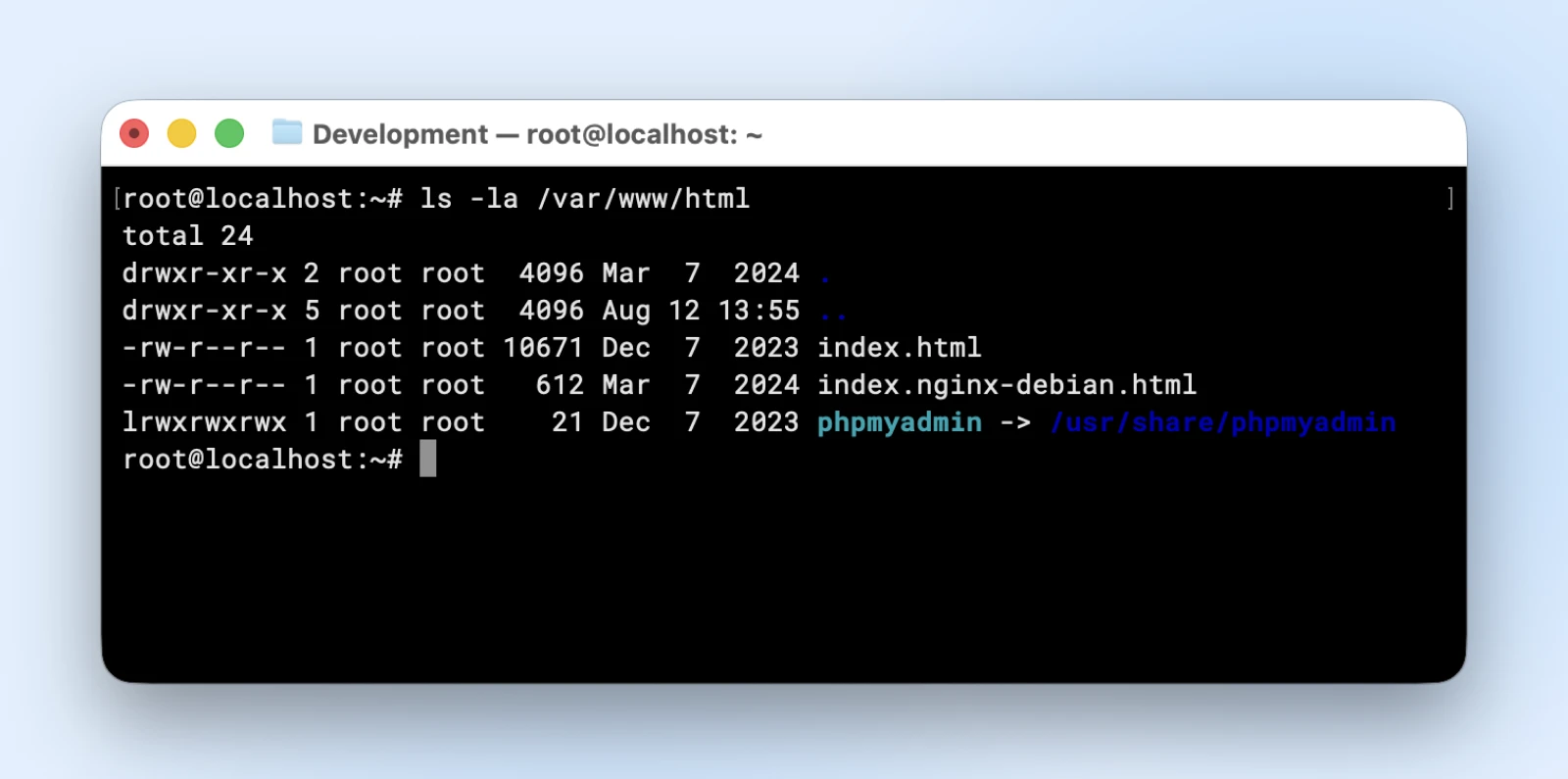
Die erste Spalte zeigt die Dateiberechtigungen, die dritte und vierte zeigen, wem die Datei gehört, das Datum gegen Ende zeigt, wann sie zuletzt geändert wurde, und die letzte Spalte enthält den Dateinamen.
Die Tabelle zeigt detaillierte Informationen zu allen Dateien in Ihrem Webverzeichnis, einschließlich versteckter Konfigurationsdateien wie .htaccess, die Probleme mit Ihrer Website verursachen können.
2. pwd: Zeigt Ihren aktuellen Standort in der Verzeichnisstruktur an
Der Befehl steht für „print working directory“ (Arbeitsverzeichnis ausgeben) und zeigt den vollständigen Pfad des Ortes an, an dem Sie sich gerade befinden. Wenn Sie mehrere Websites auf einem VPS verwalten, verhindert das, dass Sie versehentlich die Dateien der falschen Website bearbeiten. Geben Sie einfach Folgendes ein:
pwd
Das gibt zum Beispiel /var/www/site1 zurück und bestätigt, dass Sie im richtigen Website-Verzeichnis arbeiten.
3. cd: Wechselt in ein anderes Verzeichnis
Die grundlegende Syntax lautet „cd /path/to/directory“.
Sie können Abkürzungen verwenden: „cd“ allein bringt Sie ins Home-Verzeichnis, „cd -“ zurück in Ihr vorheriges Verzeichnis und „cd ..“ eine Ebene nach oben.
cd /var/www/html
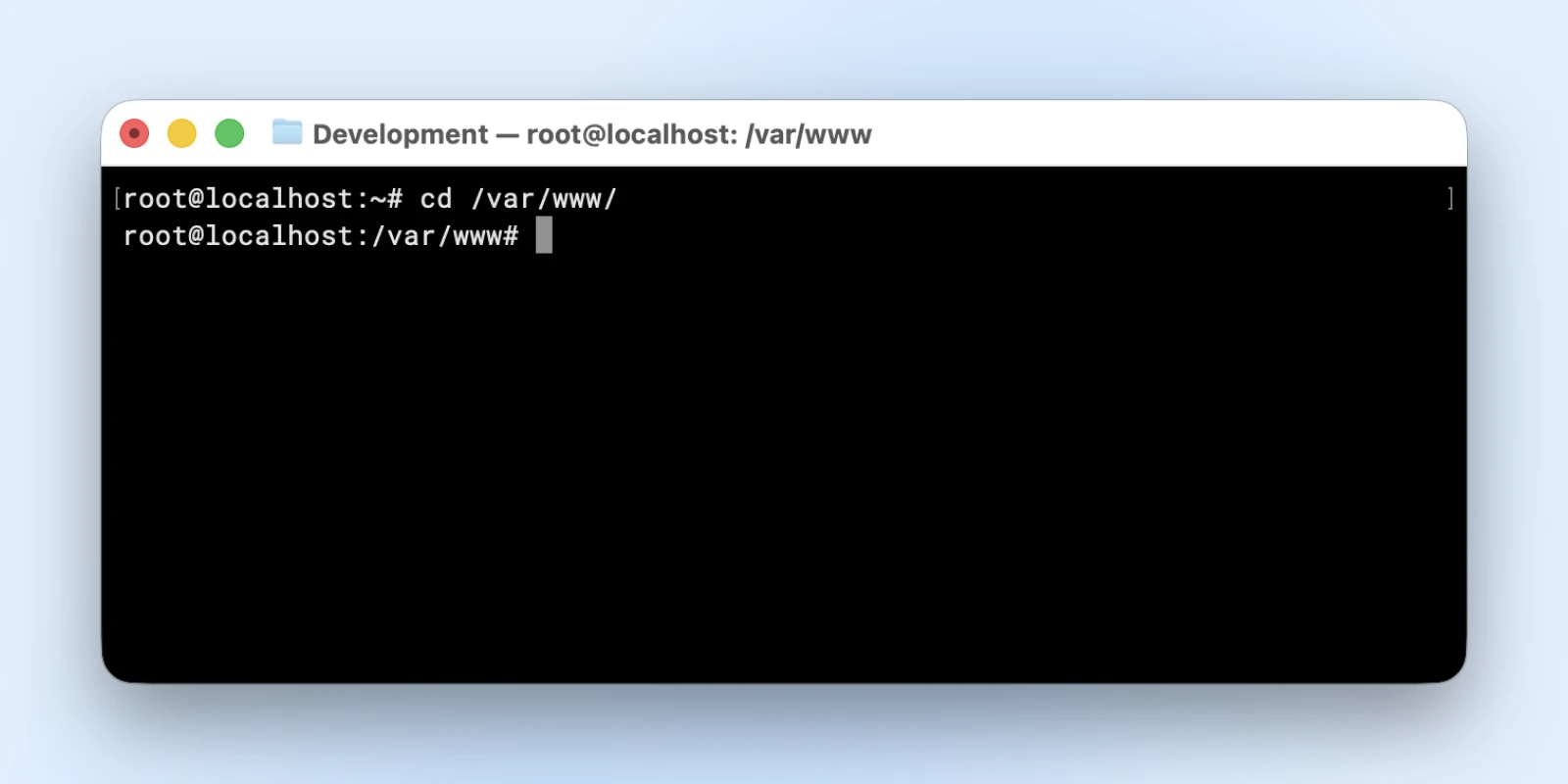
Damit gelangen Sie direkt in das Hauptverzeichnis Ihrer Website, in dem die meisten Dateien liegen.
Verwaltung von Dateien und Verzeichnissen
4. mkdir: Erstellt neue Verzeichnisse
Der Befehl steht für „Make Directory“ (Verzeichnis anlegen), und die grundlegende Syntax zum Erstellen eines einzelnen Ordners lautet „mkdir directory-name“.
Mit „mkdir -p“ erstellen Sie verschachtelte Verzeichnisstrukturen mit einem einzigen Befehl, und es gibt keinen Fehler, wenn Verzeichnisse bereits vorhanden sind.
mkdir -p /var/www/newsite/{public,logs,backups,ssl}
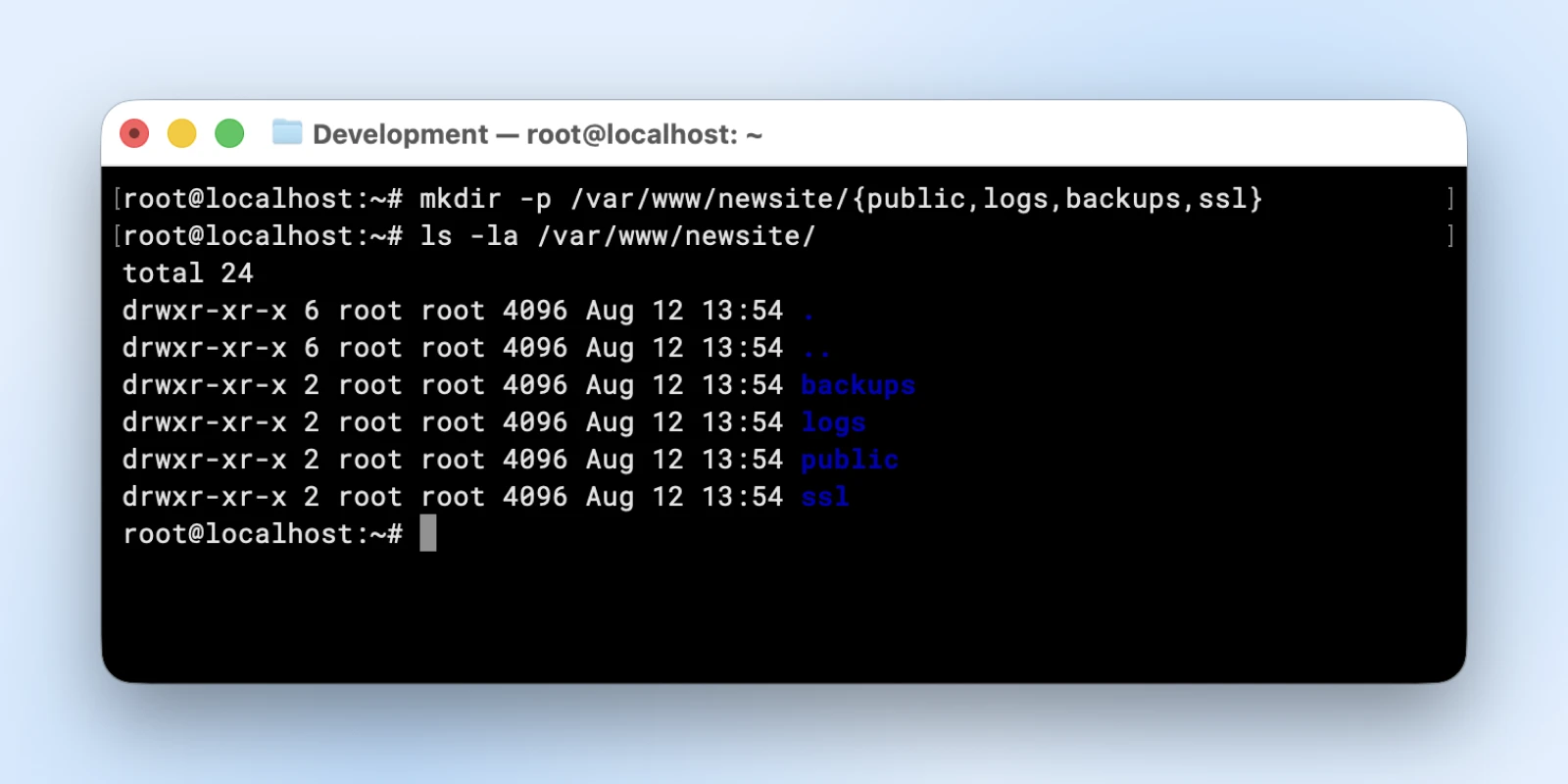
Damit entsteht eine vollständige Verzeichnisstruktur für eine neue Website, mit getrennten Ordnern für öffentliche Dateien, Logs, Backups und SSL.
5. cp: Kopiert Dateien und Verzeichnisse von einem Ort an einen anderen
Die grundlegende Syntax lautet:
cp <source path> <destination path>
Standardmäßig kopiert der Befehl cp allerdings keine Dateien innerhalb von Ordnern und auch keine verschachtelten Ordner.
Sie müssen „cp -r“ verwenden, um ganze Verzeichnisbäume rekursiv zu kopieren, einschließlich aller Unterverzeichnisse und ihrer Inhalte.
cp -r /var/www/production /var/www/staging
Damit erstellen Sie eine vollständige Kopie Ihrer Produktionswebsite, um Änderungen zu testen, bevor Sie sie live schalten.
6. mv: Verschiebt oder benennt Dateien und Verzeichnisse um
Anders als beim Kopieren wird dabei die Originaldatei entfernt. Sie können Dateien in andere Verzeichnisse verschieben oder am selben Ort umbenennen.
Hier ist die grundlegende Syntax:
mv <source path> <destination path>
Um die Datei an einen anderen Ort zu verschieben, geben Sie wie unten gezeigt den vollständigen Zielpfad an:
mv wordpress-6.3.2.zip /var/www/downloads/
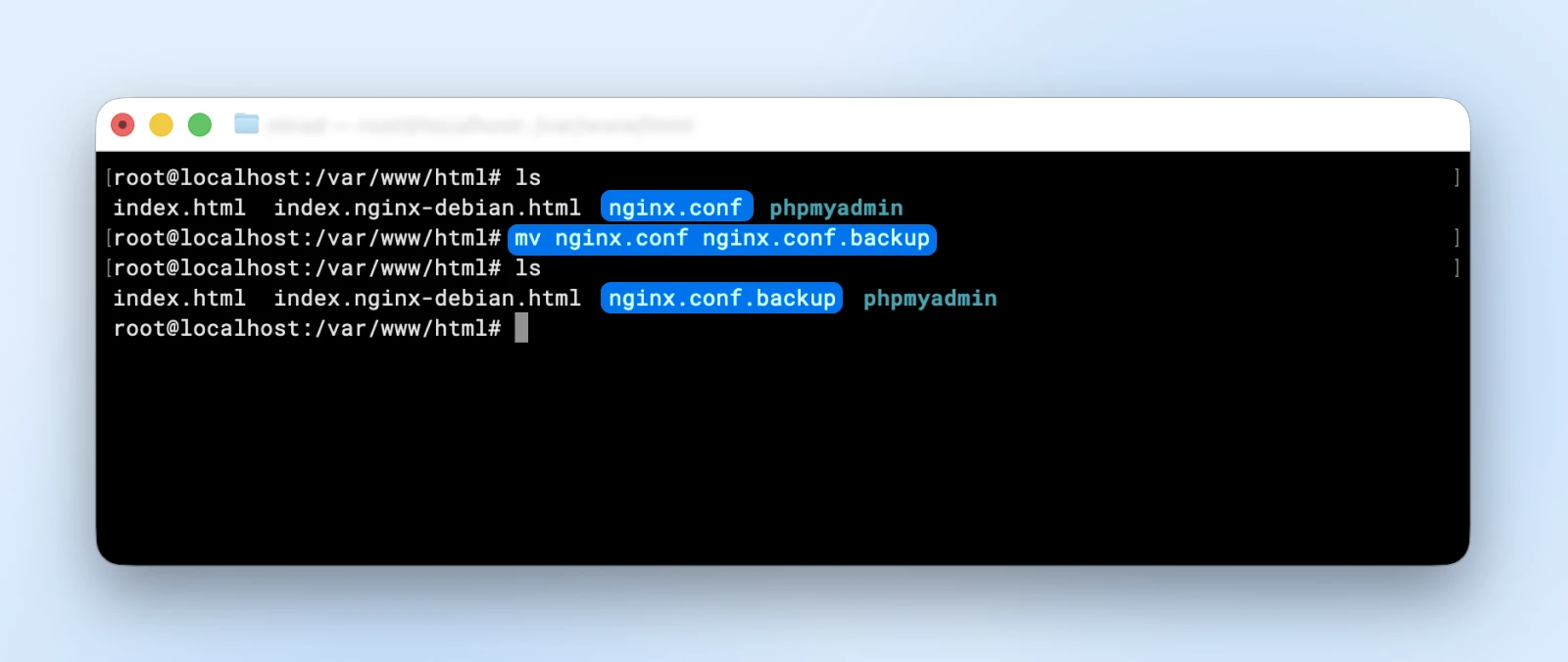
Wenn Sie eine Datei umbenennen möchten, „verschieben“ Sie sie einfach im selben Verzeichnis von einem Namen auf einen anderen:
mv nginx.conf nginx.conf.backup
Operationen mit Dateiinhalten
7. cat: Zeigt den gesamten Inhalt einer Datei in Ihrem Terminal an (kurz für concatenate)
Die grundlegende Syntax lautet cat filename. Der Befehl eignet sich perfekt, um kurze Konfigurationsdateien zu lesen oder den Inhalt von Skripten zu prüfen, ohne einen Texteditor zu öffnen.
cat /var/www/html/wp-config.php
Damit wird Ihre WordPress-Konfigurationsdatei angezeigt, sodass Sie die Zugangsdaten zur Datenbank überprüfen oder nach Syntaxfehlern suchen können.
8. head: Zeigt die ersten Zeilen einer Datei an
Standardmäßig sind es 10 Zeilen, aber mit „head -n 20“ können Sie eine andere Anzahl festlegen. Das ist nützlich, um große Logdateien zu prüfen, ohne Tausende Zeilen in Ihrem Terminal anzuzeigen.
head -n 50 /var/log/nginx/access.log
Damit sehen Sie die ersten 50 Einträge im Zugriffslog Ihres Webservers und können die jüngsten Traffic-Muster prüfen.
9. tail: Zeigt die letzten Zeilen einer Datei an
Ohne Parameter zeigt der Befehl tail 10 Zeilen an, aber „tail -f“ zeigt fortlaufend neue Zeilen an, sobald sie zur Datei hinzugefügt werden. Das macht ihn unverzichtbar, um Logdateien bei der Fehlersuche in Echtzeit zu überwachen.
tail -f /var/log/nginx/error.log
Damit verfolgen Sie Ihr Fehlerlog in Echtzeit und sehen neue Fehlermeldungen sofort, wenn sie im laufenden Betrieb Ihrer Website auftreten.
Profi-Level: Befehle zur Verwaltung von Entwicklungs-Workflows
Sobald Sie sich zurechtfinden, geben Ihnen diese Befehle auf Profi-Level die Kontrolle über die dynamischen Teile Ihres Servers. Sie können überwachen, was läuft, Prozesse verwalten und Systemressourcen wie ein Profi handhaben.

Prozesssteuerung und -überwachung
10. ps: Zeigt die aktuell auf Ihrem System laufenden Prozesse an
Mit „ps aux“ werden alle Prozesse mit detaillierten Informationen angezeigt, einschließlich CPU- und Speichernutzung.
- a zeigt die Prozesse aller Benutzer an.
- u liefert ein benutzerfreundliches Format.
- x schließt Prozesse ein, die keinem Terminal zugeordnet sind.
| Die „Pipe“ übergibt die Ausgabe von „ps aux“ an den Befehl „grep“, den ich später im Abschnitt zur Dateisuche erkläre.
ps aux | grep nginx
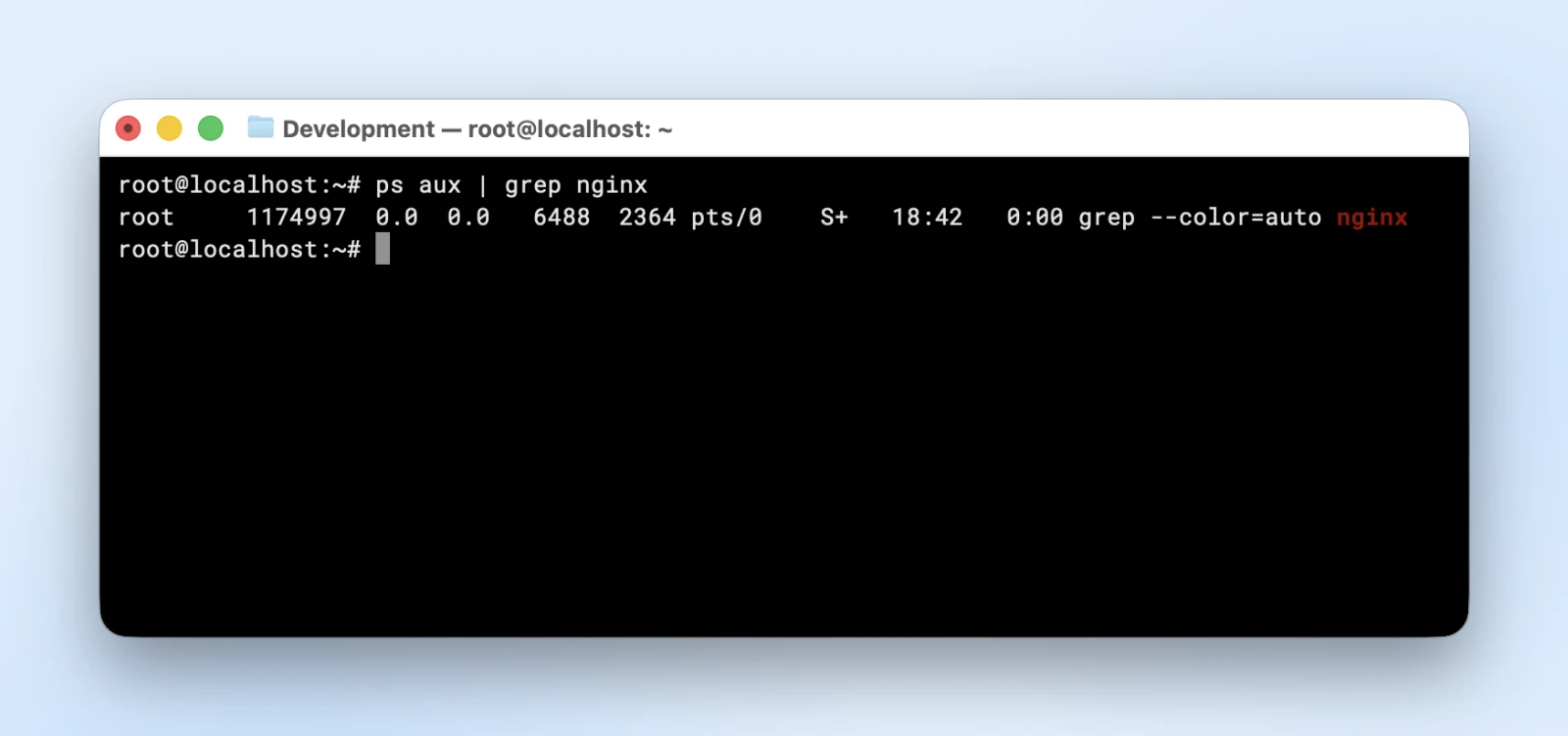
Dieser vollständige Befehl gibt alle Prozesse aus, die mit NGINX zu tun haben. Eine Eigenheit: Sie sehen immer eine Zeile für den grep-Befehl selbst. NGINX läuft nur, wenn Sie daneben weitere nginx-Prozesse sehen (oder prüfen Sie es mit pgrep nginx).
11. top: Zeigt Systemleistung und laufende Prozesse in Echtzeit an
Anders als „ps“ aktualisiert sich dieser Befehl fortlaufend und zeigt CPU-, Speicher- und Prozessinformationen live an. Drücken Sie q, um das Programm zu verlassen, k, um Prozesse zu beenden, und M, um nach Speichernutzung zu sortieren.
top
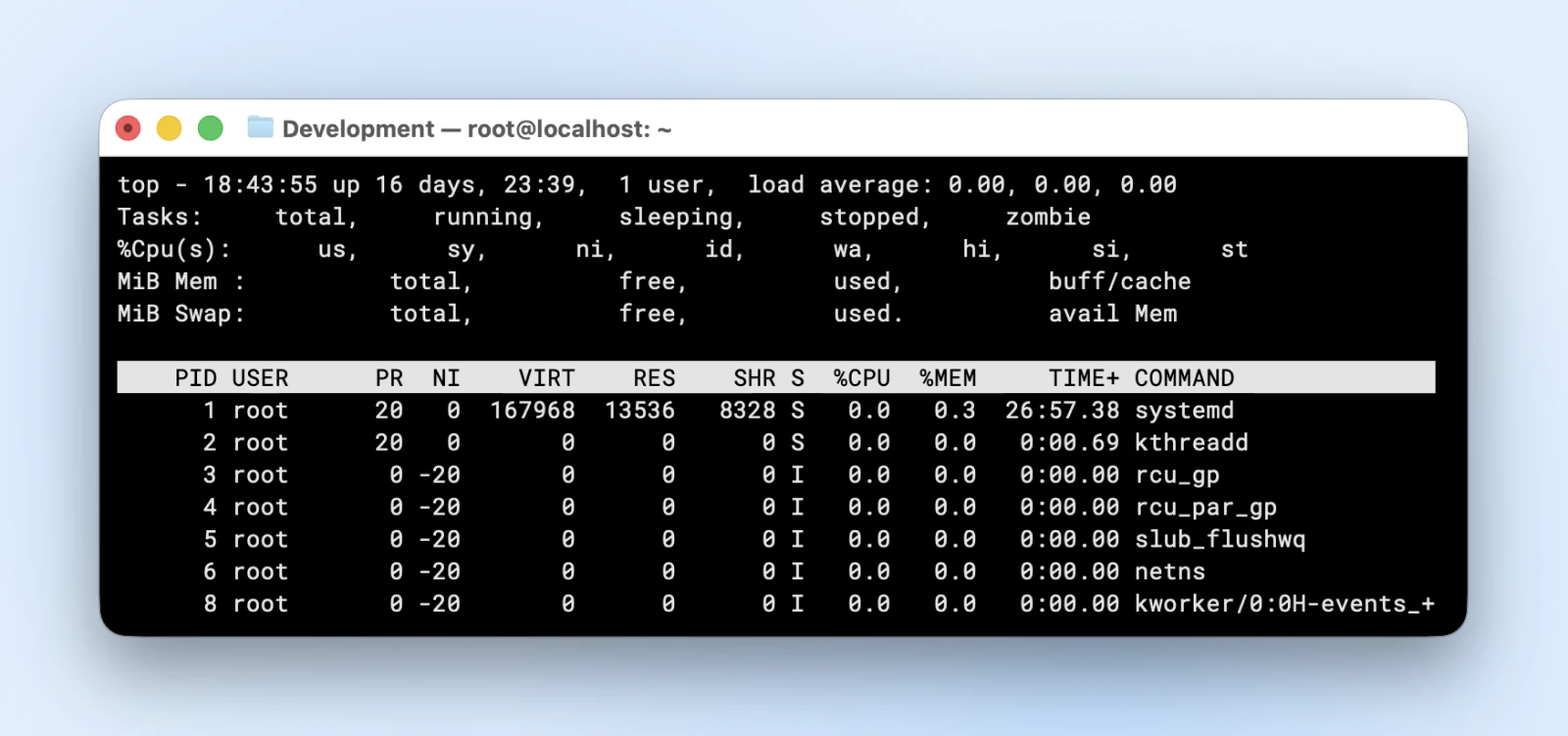
Wenn Ihre Website langsam lädt, zeigt dieser Befehl, welche Prozesse Ressourcen verbrauchen. Die Statistiken zu Load Average und Speichernutzung helfen Ihnen, Engpässe im System zu erkennen.
12. htop: Erweiterte Version von top mit besserer visueller Oberfläche
Der Befehl bietet dieselben Funktionen wie top, aber mit Farbcodierung, Mausunterstützung und einfacherer Navigation. Möglicherweise müssen Sie ihn zuerst mit einem sudo-Befehl installieren, den wir weiter unten behandeln.
htop
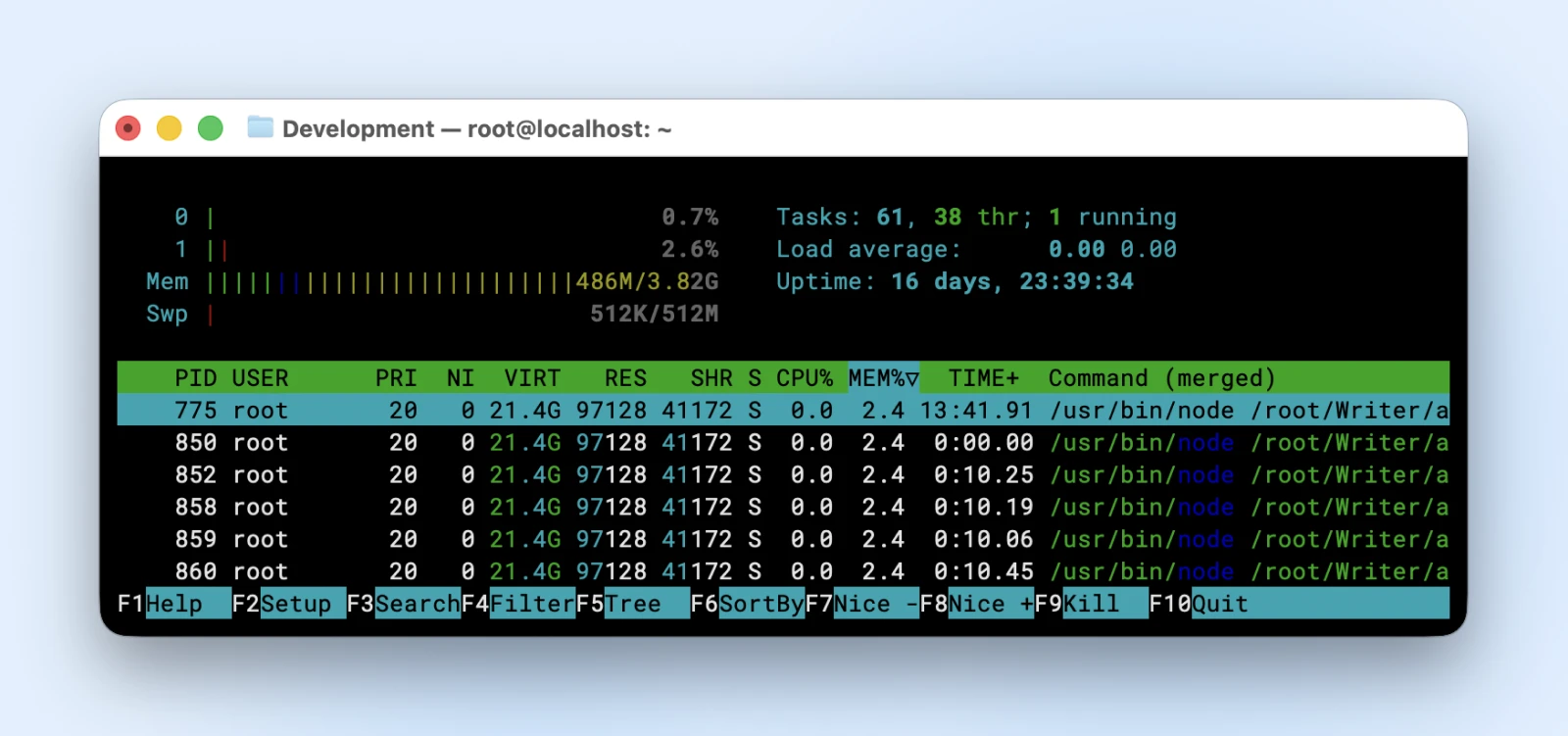
Durch die farbcodierte Anzeige erkennen Sie problematische Prozesse auf einen Blick, und Sie können leichter durch die Prozessliste scrollen.
13. kill: Beendet Prozesse anhand ihrer Prozess-ID
Verwenden Sie kill <PID>, um einen bestimmten Prozess ordnungsgemäß zu beenden. Wenn ein Prozess nicht reagiert, können Sie das Beenden mit kill -9 <PID> erzwingen.
kill 1234
Wenn ein PHP-Prozess hängt und zu viel CPU verbraucht, ermitteln Sie seine PID mit ps aux oder top und beenden ihn dann mit kill.
14. killall: Beendet alle Prozesse mit einem bestimmten Namen
Die PID kennen Sie nicht immer, da sich Dienstnamen von Anwendungsnamen unterscheiden können. Der Befehl killall <processname> stoppt alle Prozesse mit diesem Namen auf einmal.
killall php-fpm
Damit stoppen Sie alle PHP-FPM-Worker-Prozesse, was nützlich ist, wenn Sie Ihren PHP-Handler komplett neu starten müssen.
Überwachung der Systemressourcen
15. df: Zeigt die Speicherplatzbelegung aller eingehängten Dateisysteme an
Mit „df -h“ wird die Speicherplatzbelegung in einem für Menschen lesbaren Format angezeigt (GB und MB statt Kibibyte). Mit diesem Befehl behalten Sie die Speicherplatzbelegung im Blick und vermeiden Fehler durch eine volle Festplatte.
df -h
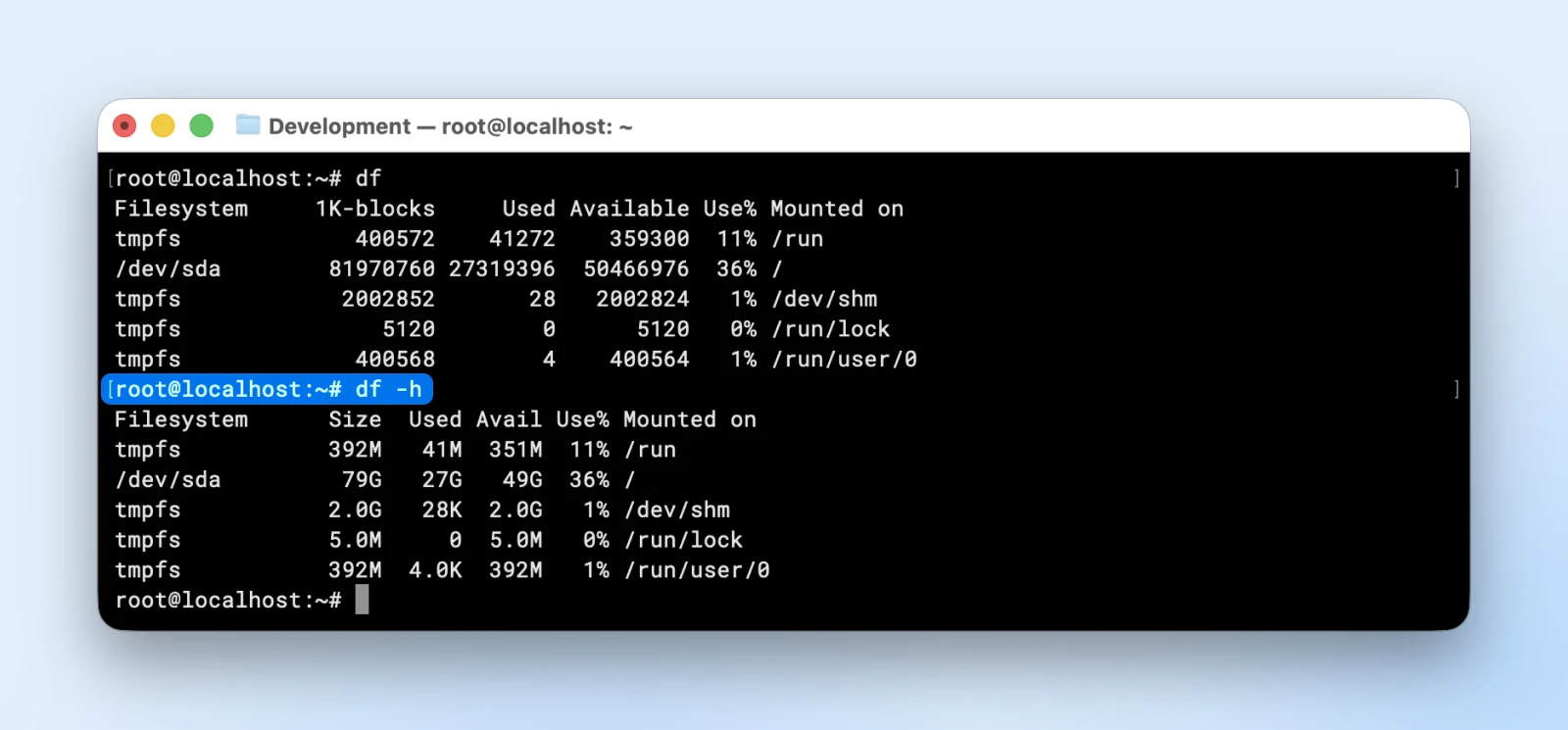
Wenn die Spalte „use%“ bei einem Datenträger mehr als 70 % anzeigt, ist es Zeit, Speicherplatz freizugeben oder auf einen größeren Speicher umzusteigen.
16. free: Zeigt die Speichernutzung einschließlich RAM und Swap-Speicher an
Ohne Parameter liefert der Befehl free die Daten in Kibibyte (1 Kibibyte sind 1024 Byte).
Mit „free -h“ sehen Sie die Speicherstatistiken in einem für Menschen lesbaren Format. So erkennen Sie speicherbedingte Performance-Probleme, bevor sie Ihre Anwendungen zum Absturz bringen.
free -h
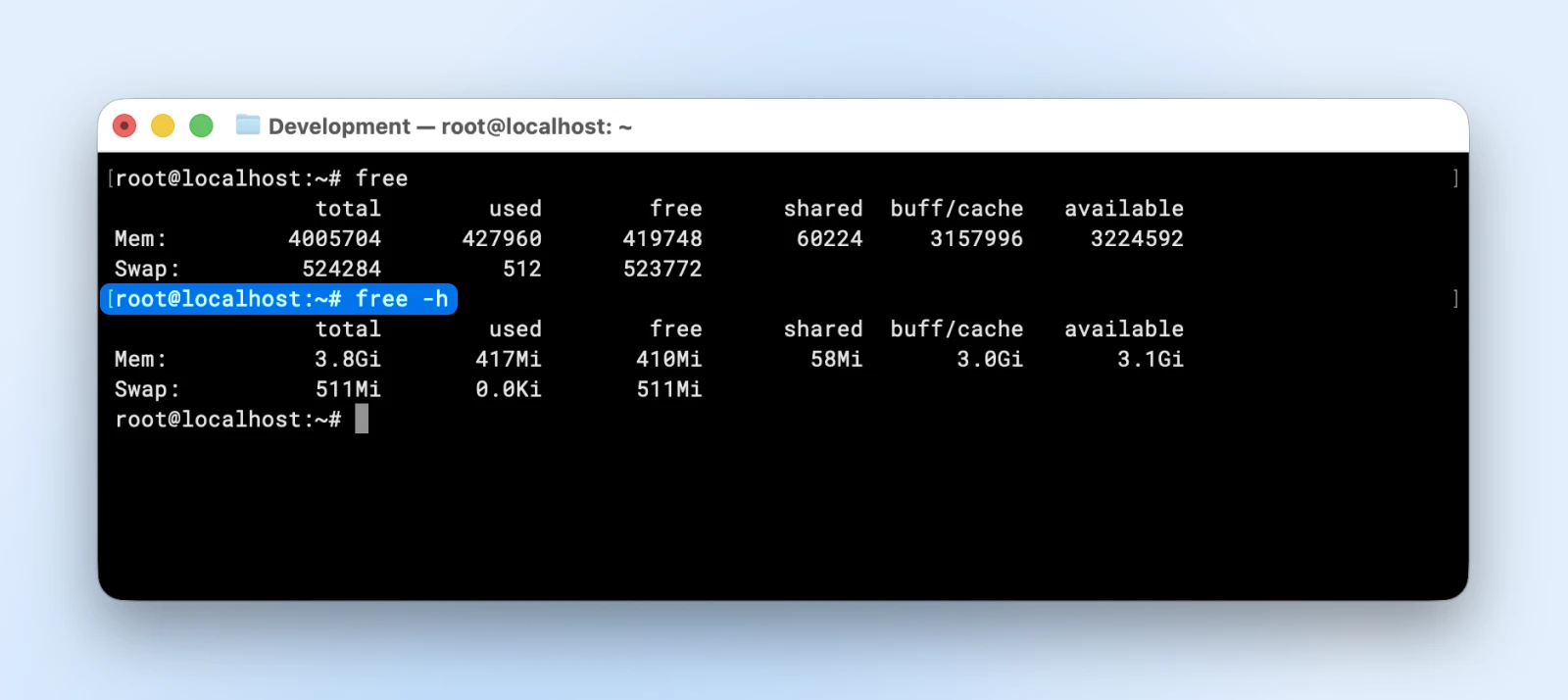
Wenn der „available“-Speicher gegen null sinkt, reagiert Ihr Server nicht mehr. An diesem Indikator erkennen Sie, wann Sie mehr RAM hinzufügen oder Ihre Anwendungen optimieren sollten.
17. du: Zeigt die Speicherplatzbelegung bestimmter Verzeichnisse an
Mit du -sh <directory> erhalten Sie eine Zusammenfassung der Speicherplatzbelegung eines bestimmten Ordners. „-s“ gibt nur die Summen aus, und „-h“ macht die Ausgabe, wie wir bei den vorherigen Befehlen gesehen haben, für Menschen lesbar.
du -sh /var/www/*
Wenn Sie mehrere Websites auf Ihrem VPS betreiben, zeigt Ihnen der obige Befehl, welche Website den meisten Platz belegt, und hilft Ihnen, Verzeichnisse zu finden, die eine Bereinigung vertragen könnten.
Dateisuche und Textverarbeitung
18. grep: Sucht nach Textmustern in Dateien
Grep steht für „global regular expression print“. Ich habe den Befehl „grep“ bereits zusammen mit unserem Befehl „ps aux“ verwendet. Jetzt erkläre ich, was er eigentlich tut.
Mit diesem Befehl können Sie in großen Textmengen nach Text oder Regex-Mustern suchen. Verwenden Sie grep “search term” <filename>, um bestimmten Text in einer Datei zu finden. Fügen Sie „-r“ hinzu, um Verzeichnisse rekursiv zu durchsuchen, und „-i“, um Groß- und Kleinschreibung zu ignorieren.
grep -r "database_name" /var/www/html/
Damit finden Sie alle Dateien, die Ihren Datenbanknamen enthalten. Das ist unverzichtbar, um Verweise in der Konfiguration aufzuspüren oder Verbindungsprobleme zu beheben.
19. find: Sucht nach Dateien und Verzeichnissen anhand verschiedener Kriterien
Mit diesem Befehl finden Sie Dateien in Ihrem Pfad, die einem bestimmten Namen oder Muster entsprechen.
Mit find <path> -name “pattern” suchen Sie nach Dateien, die einem bestimmten Muster entsprechen. Sie können nach Name, Größe, Änderungszeitpunkt oder Dateityp suchen.
find /var/www -name "*.log" -size +100M
Damit finden Sie Logdateien, die größer als 100 MB sind, und erkennen Dateien, die rotiert oder bereinigt werden müssen, um Speicherplatz freizugeben.
20. chmod: Ändert die Berechtigungen von Dateien und Verzeichnissen
Dateiberechtigungen unter Linux können komplex sein, und ich kann sie hier nicht im Detail erklären, aber Red Hat hat einen ausführlichen Artikel darüber geschrieben.
Sobald Sie Dateiberechtigungen verstehen, können Sie sie mit dem Befehl „chmod“ ändern.
Mit chmod <permissions> <filename> legen Sie die Zugriffsrechte für die angegebene Datei fest.
Die Berechtigungen („permissions“) werden hier in numerischer Notation angegeben: „7 = Lesen + Schreiben + Ausführen“, „6 = Lesen + Schreiben“, „4 = nur Lesen“.
chmod 600 /var/www/html/wp-config.php
Wenn Sie kritischen Dateien die Berechtigung 777 geben, öffnen Sie Ihren Server für Sicherheitslücken.
Sie sollten also wissen, welche Berechtigungen unbedingt nötig sind, und nur diese vergeben. Webdateien benötigen in der Regel die Berechtigung 644, während Website-Verzeichnisse 755 brauchen, um korrekt zu funktionieren.
Infrastruktur-Level: Befehle für Produktionsumgebungen
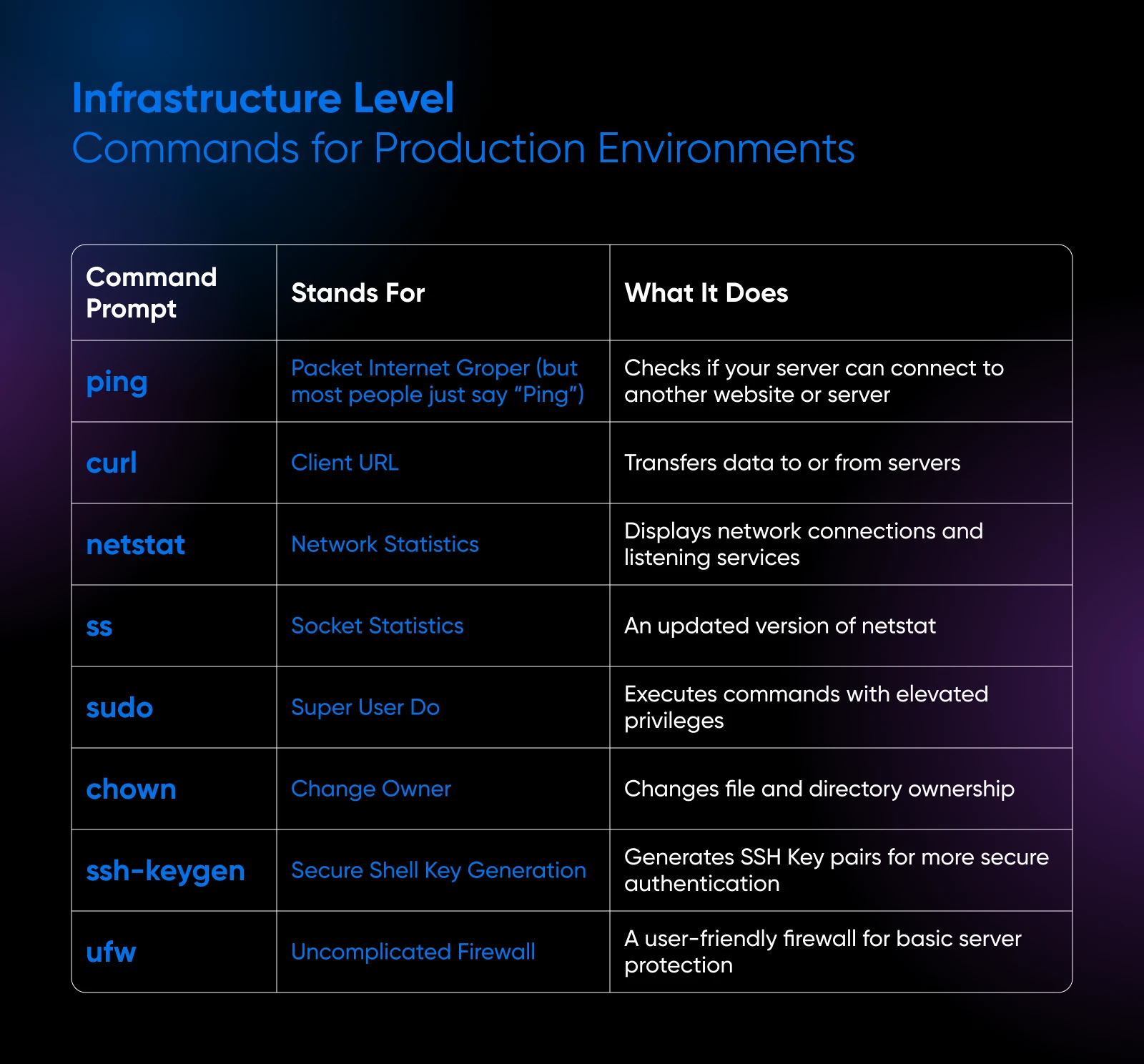
Wenn Sie sich um die Netzwerkseite Ihrer Server kümmern müssen, trennen diese Befehle schnell kompetente Administratoren von denen, die ins Straucheln geraten, sobald echte Probleme auf Produktionswebsites auftreten.
Netzwerkdiagnose und -verwaltung
21. ping: Testet die Netzwerkverbindung und misst die Antwortzeit
Der Befehl „ping“ prüft, ob Ihr Server eine Verbindung zu einer anderen Website oder einem anderen Server herstellen kann. Sie können entweder einen Domainnamen oder eine IP-Adresse anpingen.
Wenn Sie nur ping <hostname/IP> verwenden, läuft der Ping endlos, bis Sie ihn manuell stoppen. Sie können „-c 4“ hinzufügen, damit der Befehl nur 4 Pakete sendet, um die Verbindung zu prüfen, und dann stoppt.
ping -c 4 yourdomain.com
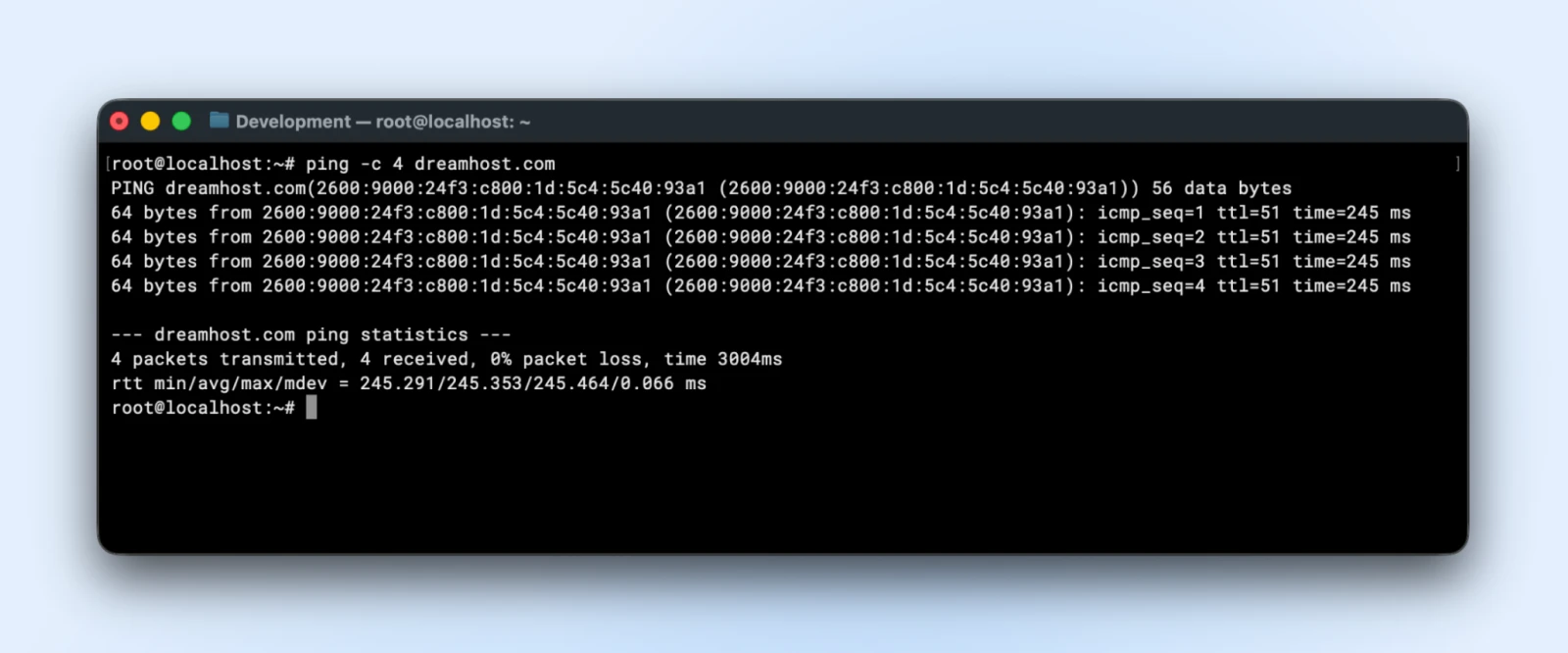
Wenn ping komplett fehlschlägt, ist entweder das DNS fehlerhaft oder es gibt ein Problem mit der Netzwerkverbindung, und von hier aus können Sie das Problem eingrenzen.
22. curl: Überträgt Daten über verschiedene Protokolle an Server oder von Servern
Im Terminal ist es ziemlich schwierig, eine Website abzurufen und Pakete herunterzuladen. Sie haben keinen Browser und keine Benutzeroberfläche.
Dieser Befehl hat eine Vielzahl von Parametern, daher sollten Sie dieses offizielle Tutorial zur Verwendung von curl durcharbeiten, um ihn vollständig zu verstehen.
Um zu prüfen, ob eine Website antwortet, brauchen Sie aber nur den Parameter „-I“ (das ist ein großes i). Mit diesem Parameter ruft curl die HTTP-Header ab statt des vollständigen HTML der Website.
curl -I https://yourdomain.com
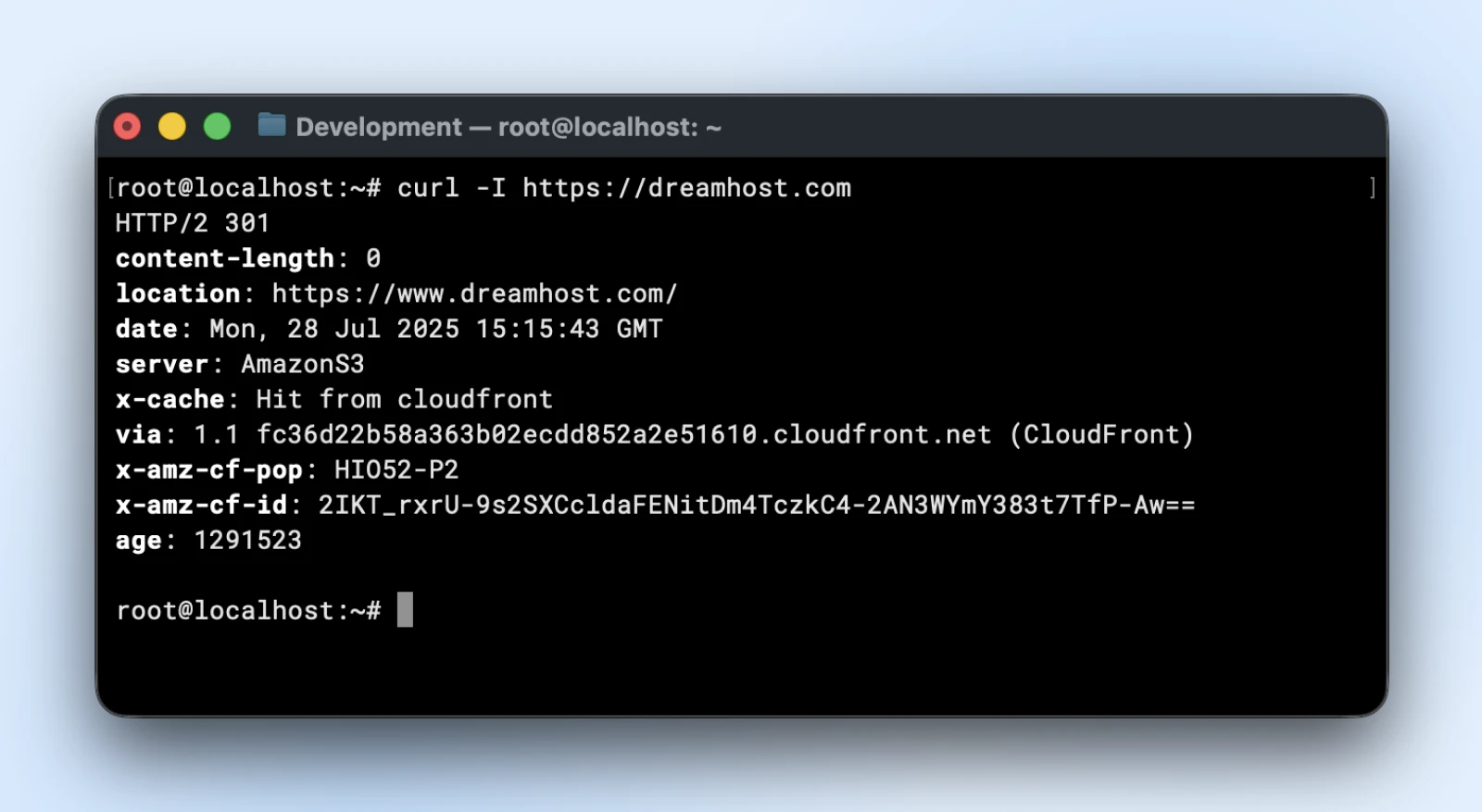
Damit sehen Sie HTTP-Statuscodes („200 = Erfolg“, „404 = nicht gefunden“, „500 = Serverfehler“) und Antwort-Header, die Probleme aufdecken, die Browser möglicherweise verbergen.
23. netstat: Zeigt Netzwerkverbindungen und lauschende Dienste an
Netstat ist ein weiterer umfangreicher Befehl, mit dem Sie Ihre Netzwerkverbindungen überwachen und prüfen können, welche Ports auf Ihrem Server offen sind, welche Dienste auf welchen Ports lauschen, und vieles mehr.
Die Manpage von netstat erklärt alle Flags, wenn Sie tiefer einsteigen möchten.
Für den Servereinsatz brauchen Sie meist den Befehl „netstat -tlnp“, um lauschende Netzwerkverbindungen anzuzeigen.
Die Flags bedeuten:
- „-t“ TCP-Verbindungen
- „-l“ nur lauschende
- „-n“ numerische Adressen
- „-p“ Prozess-IDs
netstat -tlnp | grep :80
Damit bestätigen Sie, dass Ihr Webserver auf Port 80 lauscht. Erscheint nichts, läuft Ihr Webserver nicht oder ist nicht richtig konfiguriert.
24. ss: Ein moderner Ersatz für netstat mit besserer Performance
Netstat ist das altbewährte Tool, das weiterhin funktioniert, kann aber auf einem extrem ausgelasteten Server langsamer sein. Der Befehl „ss“ wurde entwickelt, um das zu beheben.
Sie können mit ss ähnliche Parameter wie mit netstat verwenden und erhalten die Ausgabe viel schneller.
ss -tlnp | grep :443
Damit prüfen Sie, ob Ihr Webserver auf Port 443 auf SSL-Verbindungen lauscht, was für HTTPS-Websites unerlässlich ist.
Sicherheit und Zugriffskontrolle
25. sudo: Führt Befehle mit erweiterten Rechten aus
Mit sudo, kurz für „super user do“, können Sie Verwaltungsaufgaben erledigen, ohne komplett zum Root-Benutzer zu wechseln. So führen Sie Befehle nachvollziehbar und mit geringerem Risiko aus.
Wenn Sie zum „root“-Konto wechseln, haben Sie die volle Kontrolle über Ihren Server und können versehentlich Dateien löschen, sogar das Betriebssystem, während es läuft.
Sudo bewahrt uns also vor solchen Unfällen. Stellen Sie sudo einfach einem beliebigen Verwaltungsbefehl voran, und Sie werden nach Ihrem Passwort gefragt.
sudo systemctl restart nginx
Verwaltungsaufgaben wie das Neustarten von Diensten erfordern erweiterte Rechte. Die Verwendung von sudo ist sicherer, als sich direkt als root anzumelden.
Beachten Sie, dass Ihr Benutzer über sudo-Berechtigungen verfügen muss, bevor er den Befehl sudo verwenden kann.
26. chown: Ändert den Eigentümer von Dateien und Verzeichnissen
Unter Linux gehört jede Datei einem Benutzer und einer Gruppe. Mit dem Befehl chown können Sie jederzeit ändern, wem die Datei gehört. Mit chown <user>:<group> <filename> legen Sie den Eigentümer einer Datei fest.
Webserver müssen zum Beispiel Eigentümer der Website-Dateien sein, um sie korrekt ausliefern zu können.
chown -R www-data:www-data /var/www/html/
Dieser Befehl ist hilfreich, wenn Sie Dateien per FTP hochladen. Diese Dateien können mit dem falschen Eigentümer ankommen, und mit chown können Sie das ändern.
27. ssh-keygen: Erzeugt SSH-Schlüsselpaare für die sichere Authentifizierung
SSH-Schlüssel sind für den Serverzugriff wesentlich sicherer als Passwörter. Der private Schlüssel verlässt nie Ihren Computer (auch bei der Anmeldung wird er nie übertragen), sodass ein Hacker, der Ihr Netzwerk beobachtet, ihn nicht abfangen kann. Nur der öffentliche Schlüssel wird auf den Server kopiert.
Mit „ssh-keygen -t rsa -b 4096“ erstellen Sie eine öffentliche und eine private Schlüsseldatei (oder verwenden Sie „-t ed25519“, den modernen Standard).
ssh-keygen -t rsa -b 4096 -C "your@email.com"
Damit erzeugen Sie ein „4096-Bit-RSA“-Schlüsselpaar. Kopieren Sie den öffentlichen Schlüssel auf Server, um sich ohne Passwort zu authentifizieren und Deployments zu automatisieren.
28. ufw: Die Uncomplicated Firewall von Ubuntu für einfachen Serverschutz
Jeder Server braucht eine gut eingerichtete Firewall. Auf Ubuntu-Servern ist die ufw-Firewall vorinstalliert; unter Debian lässt sie sich mit einem einfachen apt install nachinstallieren. (Distributionen der RHEL-Familie wie Fedora und AlmaLinux verwenden stattdessen firewalld.)
Sobald sie installiert ist, legen Sie zuerst Ihre Regeln mit ufw allow <port> an, beginnend mit SSH, damit Sie sich nicht selbst aussperren, und führen erst dann ufw enable aus, um die Firewall zu aktivieren.
sudo ufw allow 22
sudo ufw allow 80
sudo ufw allow 443
sudo ufw enable
Damit erlauben Sie SSH- (22), HTTP- (80) und HTTPS-Traffic (443) und blockieren alles andere. Das ist ein einfacher, aber wirksamer Serverschutz.
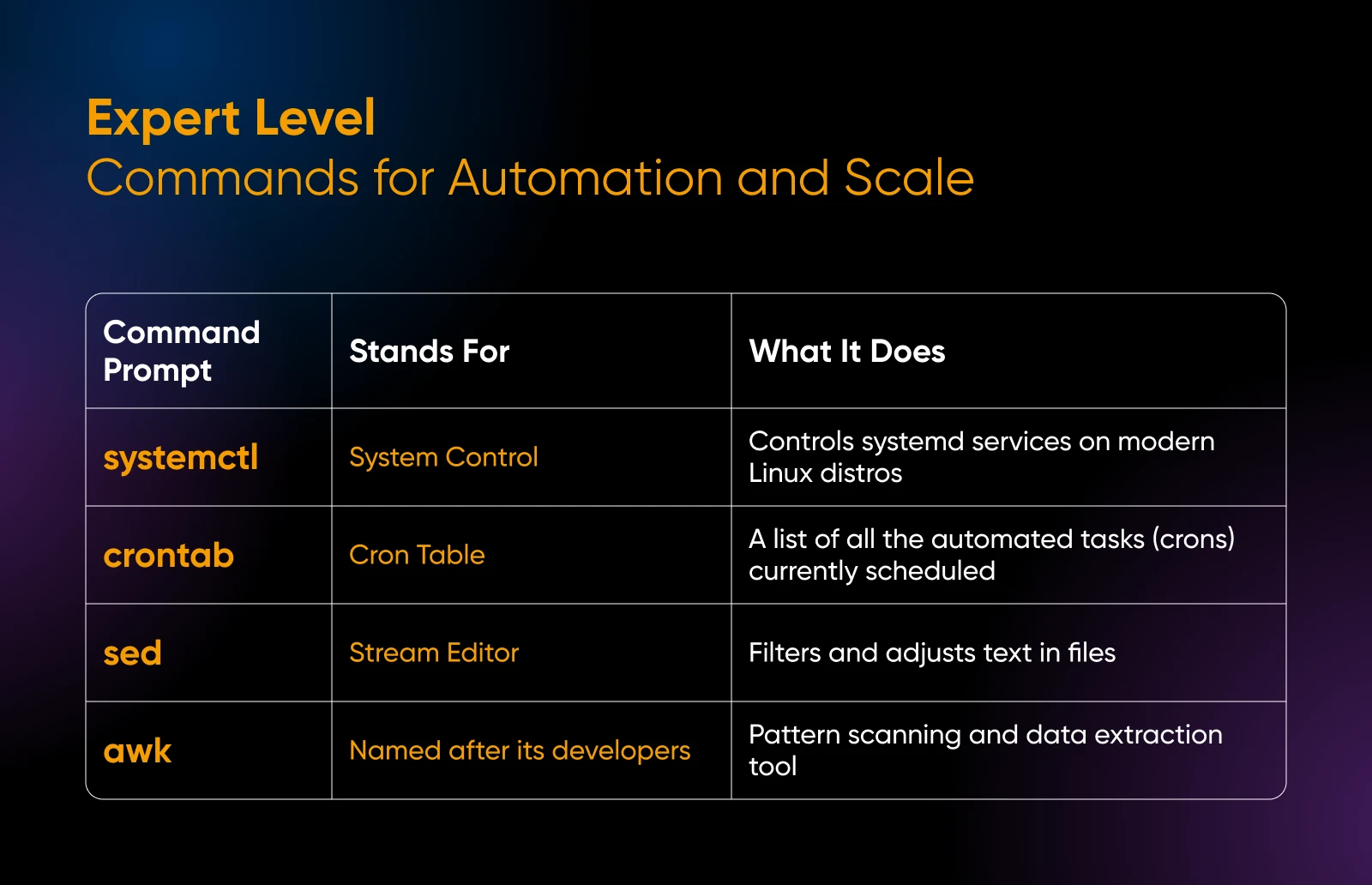
Experten-Level: Befehle für Automatisierung und Skalierung
Diese Befehle helfen Ihnen bei der Automatisierung und der fortgeschrittenen Systemadministration, um Websites in großem Maßstab zu verwalten.
Verwaltung von Diensten
29. systemctl: Steuert systemd-Dienste auf modernen Linux-Distributionen
Mit systemctl <action> <service> verwalten Sie Systemdienste. Zu den gängigen Aktionen gehören start, stop, restart, enable, disable und status.
systemctl status nginx
systemctl restart mysql
Der erste Befehl zeigt den detaillierten Status von NGINX einschließlich der jüngsten Logeinträge. Der zweite startet Ihren Datenbankserver neu, damit Änderungen wirksam werden, die Sie eventuell an der Konfiguration von „mysql“ vorgenommen haben.
30. crontab: Plant automatisierte Aufgaben zu bestimmten Zeiten
Sie möchten nicht mitten in der Nacht aufstehen, um Serverbefehle auszuführen. Das können Cronjobs für Sie erledigen.
Um Ihre persönliche Cron-Tabelle zu bearbeiten, führen Sie crontab -e aus. Dort sehen Sie alle Ihre bestehenden Cron-Einträge.
Aufgaben werden in folgendem Format angegeben: Minute, Stunde, Tag, Monat, Wochentag und Befehl.
0 2 * * * /usr/local/bin/backup-website.sh
Der obige Cronjob führt zum Beispiel täglich um 2 Uhr nachts ein Backup-Skript („backup-website.sh“) aus.
Sie können Cronjobs in Ihren Produktionsumgebungen für automatische Backups, Logrotation, Wartungsaufgaben und vieles mehr verwenden.
Fortgeschrittene Textverarbeitung
31. sed: Stream-Editor zum Filtern und Umwandeln von Text
Mit sed ‘s/old/new/g’ <filename> ersetzen Sie Text in Dateien. Fügen Sie „-i“ hinzu, um Dateien direkt zu bearbeiten, statt nur die Ergebnisse anzuzeigen.
sed -i 's/old_database/new_database/g' /var/www/html/wp-config.php
Damit ersetzen Sie alle Vorkommen von „old_database“ durch „new_database“ in Ihrer WordPress-Konfigurationsdatei; nützlich bei Datenbankmigrationen.
32. awk: Tool zur Mustersuche und Datenextraktion
Mit awk ‘{print $1}’ <filename> extrahieren Sie das erste Feld (die erste Spalte) jeder Zeile. Hervorragend geeignet, um Logdateien und strukturierte Daten zu verarbeiten.
awk '{print $1}' /var/log/nginx/access.log | sort | uniq -c | sort -nr | head -10
Damit extrahieren Sie IP-Adressen aus Zugriffslogs, zählen sie und zeigen die 10 häufigsten Besucher Ihrer Website an.
Anwendungsszenarien aus der Praxis
Zeit, diese Befehle für häufige Situationen zu kombinieren, denen Sie bei der Verwaltung Ihres VPS begegnen werden. (Brauchen Sie zuerst eine Auffrischung? Scrollen Sie zurück nach oben zum Spickzettel.)
Wenn Ihre Website langsam lädt
Prüfen Sie zuerst, was die Ressourcen Ihres Servers verbraucht.
Führen Sie top oder htop aus, um zu sehen, welche Prozesse die meiste CPU-Leistung und den meisten Speicher nutzen. Sie suchen nach Prozessen, die mehr als 50 % Ihrer Ressourcen verbrauchen, und prüfen, ob sich einer davon beenden lässt.
Wenn die Ressourcennutzung normal aussieht, prüfen Sie den verfügbaren Speicherplatz mit „df -h“. Liegt die Belegung bei einem Dateisystem über 90 %, geben Sie so schnell wie möglich Speicherplatz frei. Alles wird drastisch langsamer, wenn Ihr Server voll ist.
Prüfen Sie als Nächstes, ob Ihr Webserver tatsächlich ordnungsgemäß läuft.
Mit ps aux | grep nginx (oder ps aux | grep apache, wenn Sie Apache verwenden) bestätigen Sie, dass die Prozesse Ihres Webservers aktiv sind und reagieren.
Prüfen Sie Ihre Fehlerlogs, während Sie Ihre Website testen.
Führen Sie tail -f /var/log/nginx/error.log in einem Terminal aus und rufen Sie dann Ihre Website in einem Browserfenster auf. Wenn beim Ausführen Ihrer Website Fehler auftreten, sollten sie sofort in Ihrem Terminal erscheinen.
Testen Sie schließlich die Antwortzeit Ihrer Website direkt vom Server aus mit curl -I https://yoursite.com. Damit umgehen Sie Netzwerkprobleme und erfahren genau, wie lange Ihr Server für eine Antwort braucht.
Eine sichere Entwicklungsumgebung einrichten
Erstellen Sie ein eigenes Benutzerkonto für die Entwicklungsarbeit, statt für alles root zu verwenden:
sudo adduser devuser
Richten Sie eine saubere Verzeichnisstruktur für Ihre Staging-Website ein. So bleiben die Entwicklungsdateien geordnet und von der Produktion getrennt:
mkdir -p /var/www/staging/{public,logs,backups}
Korrigieren Sie die Eigentümer, damit Ihr Webserver korrekt auf die Dateien zugreifen kann:
chown -R devuser:www-data /var/www/staging
Legen Sie passende Berechtigungen fest. 755 erlaubt dem Eigentümer Lesen, Schreiben und Ausführen und gibt allen anderen Lese- und Ausführungsrechte:
chmod -R 755 /var/www/staging
(755 für alles bringt eine Staging-Website schnell zum Laufen; in der Produktion erhalten Verzeichnisse 755 und normale Dateien 644.)
Konfigurieren Sie Ihre Firewall so, dass nur die wichtigsten Dienste erlaubt sind. Erlauben Sie zuerst SSH, damit Sie sich nicht selbst aussperren:
sudo ufw allow 22
Erlauben Sie Web-Traffic auf den Standardports für HTTP und HTTPS:
sudo ufw allow 80
sudo ufw allow 443
Aktivieren Sie die Firewall, damit sie nicht autorisierte Verbindungen blockiert:
sudo ufw enable
Befehlskombinationen, die echtes Können zeigen
Fortgeschrittene Benutzer kombinieren Befehle, um komplexe Probleme zu lösen:
Der folgende Befehl findet nginx-Prozesse, extrahiert ihre PIDs und beendet sie alle in einer Zeile:
ps aux | grep nginx | awk '{print $2}' | xargs kill -9
(In der Praxis erledigt pkill nginx dasselbe in einem Schritt, aber wenn Sie die Pipe selbst aufbauen, lernen Sie das Muster.)
Dieser find-Befehl entfernt automatisch Logdateien, die älter als 7 Tage sind, um Speicherplatz freizugeben:
find /var/log -name "*.log" -mtime +7 -delete
Dieser kombinierte du-Befehl zeigt die 5 größten Verzeichnisse in Ihrem Web-Root, sortiert nach Größe:
du -sh /var/www/* | sort -hr | head -5
Wenn Sie 404-Fehler erhalten, zählen Sie sie mit diesem Befehl in Ihrem Zugriffslog, um defekte Links zu identifizieren:
grep -c " 404 " /var/log/nginx/access.log
FAQ zu Linux-Befehlen
Welche Linux-Befehle sollte ich zuerst lernen?
Beginnen Sie mit den neun Befehlen auf Grundlagen-Level: ls, pwd, cd, mkdir, cp, mv, cat, head und tail. Sie decken die Navigation im Dateisystem und das Lesen von Dateien ab. Das reicht, um einen Server gefahrlos zu erkunden, bevor Sie etwas anfassen, das ihn verändert.
Wie sehe ich alle Befehle, die auf meinem System verfügbar sind?
Führen Sie compgen -c aus (ein in Bash integrierter Befehl; Bash ist auf den meisten Linux-Servern die Standard-Shell), um alle Befehle aufzulisten, die Ihre Shell finden kann. Für einen einzelnen Befehl öffnet man, gefolgt vom Namen des Befehls, das vollständige Handbuch, und wenn Sie bei den meisten Befehlen –help anhängen, erhalten Sie eine kurze Übersicht zur Verwendung.
Sind Linux-Befehle auf jeder Distribution gleich?
Die Kernbefehle in dieser Liste funktionieren überall. Die Unterschiede zeigen sich bei den Systemwerkzeugen: Ubuntu (und oft auch Debian) installiert Software mit apt und nutzt die Firewall ufw, während Fedora und AlmaLinux dnf und firewalld verwenden. Informationen dazu finden Sie in der Dokumentation Ihrer Distribution.
Funktionieren Linux-Befehle unter macOS?
Größtenteils ja. macOS basiert auf Unix, daher verhalten sich alltägliche Befehle wie ls, cd, grep und ssh im Terminal von macOS genauso. Einige Flags unterscheiden sich, weil macOS BSD-Versionen von Tools wie sed und grep mitbringt, sodass das eine oder andere Flag aus einem Linux-Tutorial nicht funktioniert.
Wie geht es weiter?
Sobald Sie mit diesen 32 Befehlen vertraut sind, brauchen Sie einen hochwertigen VPS-Anbieter, der schnell und flexibel ist und Ihnen gleichzeitig die volle Kontrolle für Ihre wachsenden Fähigkeiten bietet.
Genau das bietet das VPS-Hosting von DreamHost. Sie erhalten vollen Root-Zugriff, um gefahrlos zu experimentieren, SSD-Speicher, der Dateioperationen blitzschnell macht, und skalierbare Ressourcen, wenn Ihre Projekte über ihre aktuellen Grenzen hinauswachsen.
Jeder Tarif umfasst vollen Root-Zugriff, ein Linux-Betriebssystem Ihrer Wahl und DDoS-Schutz, und unser Support-Team ist rund um die Uhr (24/7) für Sie da, wenn Probleme mit Hardware, Netzwerk oder Verbindung auftreten.

Wenn Sie Leistung erwarten, wählen Sie DreamHost VPS
Egal ob groß oder klein, Website oder Anwendung – wir haben die passende VPS-Konfiguration für Sie.
Mehr Erfahren