Si tu gères un site WordPress dans le cadre de ton entreprise, tu es probablement déjà tombé sur le sujet de l’automatisation des mises à jour de ton site.
Pour paraphraser l’aimé Oncle Ben : avec une grande commodité vient un grand risque.
Mettre ton site à jour manuellement peut te rendre vulnérable aux attaques si tu prends même un peu de retard.
Pourtant, automatiser toutes tes mises à jour peut entraîner des malentendus qui cassent ton site au pire moment possible.
Les deux risques peuvent être importants pour ton entreprise — aucun des deux ne devrait donc être négligé.
Ce guide fournira des données réelles, des perspectives nouvelles, et des instructions détaillées pour évaluer tes risques et élaborer un plan qui prend en compte tes compétences et ton temps, en plus de la sécurité si importante et de la fonctionnalité de ton site WordPress.
Aucune compétence en design. Aucun constructeur. Aucun tracas. Juste des résultats.
Commencer
Automatiser ou Non les Mises À Jour WordPress ? C’est la Question
Tu peux lever les yeux au ciel quand nous disons cela, mais… cela dépend.
Attends, attends — ne clique pas tout de suite par exaspération !
Bien que nous ne puissions pas prendre la décision pour toi, nous pouvons partager les informations clés que tu devrais connaître pour décider ce qui est le mieux pour ton entreprise.
Commençons par pourquoi tu pourrais vouloir automatiser les mises à jour de WordPress.
Chez DreamHost, chaque semaine, environ 3 à 4 % de nos tickets de support par email concernent des sites WordPress qui ont été piratés.
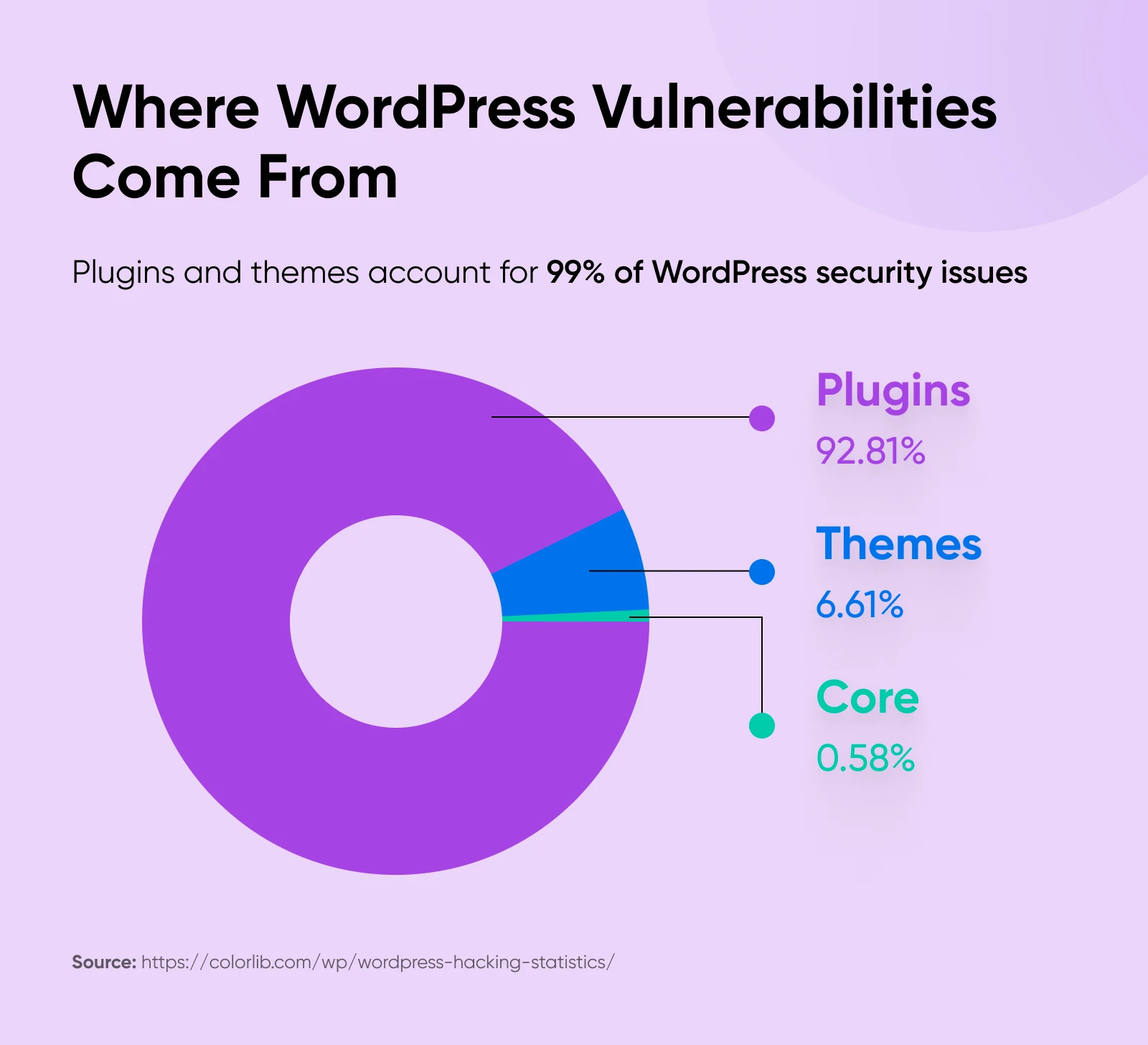
De loin, la principale raison pour laquelle les sites WordPress sont piratés est due à des faiblesses dans les plugins et les thèmes. En fait, pratiquement toutes les vulnérabilités de sécurité dans le monde WordPress proviennent de ces programmes externes.
Automatiser les mises à jour de WordPress est une manière simple de garantir que tu travailles avec les versions les plus récentes, les plus maintenables et les plus sécurisées de tes installations et du code principal de WordPress. Heureusement, les mises à jour automatiques peuvent être configurées assez facilement dans WordPress. Nous te montrerons comment faire plus tard dans cet article.
Alors, pourquoi ne voudrais-tu pas automatiser les mises à jour de WordPress ?
Et bien, les sites peuvent se casser à la suite de mises à jour importantes.
Souvent, les thèmes et les plugins sont conçus pour fonctionner avec une certaine version de WordPress. Mettre à jour ces programmes ou votre code WordPress principal peut causer des incompatibilités.
De plus, le serveur sur lequel se trouve ton site — qui, pour la plupart des PME, est contrôlé par ton hébergeur de site web — peut ne pas fonctionner sur la dernière version de PHP, et/ou peut avoir des paramètres personnalisés. Ainsi, lorsque tu mets à jour ton code WordPress, ton site pourrait soudainement entrer en conflit avec le serveur.
Le résultat peut être un site lent, bogué, ou même complètement arrêté.
Et nous n’avons pas besoin de te dire combien l’indisponibilité peut être critique, surtout pour les boutiques en ligne où chaque minute hors ligne a un impact négatif sur les revenus.
Commentaire
paru/bean_in_za de la discussion
dansWordPress
Finalement, la décision d’automatiser ou non les mises à jour de ton site web est entièrement une question de gestion des risques.
Mettre à jour tout manuellement peut être risqué si tu n’es pas à 100% attentif, et un code obsolète te laisse moins protégé contre les attaques.
En même temps, automatiser toutes tes mises à jour WordPress peut entraîner des incompatibilités que tu devras passer du temps à démêler pour remettre ton site à niveau.
Alors, comment décides-tu quel chemin te convient le mieux? Nous allons détailler un workflow pour prendre cette décision.
Mais d’abord, nous voulons te présenter une nouvelle fonctionnalité presque infaillible qui pourrait aider à minimiser les risques, quel que soit ton choix.
Quoi De Neuf Dans Le Monde Des Mises À Jour Automatiques De WordPress ? (2026)
À partir de la version 6.6 (sortie mi-2024), la fonctionnalité de mise à jour automatique de restauration est disponible sur WordPress.
Cela permet, lorsque tu actives les mises à jour automatiques des plugins et des thèmes, que WordPress surveille les erreurs fatales PHP pendant les mises à jour. Si une erreur survient, WordPress restaurera automatiquement le programme à la version précédente et fonctionnelle — gardant ton site opérationnel et en ligne.
Un email sera alors automatiquement envoyé à l’administrateur de ton site pour l’informer du retour en arrière, afin qu’il puisse intervenir et s’occuper de ce qui se passe avec cette installation particulière.
« Mais attends, » pourrais-tu te dire, « …WordPress n’avait-il pas déjà une fonctionnalité qui revenait en arrière sur les mises à jour échouées ? »
Oui, effectivement ! Mais, cela fonctionnait uniquement pour les plugins et les thèmes mis à jour manuellement. Il s’agit d’une amélioration majeure de cette fonctionnalité, ajoutant des retours en arrière pour les mises à jour automatiques.
“Activer les mises à jour automatiques est un moyen facile d’aider la plupart des utilisateurs à garder leur site aussi sécurisé que possible, tout en s’assurant que vous avez accès à toutes les dernières fonctionnalités de vos plugins favoris. Si tu oublies souvent les mises à jour, n’hésite pas à l’essayer !” — Alex Granata, spécialiste international du support WordPress chez DreamHost
Pour ceux qui travaillent avec une version plus ancienne de WordPress, il existe (assez ironiquement) des plugins qui font quelque chose de similaire, comme WP Rollback – Rollback Plugins et Thèmes.
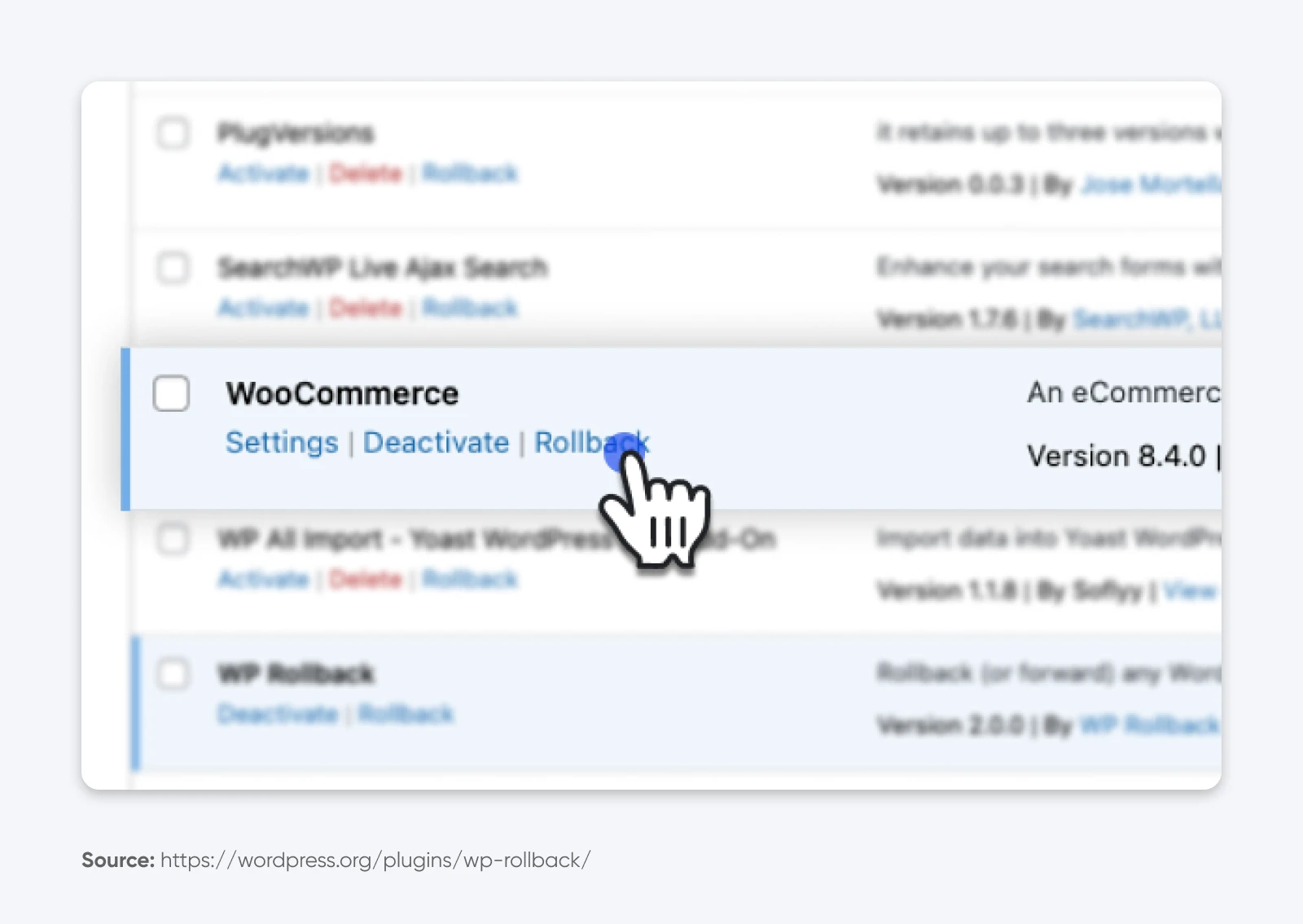
Alors qu’un outil comme celui-ci te permet de revenir rapidement à une version fonctionnelle si une mise à jour de plugin ou de thème tourne mal, il ne comprend pas toutes les fonctionnalités d’automatisation et de notification intégrées dans WordPress 6.6 et ultérieur.
Bien sûr, nous devons te prévenir que, bien que la mise à jour automatique rétroactive soit une avancée significative, cela ne remplace pas la nécessité d’un examen et d’une maintenance réguliers du site, de sauvegardes constantes du site, et même d’un solide plan de récupération.
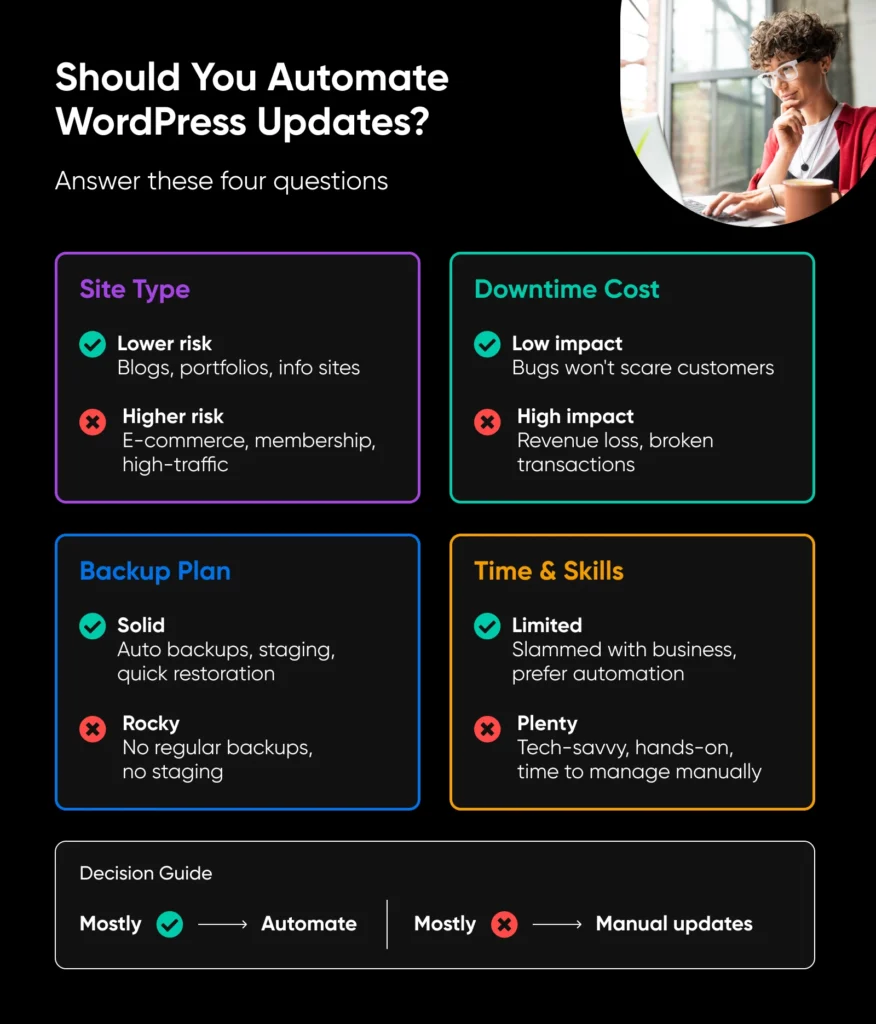
4 Questions Pour T’aider À Décider Si Les Mises À Jour Automatiques Sont Les Meilleures Pour Ton Entreprise
Utilise les questions suivantes pour déterminer si les mises à jour automatiques de WordPress sont une bonne décision pour ton entreprise, ou un risque que tu ne peux pas te permettre.
1. Quel Type de Site Gères-Tu ?
Commence ici. Prendre en compte les risques liés aux mises à jour est l’une des étapes les plus importantes pour déterminer si l’automatisation te convient.
Sites À Risque Faible
Tout site où quelques heures d’indisponibilité ne perturberont pas ta journée peut être considéré comme à risque faible en ce qui concerne la mise à jour automatique du code. Si tu appartiens à cette catégorie, les mises à jour automatiques sont probablement une bonne option et te feront probablement gagner du temps :
- Blogs personnels
- Portfolios
- Sites de brochures/informationnels
- Petites organisations à but non lucratif
- Entreprises de services locaux
- Sites avec peu de trafic
Sites À Risque Élevé
Ton site sera-t-il hors ligne et te coûtera-t-il, ou à tes utilisateurs/clients, beaucoup de temps ou d’argent ? Alors tu pourrais ne pas vouloir prendre le risque en te lançant directement dans des mises à jour automatiques qui pourraient entraîner des surprises coûteuses si des complications surviennent.
Voici quelques catégories de sites web d’entreprise où tu devrais réfléchir à deux fois avant d’automatiser les mises à jour de manière globale :
- Boutiques E-commerce
- Membership ou sites d’abonnement
- Plateformes d’apprentissage
- Systèmes de réservation ou de planification
- Sites à fort trafic
- Sites générant des revenus
2. Quel Est Le Coût Des Temps D’arrêt Pour Ton Entreprise ?
Si tu envisages toujours l’automatisation, réfléchissons ensuite au coût en termes de temps, d’argent et de réputation.
Pas Trop Coûteux
Les mises à jour automatiques de WordPress peuvent être une source d’économies pour tous les points mentionnés si quelques bugs ne font pas fuir les clients, si les corrections immédiates ne sont pas essentielles, et si les retours en arrière n’impactent pas l’entreprise.
Considère comment cela pourrait affecter les ventes, la progression des réservations, etc.
Très Coûteux
Cependant, les temps d’arrêt peuvent avoir des conséquences vraiment coûteuses si les pannes ou les bugs affectent des tonnes de visiteurs, risquent des besoins de sécurité élevés, ou entraînent des flux de travail et des pages d’achat interrompus qui vous font perdre des revenus à chaque seconde d’inactivité. Dans ces cas, les mises à jour manuelles qui nécessitent beaucoup de sauvegardes et de tests sont le pari le plus sûr.

3. Quelle Est Ta Situation De Sauvegarde Technique ?
Finalement, les mises à jour ne sont sûres que dans la mesure où ton plan de sauvegarde l’est. Comparons ce à quoi ressemble un excellent plan par rapport à un plan moins robuste.
Super Solide
Un plan de sauvegarde solide comprend :
- Des sauvegardes régulières et automatiques (Vérifie que les sauvegardes sont activées, que tu sais où les trouver et que tu peux les restaurer avec succès — le moment de ton premier crash du site n’est pas celui où tu veux découvrir que cela ne fonctionne pas !)
- Une stratégie pour examiner les journaux de modifications (Ainsi, tu peux voir ce qui a changé lors d’une mise à jour, surveiller les conflits potentiels et annuler toutes les mises à jour qui posent des problèmes. Heureusement, les mises à jour automatiques t’enverront un email avec un lien vers ton répertoire de plugins ou de thèmes, pour un accès rapide et facile.)
- Restauration du site en un clic facile
- Hébergement avec des environnements de préproduction pour tester les changements importants
- Capacité ou support pour résoudre les problèmes rapidement
Si c’est ce avec quoi tu travailles, et que tu te sens en sécurité en activant l’automatisation compte tenu des étapes précédentes, tu pourrais être dans une bonne position pour utiliser les mises à jour automatiques dans WordPress.
Un Peu Rocailleux
Peut-être es-tu en train de changer d’hôte ou de plateformes de site web, ou tu débutes juste à comprendre tout ce truc de WordPress. Si c’est le cas, ta situation de sauvegarde peut ressembler à :
- Manque de sauvegarde régulière du site web
- Aucun chemin facile pour restaurer une version fonctionnelle de ton site
- Absence de site de préproduction pour des tests importants
- Dépendance à un support pas toujours excellent en cas de bugs ou de pannes
Dans cette situation moins idéale, nous nous en tiendrions aux mises à jour manuelles jusqu’à ce que ton filet de sécurité s’améliore.
4. Combien de Temps (et de Volonté) Peux-Tu Consacrer Aux Mises À Jour ?
Enfin, devenons juste un peu philosophiques.
Il est temps de plonger en profondeur et, comme le disent les Grecs, de te connaître toi-même.
Combien de patience, de temps, de compétences, de désir, etc., réalistement, es-tu prêt à consacrer pour maintenir ton site web à la pointe de la technologie ?
Presque Aucun
Peu importe — si tu es constamment débordé à gérer ton entreprise, que tu ne te sens pas capable ou en confiance pour gérer les mises à jour manuelles, ou que simplement tu n’es pas doué pour suivre ce genre de choses — l’automatisation pourrait finalement être la voie la plus responsable à suivre.
À Ton
Mais si tu es doué en technologie (ou si tu as une équipe qui l’est), que tu aimes t’impliquer dans les détails techniques du site web, et que tu as vraiment le temps et les moyens de rester au courant de l’état de santé et de la fraîcheur de ton site; tu serais peut-être mieux adapté pour des mises à jour manuelles qui te permettent de rester aux commandes et de prévenir les surprises.
Verdict Final (Commence Ici Si Tu Es Pressé)
Pour résumer très rapidement tout ce qui précède…
Les mises à jour automatiques de site web WordPress pourraient être idéales pour ton entreprise si :
- Ton site gère des informations et un trafic relativement peu risqués.
- Une indisponibilité ne dévastera pas ton entreprise.
- Tu as un excellent plan pour sauvegarder et restaurer ton site.
- Tu n’as vraiment pas le temps pour les mises à jour manuelles de WordPress.
Cependant, tu pourrais préférer mettre à jour manuellement ton site WordPress biz si :
- La sécurité est essentielle, ou ton site gère un grand nombre de transactions en continu.
- Les temps d’arrêt coûtent très cher ou endommagent la confiance.
- Tu manques de systèmes solides pour les sauvegardes et les restaurations du site.
- Tu préfères un contrôle direct et as réellement du temps à y consacrer.
Comment Activer Les Mises À Jour Automatiques De WordPress
Nous te montrerons comment configurer les mises à jour automatiques dans WordPress dès maintenant.
Activation des mises à jour automatiques pour WordPress
Lorsque tu visites Tableau de bord > Mises à jour près du haut du menu de gauche de ton site web, tu arriveras sur la page « Mises à jour WordPress » et tu pourras voir quelle version de WordPress tu utilises.
Si tu es sur la dernière version (ce que nous recommandons !), tu veux t’assurer qu’il est indiqué « Ce site est automatiquement mis à jour avec chaque nouvelle version de WordPress. »
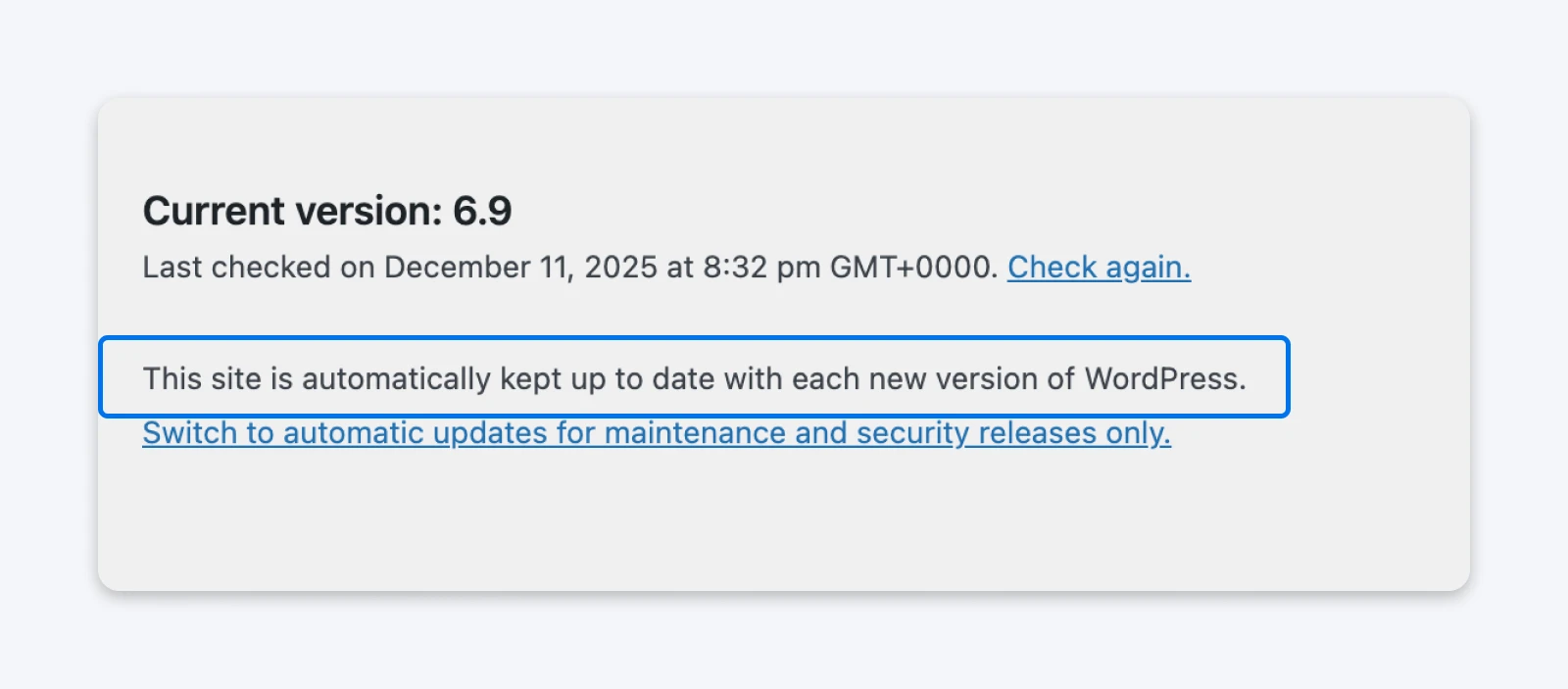
Le lien — « Passer aux mises à jour automatiques uniquement pour les mises à jour de maintenance et de sécurité. » — ne devrait être sélectionné que si toi ou la personne qui gère ton site est engagée à effectuer des mises à jour manuelles régulières.
Activation des mises à jour automatiques pour les Plugins
WordPress a rendu assez simple la mise à jour automatique de tes Plugins.
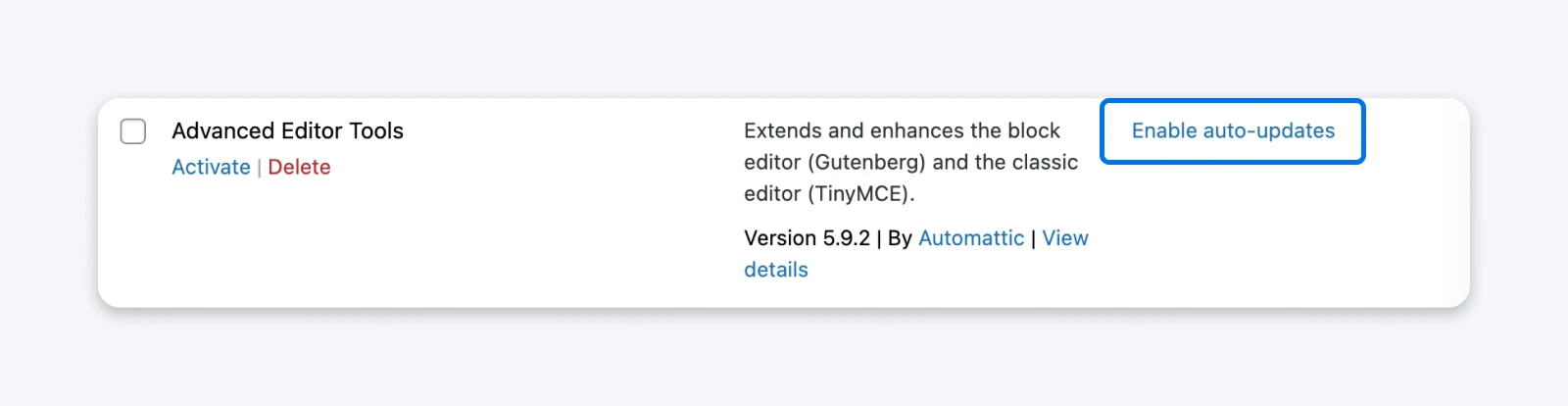
Depuis ton tableau de bord, sélectionne simplement Plugins > Installed Plugins dans le menu de gauche. Maintenant, sur la page « Plugins », clique sur Enable auto-updates à côté de chaque plugin.
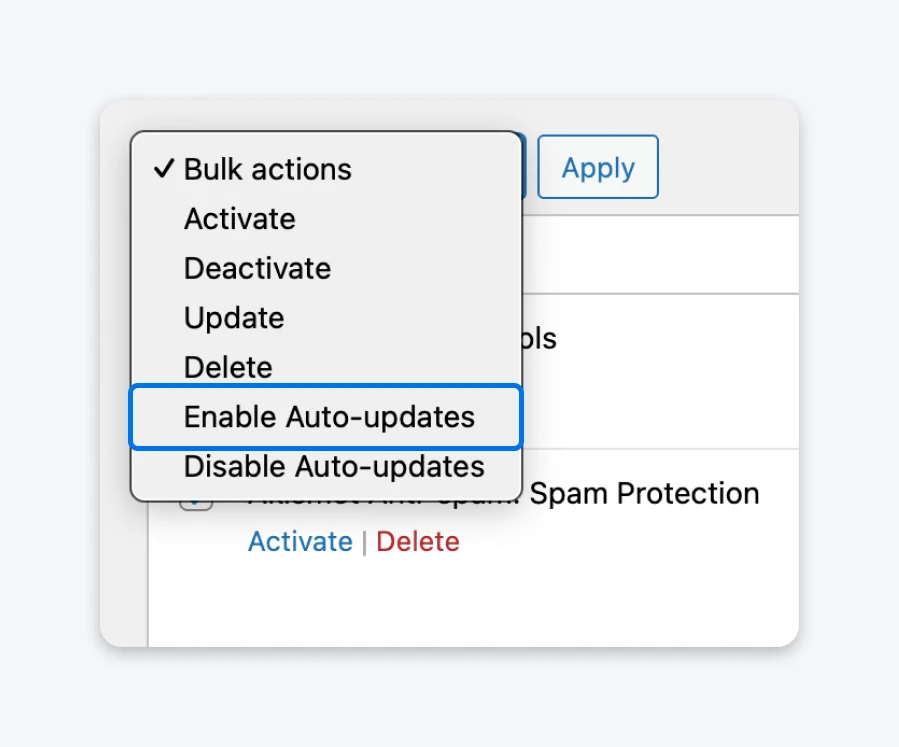
Ou, utilise les cases à cocher à côté de tous ou sélectionne des plugins et appuie sur Activer les mises à jour automatiques dans le menu déroulant Actions groupées pour un ajustement encore plus rapide.
Activation des Mises à Jour Automatiques Pour les Thèmes
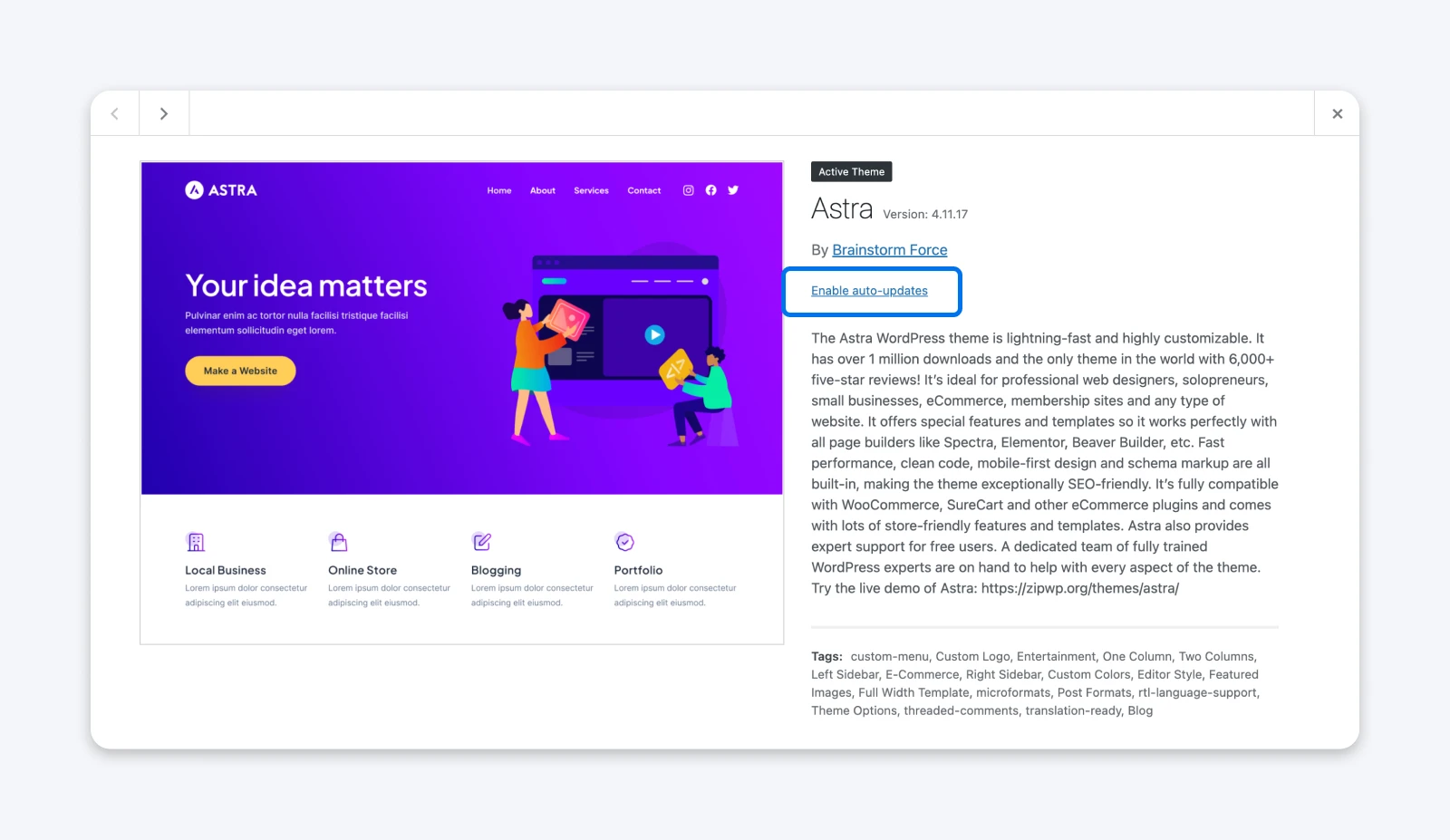
Maintenant, pour t’assurer que le thème que tu utilises reste à jour, navigue vers Apparence > Thèmes dans la barre latérale, puis clique sur le thème que tu utilises.

Sur l’écran suivant qui apparaît, sous le titre et l’auteur, sélectionne le lien pour Activer les mises à jour automatiques.
Construire Un Filet De Sécurité De Sauvegarde
Si tu ne l’as pas remarqué, nous pensons qu’il est crucial que chaque site soit sauvegardé et prêt à être restauré si le pire se produit et qu’une mise à jour compromet ta fonctionnalité.
Tu peux sauvegarder ton site manuellement si tu en as besoin (par exemple, si tu es bloqué hors de ton tableau de bord à cause d’une erreur). Nous avons toutes les instructions à ce sujet dans notre guide : Atténuez l’anxiété liée aux temps d’arrêt avec ces conseils de sauvegarde WordPress.
Et tu devrais garder ces instructions dans ta poche arrière au cas où l’automatisation te ferait défaut. Cependant, étant donné que nous parlons ici d’automatiser les mises à jour, parlons également d’automatiser les sauvegardes pour que tu en aies toujours une sous la main en cas de besoin.
Commence par choisir un plugin de sauvegarde. Recherche dans le répertoire de Plugins WordPress pour les sauvegardes. Nous aimons UpdraftPlus, qui te permet de planifier des sauvegardes automatiques, de décider où stocker les sauvegardes, et même de sélectionner quels fichiers inclure dans les sauvegardes.
Pour installer ton plugin de choix, navigue jusqu’à Plugins > Add Plugin dans la barre latérale de ton « Tableau de bord ». Tape le nom du plugin dans la barre de recherche et sélectionne Install Now lorsqu’il apparaît dans les résultats.
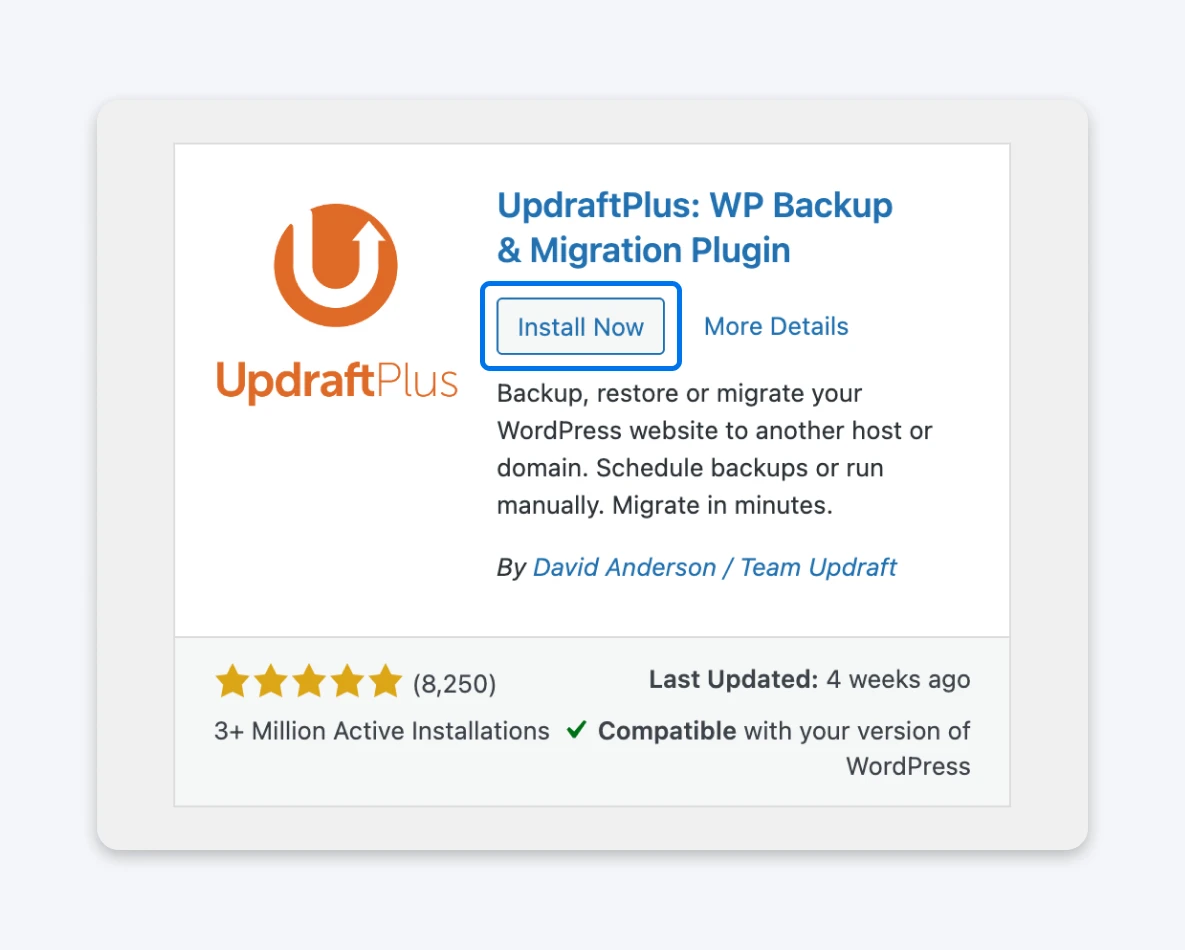
Une fois installé et la page rafraîchie, clique sur Activer. À ce moment, de nombreux plugins te guideront à travers la configuration.
Commentaire
deu/bean_in_za de la discussion
surWordPress
Mettez À Jour De La Bonne Manière Pour Un Site Plus Intelligent Et Plus Sûr
Les mises à jour automatiques de WordPress peuvent te faire gagner du temps et protéger ton site, mais ce n’est pas une solution universelle.
Plutôt, ils sont un outil. Un qui fonctionne mieux lorsqu’il est associé à une stratégie de sauvegarde solide et à un hébergement de haute qualité et un support.
En pesant le risque et le coût d’une interruption de site par rapport à ta disponibilité et tes compétences, tu peux choisir un chemin qui garde ton site WordPress sécurisé, fonctionnel et en croissance avec ton entreprise.

Hébergement WordPress Imbattable
Solutions d’hébergement fiables et ultra-rapides, spécifiquement optimisées pour WordPress.
Voir PlusFAQ sur les mises à jour automatiques WordPress
Les mises à jour automatiques sont-elles sûres pour tous les sites WordPress ?
Pas toujours. Les sites à faible risque et à faible trafic vont généralement bien. Les sites à haut risque, à fort trafic ou critiques en termes de revenus peuvent être mieux servis par des mises à jour manuelles pour éviter un éventuel temps d’arrêt.
Devrais-je activer les mises à jour automatiques pour le cœur de WordPress, les plugins ou les thèmes ?
Tu peux le faire, mais prends en compte la complexité et le trafic de ton site. Beaucoup choisissent d’automatiser les mises à jour mineures et de gérer manuellement les mises à jour majeures pour réduire les risques.
Les sauvegardes de site sont-elles encore importantes avec les mises à jour automatiques ?
Absolument. Les mises à jour automatiques peuvent réduire les risques, mais elles peuvent également entraîner des complications et ne devraient jamais remplacer les sauvegardes régulières. Assure-toi toujours de maintenir un plan de sauvegarde solide avant d’activer l’automatisation.
Que se passe-t-il si une mise à jour automatique casse mon site ?
Avec WordPress 6.6+, la fonction de mise à jour automatique de retour arrière détecte automatiquement les problèmes liés aux mises à jour automatiques et restaure une version fonctionnelle de ton site. Pour les sites plus anciens, il existe des plugins qui font la même chose. Tu devrais quand même avoir des sauvegardes en place pour restaurer le site fonctionnel.