Se gestisci un sito WordPress come parte della tua attività, probabilmente ti sei imbattuto nel tema dell’automazione degli aggiornamenti del tuo sito.
Parafrasando il caro Zio Ben: con grande comodità viene un grande rischio.
Mantenere manualmente aggiornato il tuo sito può renderti vulnerabile ad attacchi se ti lasci indietro anche solo un po’.
Tuttavia, automatizzare tutti i tuoi aggiornamenti può causare incomprensioni che interrompono il tuo sito nel momento peggiore.
Entrambi i rischi possono essere grandi per la tua attività — quindi nessuno dei due dovrebbe essere trascurato.
Questa guida fornirà dati reali, nuove intuizioni e una guida passo-passo per valutare il tuo rischio e sviluppare un piano che consideri le tue competenze e il tuo tempo insieme alla sicurezza e alla funzionalità così importanti del tuo sito WordPress.
Nessuna competenza di design. Nessun costruttore. Nessun problema. Solo risultati.
Inizia Ora
Automatizzare O Non Automatizzare Gli Aggiornamenti Di WordPress? Questa È La Domanda
Potresti storcere il naso quando diciamo questo, ma… Dipende.
Aspetta, aspetta — non chiudere per frustrazione proprio ora!
Anche se non possiamo prendere la decisione per te, possiamo condividere le informazioni chiave che dovresti conoscere per decidere cosa è meglio per la tua azienda.
Iniziamo con il perché potresti voler automatizzare gli aggiornamenti di WordPress.
Da DreamHost, su base settimanale circa il 3%-4% dei nostri ticket di supporto via email riguardano siti WordPress che sono stati violati.
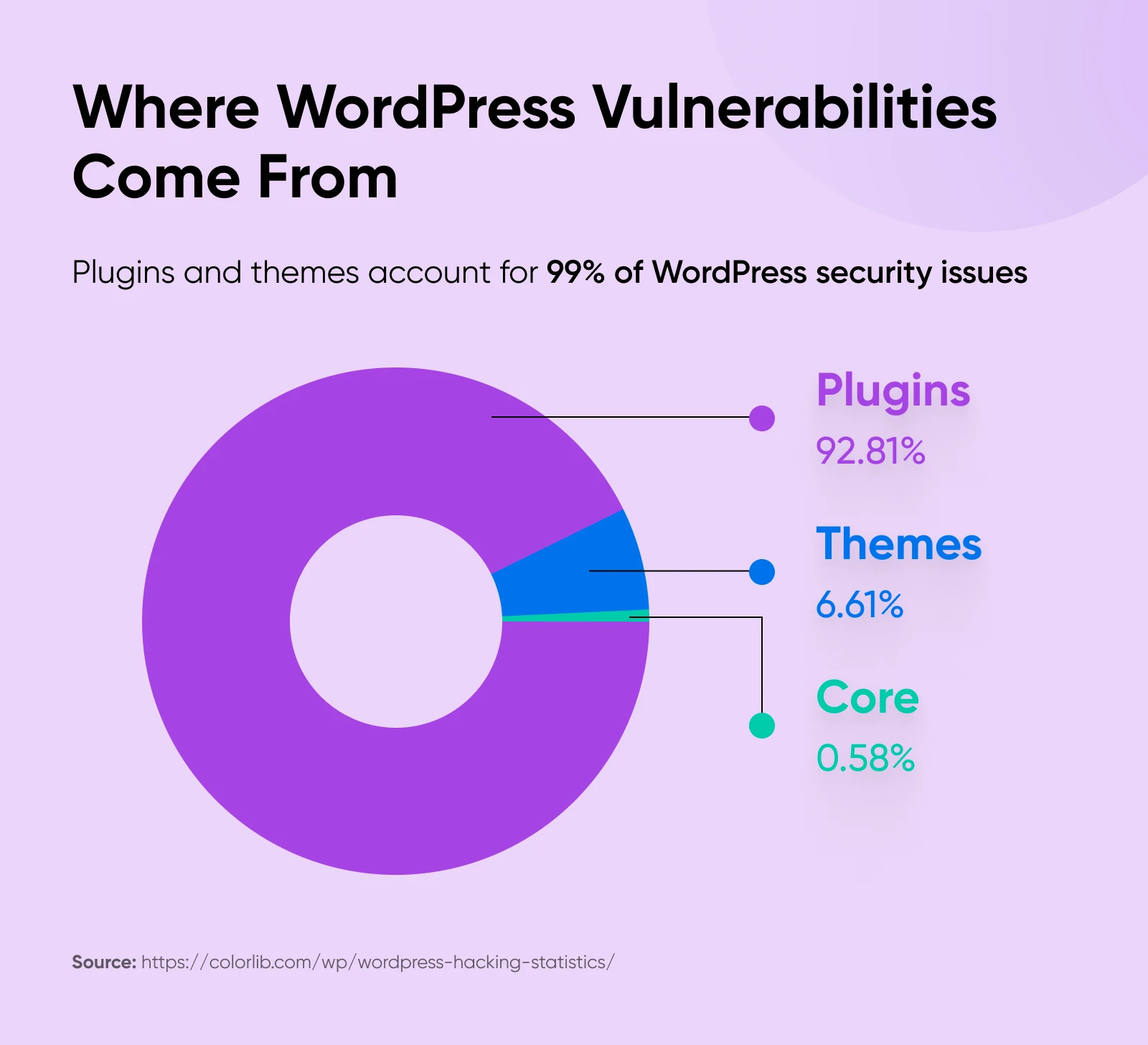
Di gran lunga, la principale causa di violazione dei siti WordPress è dovuta a debolezze nei plugin e nei temi. Infatti, quasi tutte le vulnerabilità di sicurezza nel mondo di WordPress provengono da questi programmi esterni.
Automatizzare gli aggiornamenti di WordPress è un modo semplice per assicurarti di lavorare con le versioni più recenti, più gestibili e più sicure delle tue installazioni e del codice principale di WordPress. E fortunatamente, gli aggiornamenti automatici possono essere configurati abbastanza facilmente in WordPress. Ti mostreremo come farlo più avanti in questo articolo.
Perché non vorresti automatizzare gli aggiornamenti di WordPress?
Beh, i siti possono rompersi a causa di aggiornamenti generali.
Spesso, i temi e i plugin sono progettati per funzionare con una certa versione di WordPress. Aggiornare questi programmi o il tuo codice WordPress principale può causare incompatibilità.
Inoltre, il server su cui si trova il tuo sito — che per la maggior parte delle PMI è controllato dal tuo host di siti web — potrebbe non essere aggiornato all’ultima versione di PHP, e/o potrebbe avere impostazioni personalizzate. Quindi, quando aggiorni il codice di WordPress, il tuo sito potrebbe improvvisamente entrare in conflitto con il server.
Il risultato potrebbe essere un sito lento, pieno di bug o addirittura completamente inattivo.
E non dobbiamo dirti quanto possa essere importante il tempo di inattività, specialmente per i negozi di e-commerce dove ogni singolo minuto offline influisce negativamente sulle entrate.
Commento
diu/bean_in_za dalla discussione
inWordPress
Alla fine, la decisione di automatizzare o meno gli aggiornamenti del tuo sito web riguarda la gestione del rischio.
Aggiornare tutto manualmente può essere rischioso se non sei completamente attento e il codice obsoleto ti lascia meno protetto contro gli attacchi.
Allo stesso tempo, automatizzare tutti i tuoi aggiornamenti WordPress può portare a incompatibilità che devi dedicare tempo a risolvere per riportare il tuo sito alla velocità normale.
Allora, come decidi quale strada ti fa sentire più a tuo agio? Noi ti forniremo un flusso di lavoro dettagliato per prendere quella decisione.
Ma prima, vogliamo presentarti una nuova funzionalità quasi infallibile che potrebbe aiutare a minimizzare i rischi, indipendentemente dalla tua scelta.
Cosa È Cambiato Nel Mondo Degli Aggiornamenti Automatici Di WordPress? (2026)
A partire dalla versione 6.6 (rilasciata a metà 2024), la funzione di aggiornamento automatico con rollback è attiva su WordPress.
Questo fa sì che quando attivi gli aggiornamenti automatici per plugin e temi, WordPress monitorerà la presenza di errori fatali in PHP durante gli aggiornamenti. Se ne verifica uno, WordPress ripristinerà automaticamente il programma alla versione precedente e funzionante, mantenendo il tuo sito funzionale e online.
Una email verrà quindi inviata automaticamente all’amministratore del tuo sito per informarlo del rollback, così che possa intervenire e gestire qualsiasi problema con quella specifica installazione.
“Ma aspetta,” potresti dire a te stesso, “…non aveva già WordPress una funzionalità che ripristina gli aggiornamenti falliti?”
Sì, infatti! Ma, questo funzionava solo per i plugin e i temi che venivano aggiornati manualmente. Questa è una importante raffinazione di quella funzionalità, aggiungendo i rollback per gli aggiornamenti automatici.
“Abilitare gli aggiornamenti automatici è un modo semplice per aiutare la maggior parte degli utenti a mantenere il loro sito il più sicuro possibile, oltre a garantire l’accesso a tutte le ultime funzionalità dei tuoi plugin preferiti. Se dimentichi spesso gli aggiornamenti, assicurati di provarlo!” — Alex Granata, Specialista Internazionale del Supporto WordPress di DreamHost
Per coloro che lavorano con una versione più vecchia di WordPress, esistono (in modo alquanto ironico) plugin che fanno qualcosa di simile, come WP Rollback – Rollback Plugins and Themes.
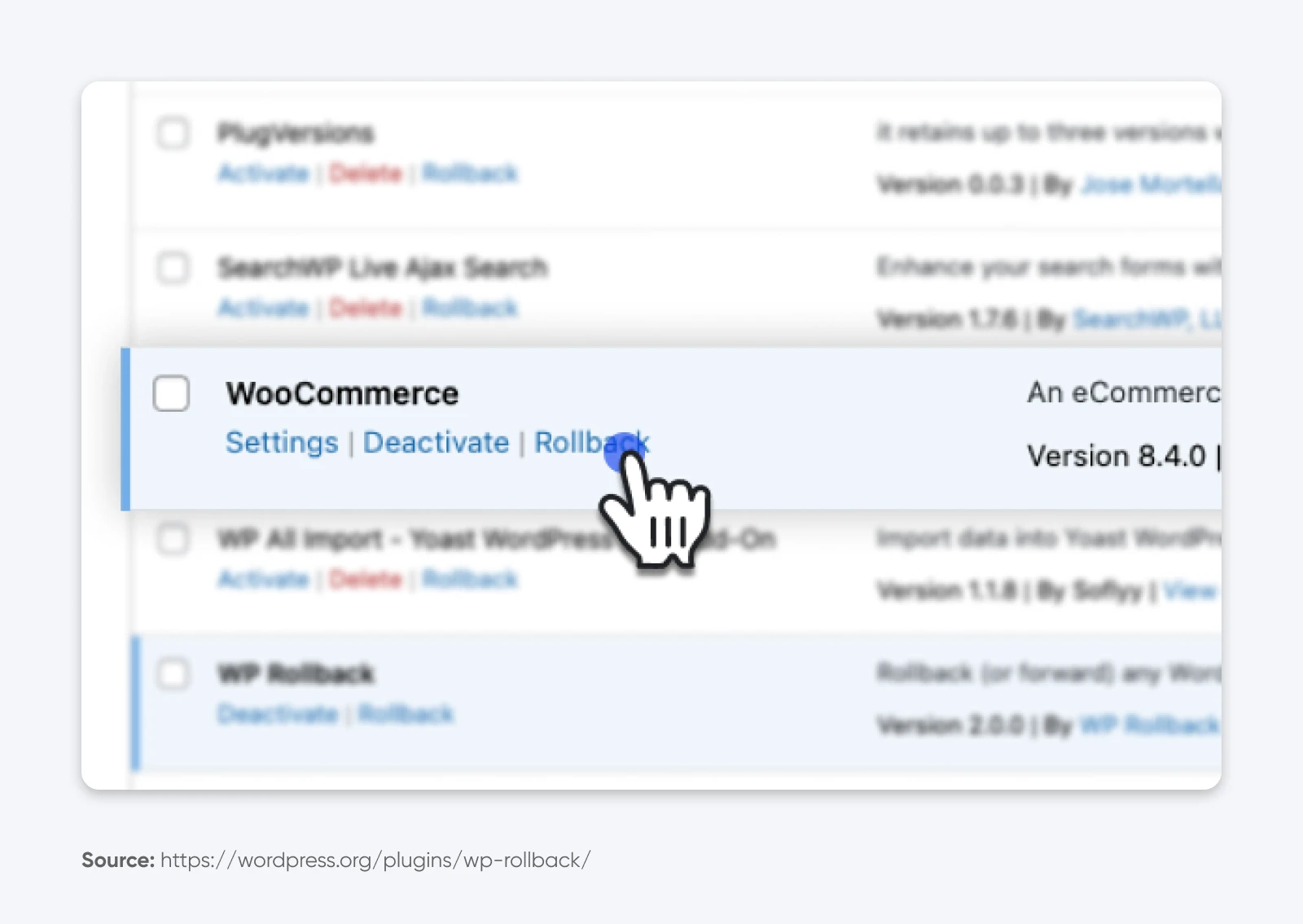
Mentre uno strumento come questo ti permette di tornare rapidamente a una versione funzionante se un aggiornamento di plugin o tema va storto, non include tutte le funzionalità di automazione e notifica che sono integrate in WordPress 6.6 e versioni successive.
Ovviamente, dobbiamo avvertire che sebbene il rollback dell’auto-aggiornamento sia un progresso significativo, esso non sostituisce la necessità di una revisione e manutenzione regolari del sito, backup costanti del sito e persino un solido piano di recupero.
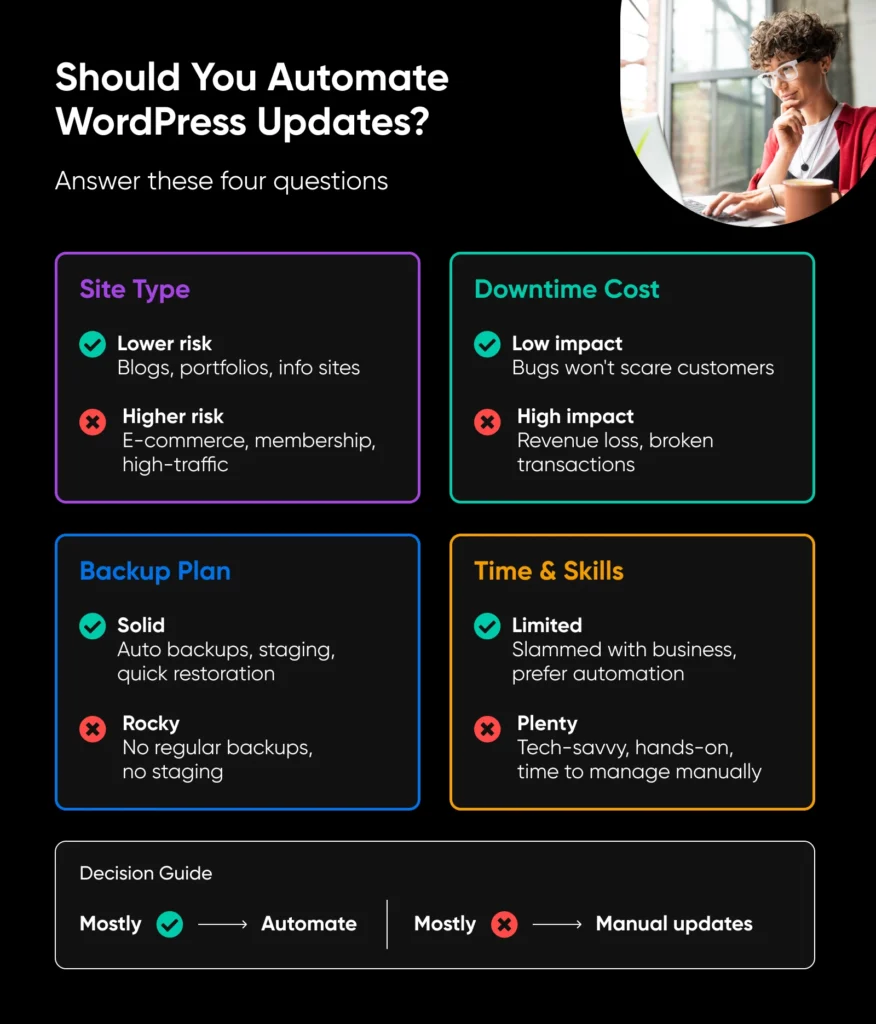
4 Domande Per Aiutarti A Decidere Se Gli Aggiornamenti Automatici Sono La Scelta Migliore Per La Tua Azienda
Utilizza le seguenti domande per capire se gli aggiornamenti automatici di WordPress sono una mossa intelligente per la tua attività, o un rischio che non puoi permetterti.
1. Che Tipo di Sito Gestisci?
Inizia qui. Considerare quanto siano rischiose le aggiornamenti è uno dei passaggi più importanti per determinare se l’automazione è adatta a te.
Siti a Rischio Inferiore
Qualsiasi sito in cui alcune ore di inattività non compromettano la tua giornata può essere considerato a basso rischio per quanto riguarda l’aggiornamento automatico del codice. Se rientri in questa categoria, gli aggiornamenti automatici sono probabilmente una buona soluzione e ti faranno probabilmente risparmiare tempo:
- Blog personali
- Portafogli
- Siti informativi/brochure
- Piccole organizzazioni non profit
- Imprese di servizi locali
- Siti con traffico minimo
Siti ad Alto Rischio
Il tuo sito che va offline ti costerà, o ai tuoi utenti/clienti, molto tempo o denaro? Allora potresti non voler correre il rischio di passare direttamente agli aggiornamenti automatici che potrebbero causare sorprese costose in caso di complicazioni.
Ecco alcune categorie di siti web aziendali dove dovresti pensarci due volte prima di automatizzare gli aggiornamenti in modo indiscriminato:
- Negozi e-commerce
- Membership o siti di abbonamento
- Piattaforme di apprendimento
- Sistemi di prenotazione o pianificazione
- Siti ad alto traffico
- Siti che generano entrate
2. Quanto Costa il Downtime per la Tua Azienda?
Se stai ancora considerando l’automazione, pensiamo ora al costo in termini di tempo, denaro e reputazione.
Non Troppo Costoso
Gli aggiornamenti automatici di WordPress possono rappresentare un risparmio di tutto quanto sopra se alcuni bug non spaventano i clienti, le correzioni immediate non sono essenziali e i rollback non influenzano l’attività.
Rifletti su come potrebbero influenzare le vendite, il progresso delle prenotazioni, ecc.
Molto Costoso
Tuttavia, i periodi di inattività possono avere conseguenze molto costose se interessano molti visitatori, comportano rischi di sicurezza elevati o causano malfunzionamenti nei flussi di lavoro e nelle pagine di acquisto, facendoti perdere entrate ogni secondo che non sei operativo. In questi casi, gli aggiornamenti manuali che richiedono numerosi backup e test sono la scelta più sicura.

3. Qual è la tua situazione per i backup tecnici?
Alla fine, gli aggiornamenti sono sicuri solo quanto lo è il tuo piano di backup. Confrontiamo cosa significa avere un ottimo piano rispetto a uno più debole.
Super Solido
Un piano di backup solido include:
- Backup automatici e regolari (Controlla che i backup siano attivati, che tu sappia dove trovarli e che tu sia in grado di ripristinarli con successo: il tuo primo crash del sito non è il momento in cui scoprire che non funzionano!)
- Una strategia per la revisione dei changelog (Così puoi vedere cosa è cambiato durante un aggiornamento, stare attento a potenziali conflitti e annullare qualsiasi aggiornamento che causi problemi. Fortunatamente, gli aggiornamenti automatici ti invieranno un’email con un link al tuo repository di plugin o temi, per un accesso rapido e facile.)
- Ripristino del sito facile e con un solo clic
- Hosting con ambienti di staging per testare cambiamenti più significativi
- Capacità o supporto per risolvere i problemi rapidamente
Se è questo ciò con cui stai lavorando, e ti senti sicuro di abilitare l’automazione considerando i passaggi precedenti, potresti essere in una buona posizione per utilizzare gli aggiornamenti automatici in WordPress.
Un Po’ Roccioso
Potresti essere nel processo di cambio di host o piattaforme di siti web, oppure stai appena iniziando a capire come funziona tutto questo mondo di WordPress. Se è così, la tua situazione di backup potrebbe apparire più o meno così:
- Mancanza di un backup regolare del sito web
- Nessun percorso facile per ripristinare una versione funzionante del tuo sito
- Nessun sito di staging per test importanti
- Dipendenza da un supporto non eccellente in caso di bug o inattività
In questa situazione meno ideale, continueremo con gli aggiornamenti manuali finché la tua rete di sicurezza non migliora.
4. Quanto Tempo (e Determinazione) Puoi Dedicare agli Aggiornamenti?
Infine, diventiamo un po’ filosofici.
È il momento di immergersi a fondo e, come dicevano i Greci, conosci te stesso.
Quanta pazienza, tempo, abilità, desiderio, eccetera, all’infinito hai realisticamente da spendere per mantenere il tuo sito web all’avanguardia?
Praticamente Nessuno
Non importa cosa — se sei costantemente oberato dalla gestione della tua attività, non ti senti abbastanza sicuro o competente per gestire gli aggiornamenti manuali, o semplicemente non sei bravo a stare al passo con cose del genere — l’automazione potrebbe alla fine essere la via più responsabile da seguire.
Un Sacco
Ma se sei bravo con la tecnologia (o hai un team che lo è), ami essere coinvolto nei dettagli tecnici del sito e hai davvero il tempo e la capacità di rimanere aggiornato sullo stato e la freschezza del tuo sito; potresti essere più adatto per gli aggiornamenti manuali che ti mantengono al comando e al corrente delle sorprese.
Verdetto Finale (Inizia Qui se Hai Fretta)
Per riassumere molto velocemente tutto quanto sopra…
Gli aggiornamenti automatici dei siti web WordPress potrebbero essere adatti alla tua azienda se:
- Il tuo sito gestisce informazioni e traffico relativamente a basso rischio.
- Un’interruzione non devasterebbe la tua attività.
- Hai un ottimo piano per il backup e il ripristino del tuo sito.
- Non hai proprio tempo per gli aggiornamenti manuali di WordPress.
Tuttavia, potresti preferire di aggiornare manualmente il tuo sito WordPress biz se:
- La sicurezza è cruciale, oppure il tuo sito gestisce un alto carico di transazioni continue.
- Il tempo di inattività costa molto denaro o danneggia la fiducia.
- Non hai sistemi efficaci per i backup e il ripristino del sito.
- Preferisci un controllo diretto e hai realmente tempo da dedicare a ciò.
Come Attivare Gli Aggiornamenti Automatici Di WordPress
Ti mostreremo come configurare gli aggiornamenti automatici in WordPress proprio ora.
Abilitazione Aggiornamenti Automatici per WordPress
Quando visiti Dashboard > Aggiornamenti vicino alla parte superiore del menu a sinistra del tuo sito web, atterrerai sulla pagina “Aggiornamenti WordPress” e potrai vedere quale versione di WordPress stai utilizzando.
Se sei sulla versione più recente (cosa che noi consigliamo!), vuoi assicurarti che dica “Questo sito viene aggiornato automaticamente con ogni nuova versione di WordPress.”
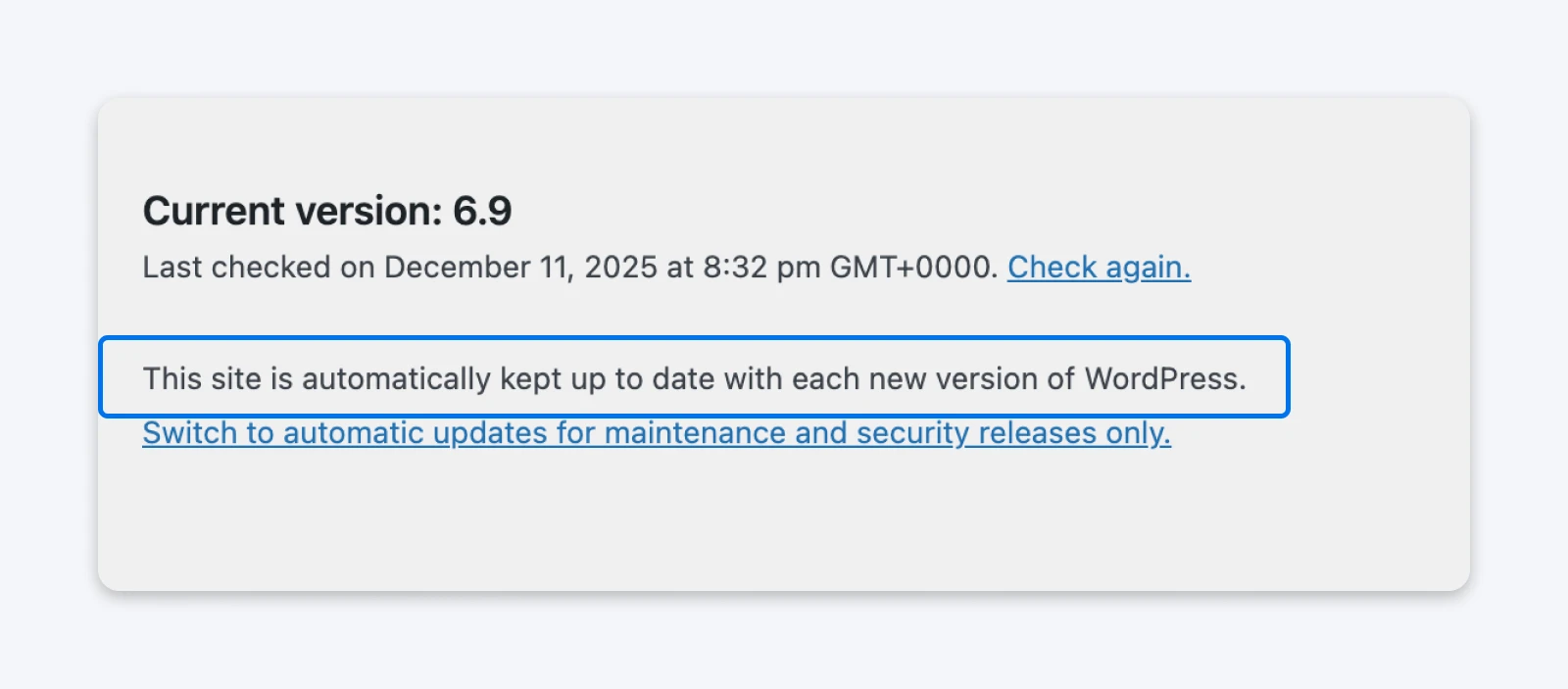
Il link — “Passa agli aggiornamenti automatici solo per manutenzione e rilasci di sicurezza.” — dovrebbe essere selezionato solo se tu o chi gestisce il tuo sito si impegna a fare aggiornamenti manuali regolari.
Abilitazione Degli Aggiornamenti Automatici Per I Plugin
WordPress ha reso piuttosto semplice assicurarsi che i tuoi plugin si aggiornino automaticamente.
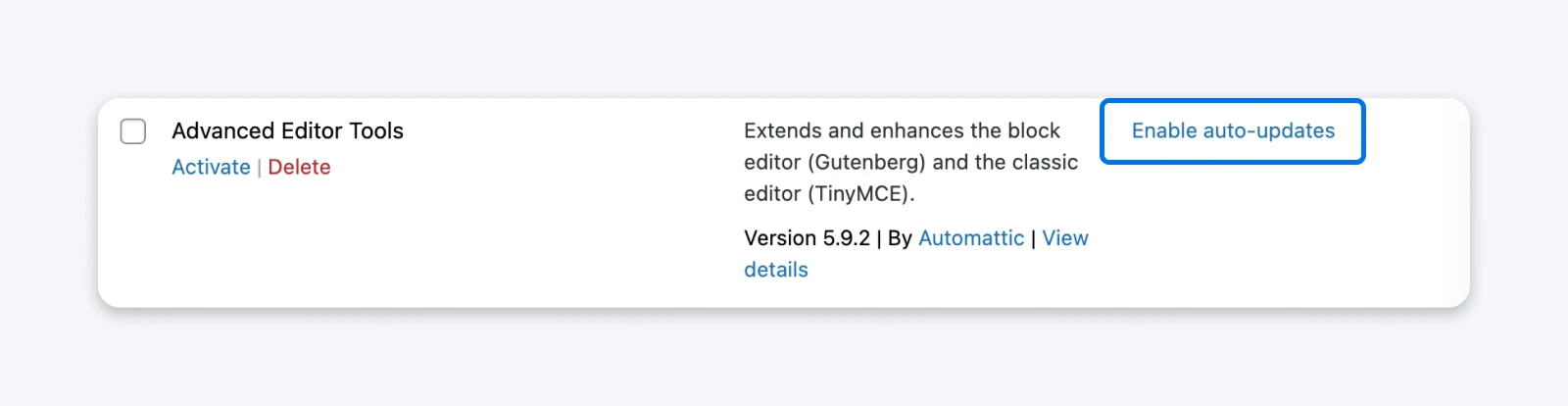
Dalla tua dashboard, seleziona semplicemente Plugins > Installed Plugins dal menu a sinistra. Ora nella pagina “Plugins”, clicca su Enable auto-updates accanto a ciascun plugin.
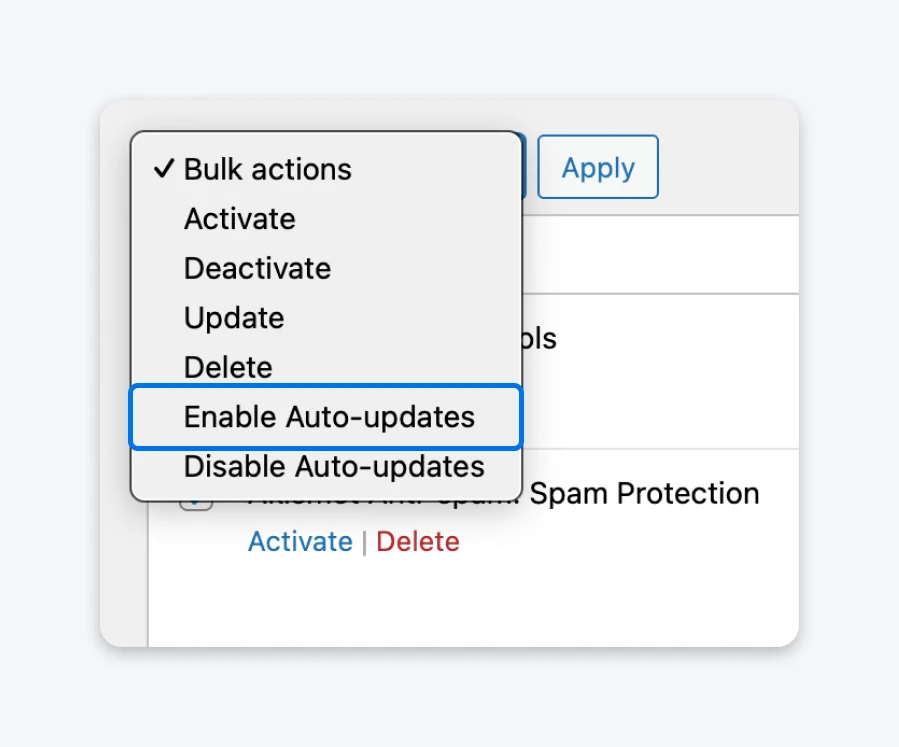
O, usa le caselle di controllo accanto a tutti o seleziona i plugin e premi Abilita Aggiornamenti Automatici nel menu a tendina Azioni di gruppo per un aggiustamento ancora più rapido.
Abilitazione degli Aggiornamenti Automatici per i Temi
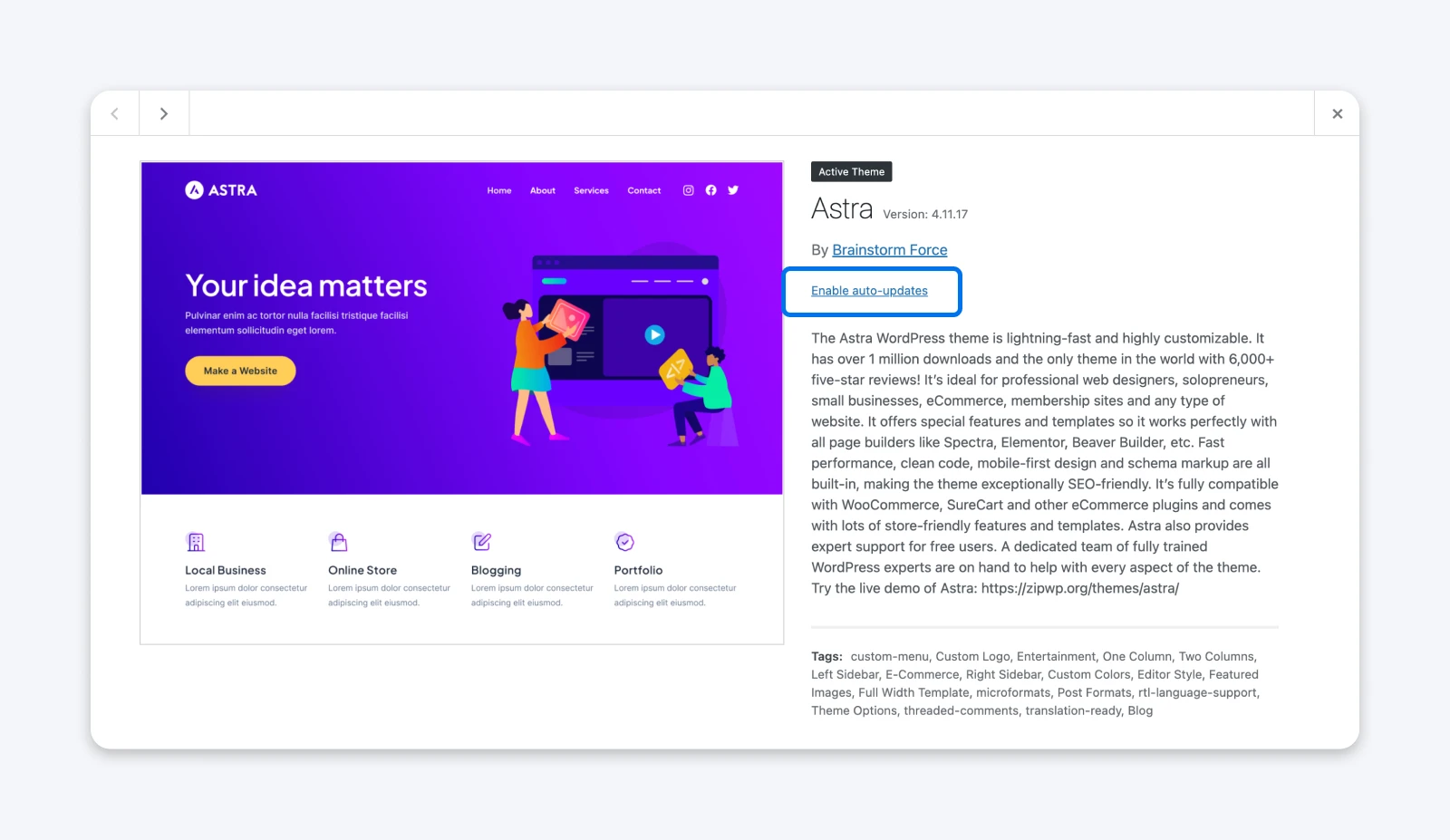
Ora, per assicurarti che il tema che stai utilizzando rimanga aggiornato, vai su Aspetto > Temi nella barra laterale, poi clicca sul tema che stai utilizzando.
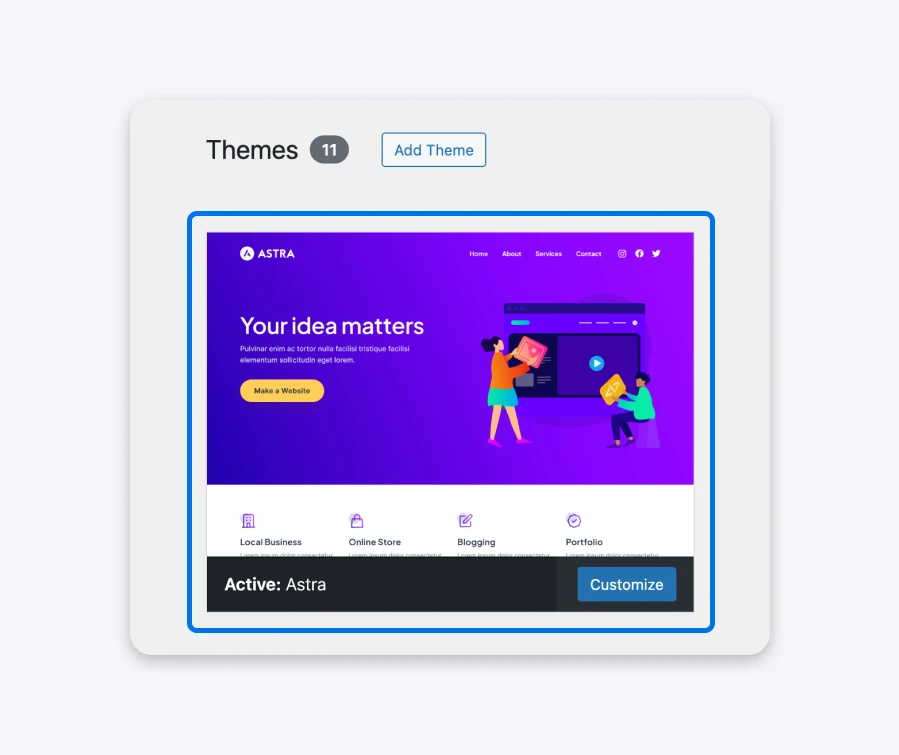
Nella schermata successiva che appare, sotto il titolo e l’autore seleziona il link per Abilita gli aggiornamenti automatici.
Costruire una Rete di Sicurezza per il Backup
Se non l’hai notato, riteniamo sia fondamentale che ogni sito sia sottoposto a backup e pronto per un rollback se si verifica il peggio e un aggiornamento compromette la tua funzionalità.
Puoi effettuare il backup del tuo sito manualmente se necessario (ad esempio se sei bloccato fuori dalla tua dashboard a causa di un errore). Abbiamo tutte le istruzioni a riguardo nella nostra guida: Allevia l’Ansia da Inattività con Questi Consigli per il Backup di WordPress.
E dovresti tenere quelle istruzioni nella tasca posteriore nel caso l’automazione ti faccia mai difetto. Tuttavia, considerando che stiamo parlando di automatizzare gli aggiornamenti qui, parliamo anche di automatizzare i backup così da averne sempre uno a disposizione in caso di necessità.
Inizia scegliendo un plugin di backup. Cerca nel WordPress Plugin Directory per backup. A noi piace UpdraftPlus, che ti permette di programmare backup automatici, decidere dove conservare i backup, e anche selezionare quali file includere nei backup.
Per installare il tuo plugin di scelta, naviga in Plugins > Add Plugin nella barra laterale del tuo “Dashboard”. Digita il nome del plugin nella barra di ricerca e seleziona Install Now quando appare nei risultati.
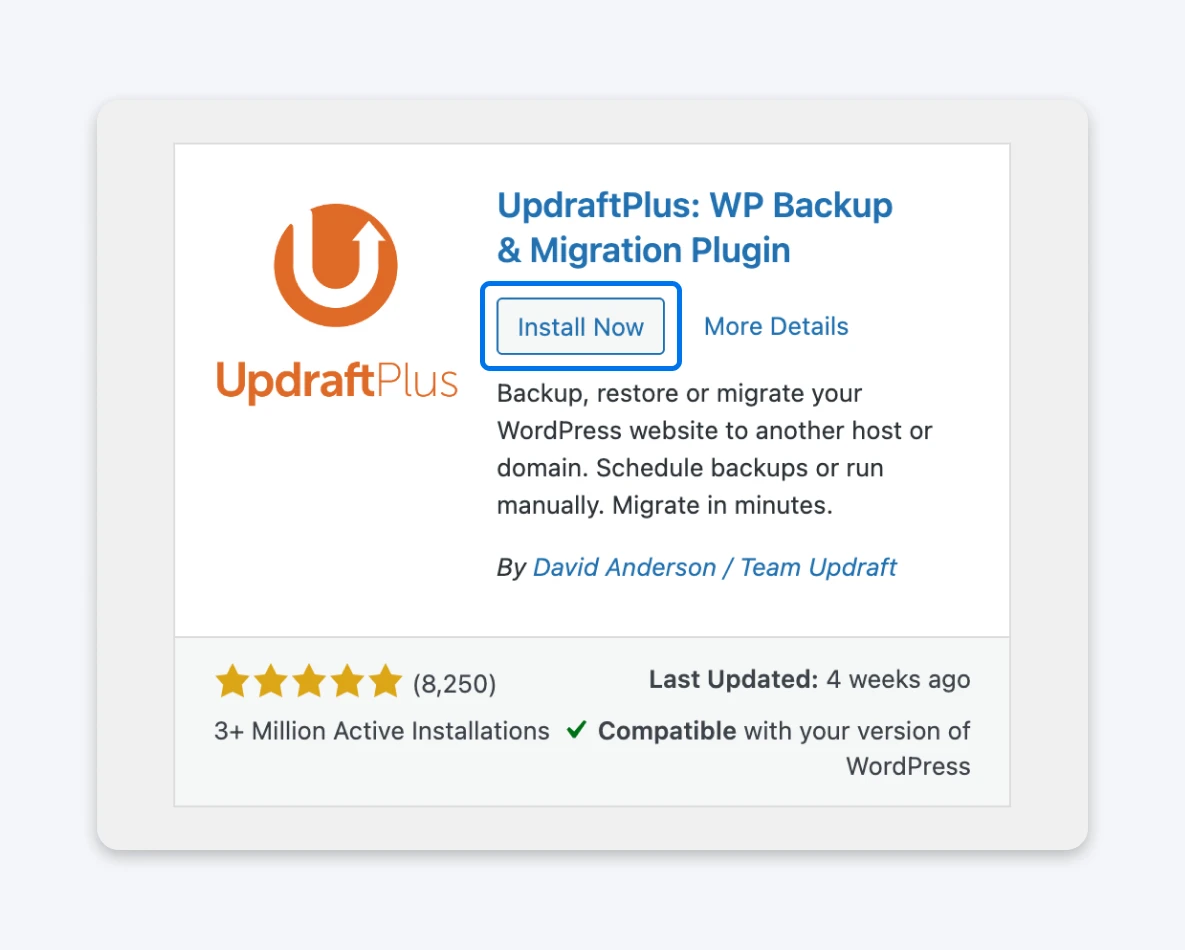
Una volta installato e aggiornata la pagina, clicca su Attiva. A questo punto, molti plugin ti guideranno attraverso la configurazione.
Commento
diu/bean_in_za dalla discussione
inWordPress
Aggiorna Nel Modo Giusto Per Un Sito Più Intelligente E Sicuro
Gli aggiornamenti automatici di WordPress possono risparmiare tempo e proteggere il tuo sito, ma non sono una soluzione adatta a tutti.
Piuttosto, sono uno strumento. Uno che funziona meglio quando abbinato a una solida strategia di backup e a un hosting di alta qualità e supporto.
Pesando il rischio e il costo di un’interruzione del sito rispetto alla tua disponibilità e competenze, puoi scegliere un percorso che mantenga il tuo sito WordPress sicuro, funzionale e in crescita con la tua attività.

Hosting WordPress Inarrestabile
Soluzioni di hosting affidabili e velocissime, specificamente ottimizzate per WordPress.
Vedi di PiùDomande Frequenti Sugli Aggiornamenti Automatici Di WordPress
Gli aggiornamenti automatici sono sicuri per tutti i siti WordPress?
Non sempre. Siti a basso rischio e basso traffico vanno generalmente bene. Siti ad alto rischio, ad alto traffico o critici per il fatturato potrebbero essere meglio gestiti con aggiornamenti manuali per evitare potenziali tempi di inattività.
Dovrei abilitare gli aggiornamenti automatici per WordPress principale, plugin o temi?
Puoi farlo, ma considera la complessità e il traffico del tuo sito. Molti scelgono di automatizzare gli aggiornamenti minori e gestire manualmente gli aggiornamenti principali per ridurre il rischio.
I backup del sito sono ancora importanti con gli aggiornamenti automatici?
Certamente. Gli aggiornamenti automatici possono ridurre il rischio, ma possono anche portare a complicazioni e non dovrebbero mai sostituire i backup regolari. Mantieni sempre un solido piano di backup prima di abilitare l’automazione.
Cosa succede se un aggiornamento automatico danneggia il mio sito?
Con WordPress 6.6+, la funzione di aggiornamento automatico di rollback rileva automaticamente i problemi relativi agli aggiornamenti automatici e ripristina una versione funzionante del tuo sito. Per i siti più vecchi, esistono plugin che fanno lo stesso. Dovresti comunque avere dei backup pronti per ripristinare il sito funzionante.