
Bijna alles heeft tegenwoordig een prachtige gebruikersinterface. Gewoon aanwijzen en klikken, en het is gedaan. Daardoor hebben we de commandoregel bijna nooit nodig.
Maar zodra je een VPS afneemt, moet je deze essentiële Linux-commando’s leren, anders zit je naar een zwart scherm te staren en vraag je je af wat je in hemelsnaam nu moet doen.
Linux-commando’s zijn korte tekstinstructies die je in een terminal typt om het besturingssysteem te vertellen wat het moet doen: bestanden weergeven, data verplaatsen, resources monitoren, services herstarten. Omdat de meeste webservers op Linux draaien, dekken een paar dozijn commando’s vrijwel al het dagelijkse beheer van websites en VPS’en.
Er bestaan duizenden Linux-commando’s, maar ik heb ze teruggebracht tot de 32 meestgebruikte commando’s voor dagelijks serverbeheer, ingedeeld naar vaardigheidsniveau en met een spiekbriefje om bij de hand te houden.
Spiekbriefje met Linux-commando’s
Hier zijn alle 32 commando’s in één oogopslag. Verderop op de pagina wordt elk commando uitgebreid uitgelegd, met echte servervoorbeelden, en de vaardigheidsniveaus worden in de volgende sectie toegelicht.
| Commando | Staat voor | Wat het doet | Niveau |
|---|---|---|---|
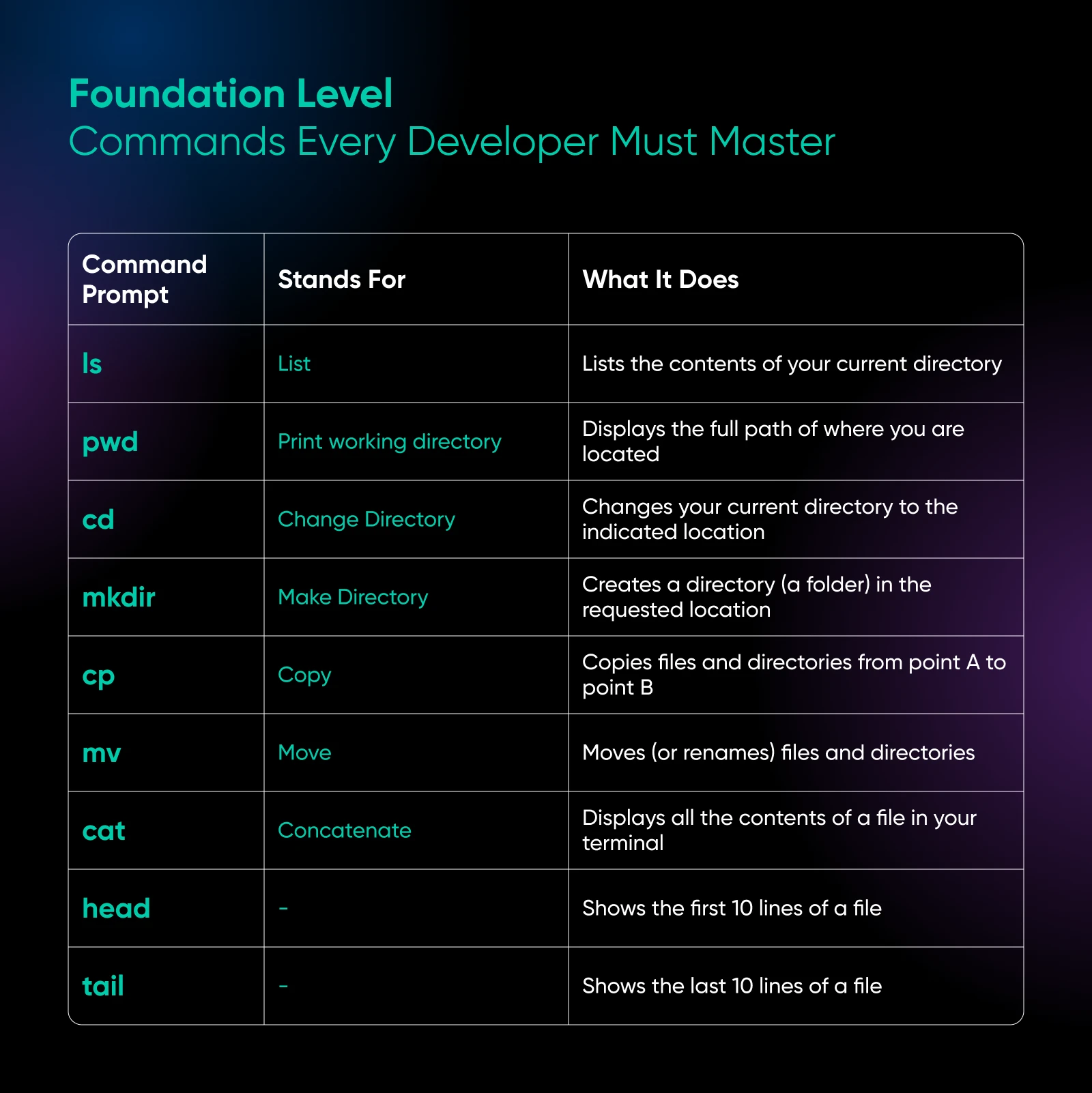
| ls | List (lijst) | Toont de inhoud van je huidige map | Basis |
| pwd | Print working directory (werkmap weergeven) | Toont het volledige pad van de plek waar je bent | Basis |
| cd | Change directory (map wijzigen) | Verplaatst je naar een andere map | Basis |
| mkdir | Make directory (map aanmaken) | Maakt een nieuwe map aan | Basis |
| cp | Copy (kopiëren) | Kopieert bestanden en mappen | Basis |
| mv | Move (verplaatsen) | Verplaatst of hernoemt bestanden en mappen | Basis |
| cat | Concatenate (samenvoegen) | Toont de volledige inhoud van een bestand | Basis |
| head | – | Toont de eerste 10 regels van een bestand | Basis |
| tail | – | Toont de laatste 10 regels van een bestand | Basis |
| ps | Process status (processtatus) | Toont de processen die op je systeem draaien | Professioneel |
| top | – | Toont een realtime overzicht van actieve processen | Professioneel |
| htop | – | Toont live processen in een gebruiksvriendelijkere interface met kleurcodes | Professioneel |
| kill | – | Beëindigt een proces op basis van zijn ID | Professioneel |
| killall | – | Beëindigt alle processen met een bepaalde naam | Professioneel |
| df | Disk free (vrije schijfruimte) | Toont het schijfgebruik van alle gekoppelde bestandssystemen | Professioneel |
| free | – | Toont gebruikt en beschikbaar geheugen | Professioneel |
| du | Disk usage (schijfgebruik) | Toont het schijfgebruik van een specifieke map | Professioneel |
| grep | Global regular expression print | Zoekt naar tekstpatronen in bestanden | Professioneel |
| find | – | Vindt bestanden en mappen die aan je criteria voldoen | Professioneel |
| chmod | Change mode (modus wijzigen) | Wijzigt de rechten van bestanden en mappen | Professioneel |
| ping | Packet Internet Groper (maar de meeste mensen zeggen gewoon ping) | Test of je server een andere machine kan bereiken | Infrastructuur |
| curl | Client URL | Draagt data over van of naar servers | Infrastructuur |
| netstat | Network statistics (netwerkstatistieken) | Toont netwerkverbindingen en luisterende services | Infrastructuur |
| ss | Socket statistics (socketstatistieken) | Toont netwerksockets; de snellere, moderne vervanger van netstat | Infrastructuur |
| sudo | Superuser do (uitvoeren als superuser) | Voert commando’s uit met verhoogde rechten | Infrastructuur |
| chown | Change owner (eigenaar wijzigen) | Wijzigt de eigenaar van bestanden en mappen | Infrastructuur |
| ssh-keygen | Secure Shell key generator (SSH-sleutelgenerator) | Genereert SSH-sleutelparen voor veilige logins | Infrastructuur |
| ufw | Uncomplicated Firewall | Opent en blokkeert poorten met eenvoudige firewallregels | Infrastructuur |
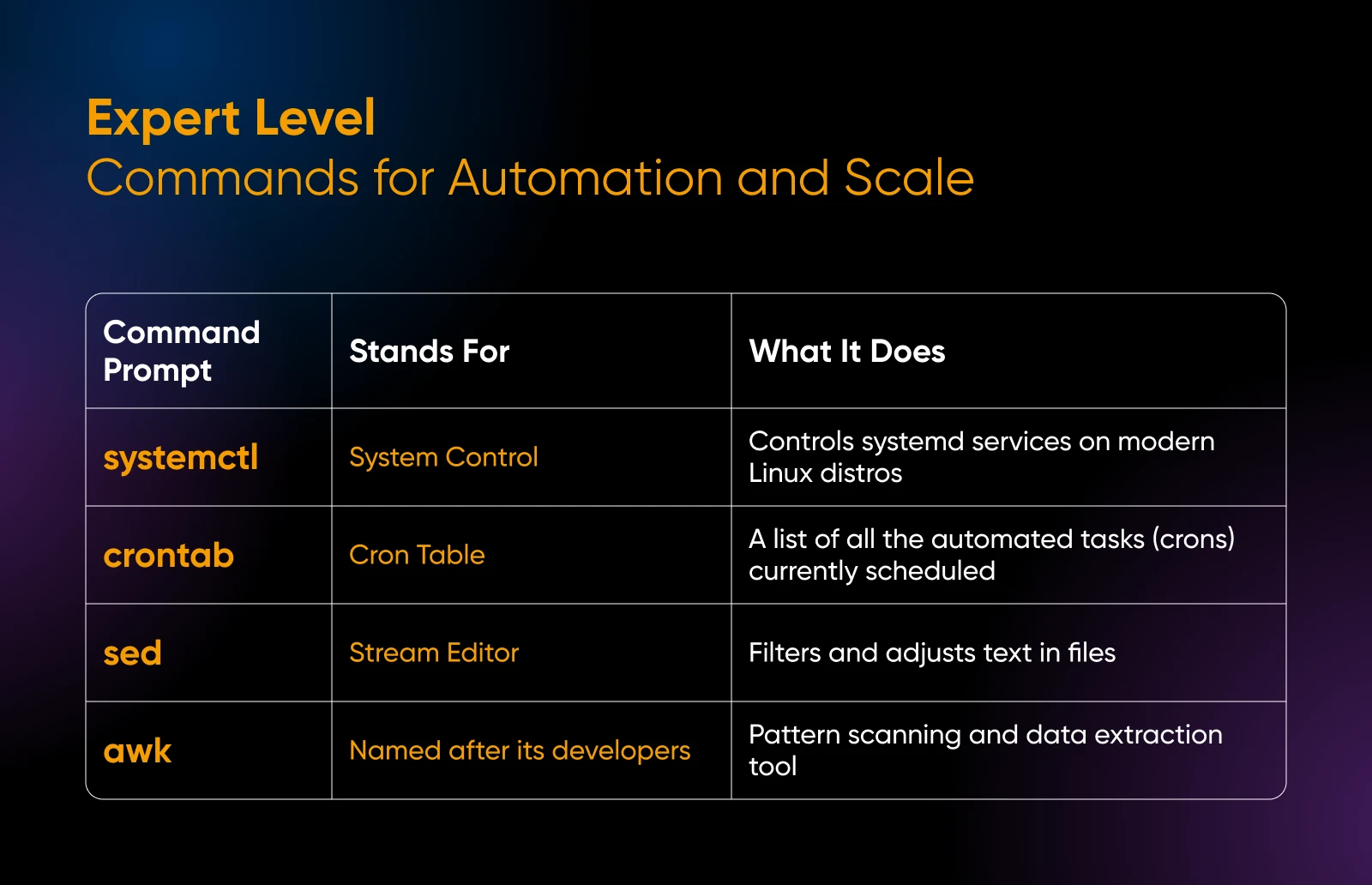
| systemctl | System control (systeembeheer) | Start, stopt en beheert systeemservices | Expert |
| crontab | Cron table (cron-tabel) | Plant geautomatiseerde taken op vaste tijden | Expert |
| sed | Stream editor | Zoekt en vervangt tekst in bestanden | Expert |
| awk | Vernoemd naar de makers (Aho, Weinberger, Kernighan) | Haalt kolommen en patronen uit tekst en logs | Expert |
Bepaal je huidige vaardigheidsniveau met Linux-commando’s
Afhankelijk van hoe vaak je Linux-commando’s gebruikt, val je in een van deze vier vaardigheidsniveaus.
- Basisniveau: Je kunt via SSH inloggen op je server en door mappen navigeren, maar je voelt je niet op je gemak bij systeemwijzigingen. Waarschijnlijk kopieer en plak je commando’s uit tutorials zonder volledig te begrijpen wat ze doen. Bestandsrechten zijn nog verwarrend, en als er iets kapotgaat, weet je niet waar je moet beginnen met zoeken.
- Professioneel niveau: Je kunt goed overweg met basisbewerkingen op bestanden en eenvoudige problemen oplossen, maar bij complexe problemen ga je nog op zoek naar hulp. Je kunt ontwikkelomgevingen beheren, maar mist het vertrouwen om de prestaties te optimaliseren of beveiligingsmaatregelen te implementeren.
- Infrastructuurniveau: Je kunt prestatieknelpunten diagnosticeren en beveiligingsconfiguraties afhandelen, maar automatisering voelt overweldigend. Je begrijpt hoe afzonderlijke commando’s werken, maar je beheerst ze nog niet vlot genoeg om ze te combineren tot efficiënte workflows.
- Expertniveau: Je kunt systematisch nadenken over serverarchitectuur en snel de hoofdoorzaak van complexe problemen vinden. Je automatiseert routinetaken en kunt servers optimaliseren voor specifieke toepassingen zonder op externe bronnen te leunen.
Ik heb de Linux-commando’s hieronder ingedeeld met precies deze vaardigheidsniveaus in gedachten.
Basisniveau: commando’s die elke ontwikkelaar moet beheersen
De eerste keer dat je via SSH inlogt op een VPS, moet je weten hoe je navigeert en bestanden bekijkt. Met deze commando’s lukt dat zonder dat je je compleet verloren voelt.
Navigeren en bestanden bekijken
1. ls: toont de inhoud van je huidige map
Zonder parameters toont het commando (snap je? ls = list!) alle zichtbare bestanden en mappen op je huidige locatie.
Maar bij het beheren van websites heb je meer gedetailleerde informatie nodig, dus kun je ls -la gebruiken om rechten, eigendom, bestandsgroottes en verborgen bestanden die met een punt beginnen te zien.
ls -la /var/www/html
De uitvoer toont alles wat je nodig hebt:
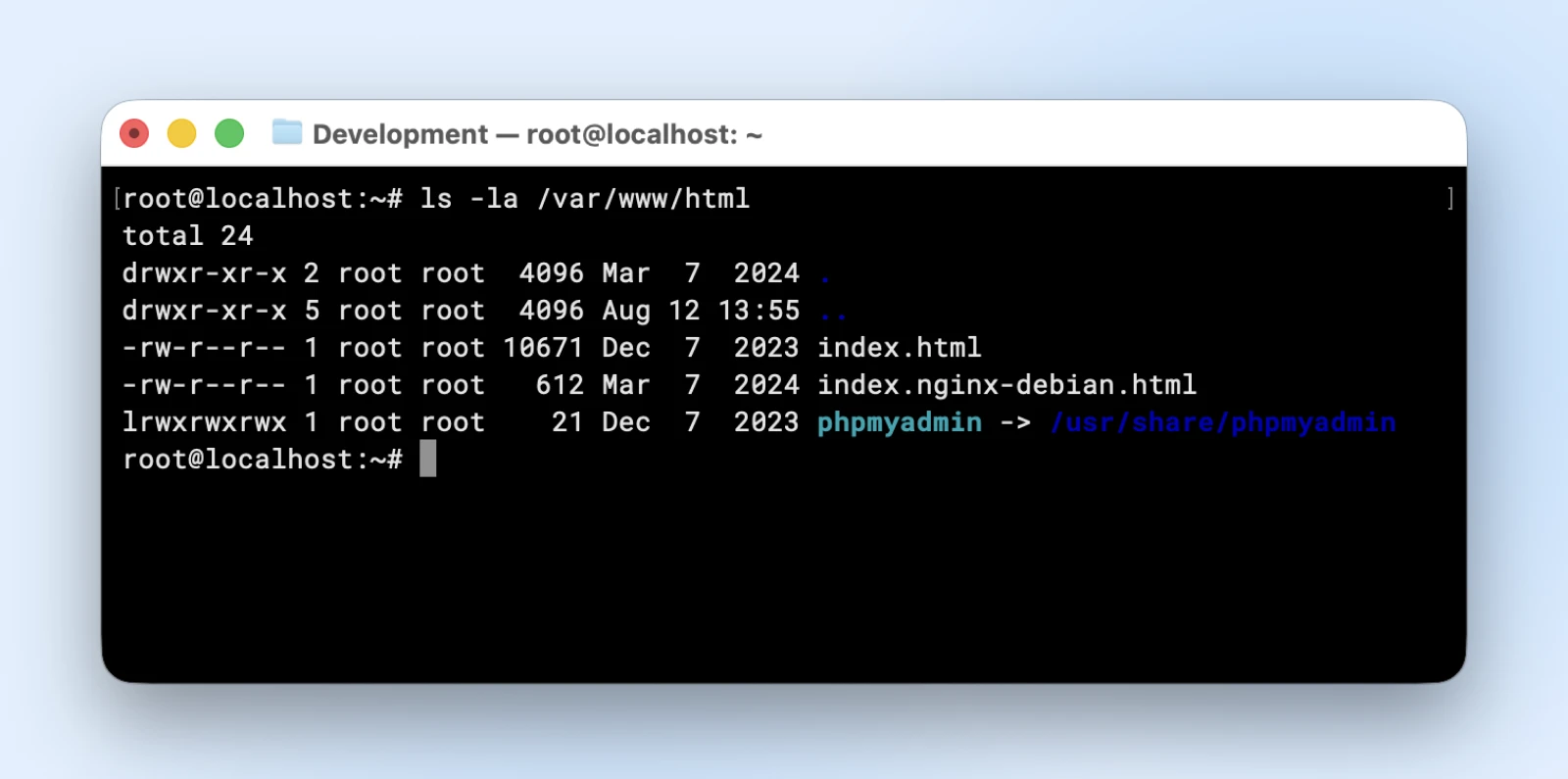
De eerste kolom toont de bestandsrechten, de derde en vierde tonen wie eigenaar van het bestand is, de datum aan het eind toont wanneer het voor het laatst is gewijzigd, en de laatste kolom is de naam van het bestand.
De tabel toont gedetailleerde informatie over alle bestanden in je webmap, inclusief verborgen configuratiebestanden zoals .htaccess die websiteproblemen kunnen veroorzaken.
2. pwd: toont je huidige locatie in de mappenstructuur
Het commando staat voor “print working directory” en toont het volledige pad van de plek waar je je nu bevindt. Wanneer je meerdere websites op één VPS beheert, voorkom je hiermee dat je per ongeluk de bestanden van de verkeerde site bewerkt. Typ gewoon:
pwd
Dit kan iets als /var/www/site1 teruggeven, wat bevestigt dat je in de juiste websitemap werkt.
3. cd: verplaatst je naar een andere map
De basissyntaxis is “cd /path/to/directory”.
Je kunt verkortingen gebruiken, zoals alleen “cd” om naar je thuismap te gaan, “cd -” om terug te keren naar je vorige map en “cd ..” om één niveau omhoog te gaan.
cd /var/www/html
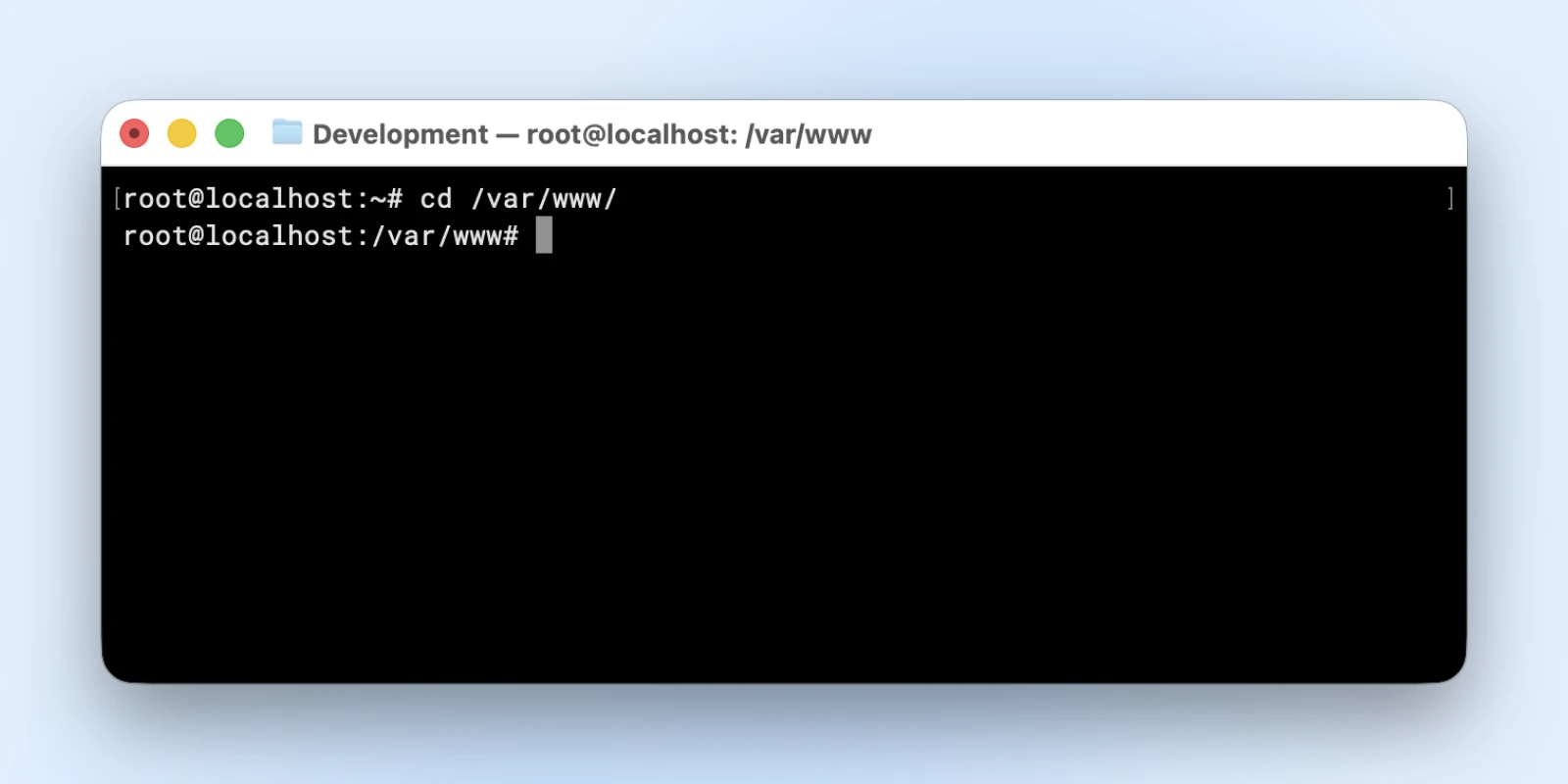
Dit brengt je direct naar de hoofdmap van je website, waar de meeste bestanden staan.
Bestanden en mappen beheren
4. mkdir: maakt nieuwe mappen aan
Het staat voor “Make Directory”, en de basissyntaxis is “mkdir directory-name” om één map aan te maken.
Met “mkdir -p” maak je geneste mappenstructuren aan in één commando, en het geeft geen foutmelding als mappen al bestaan.
mkdir -p /var/www/newsite/{public,logs,backups,ssl}
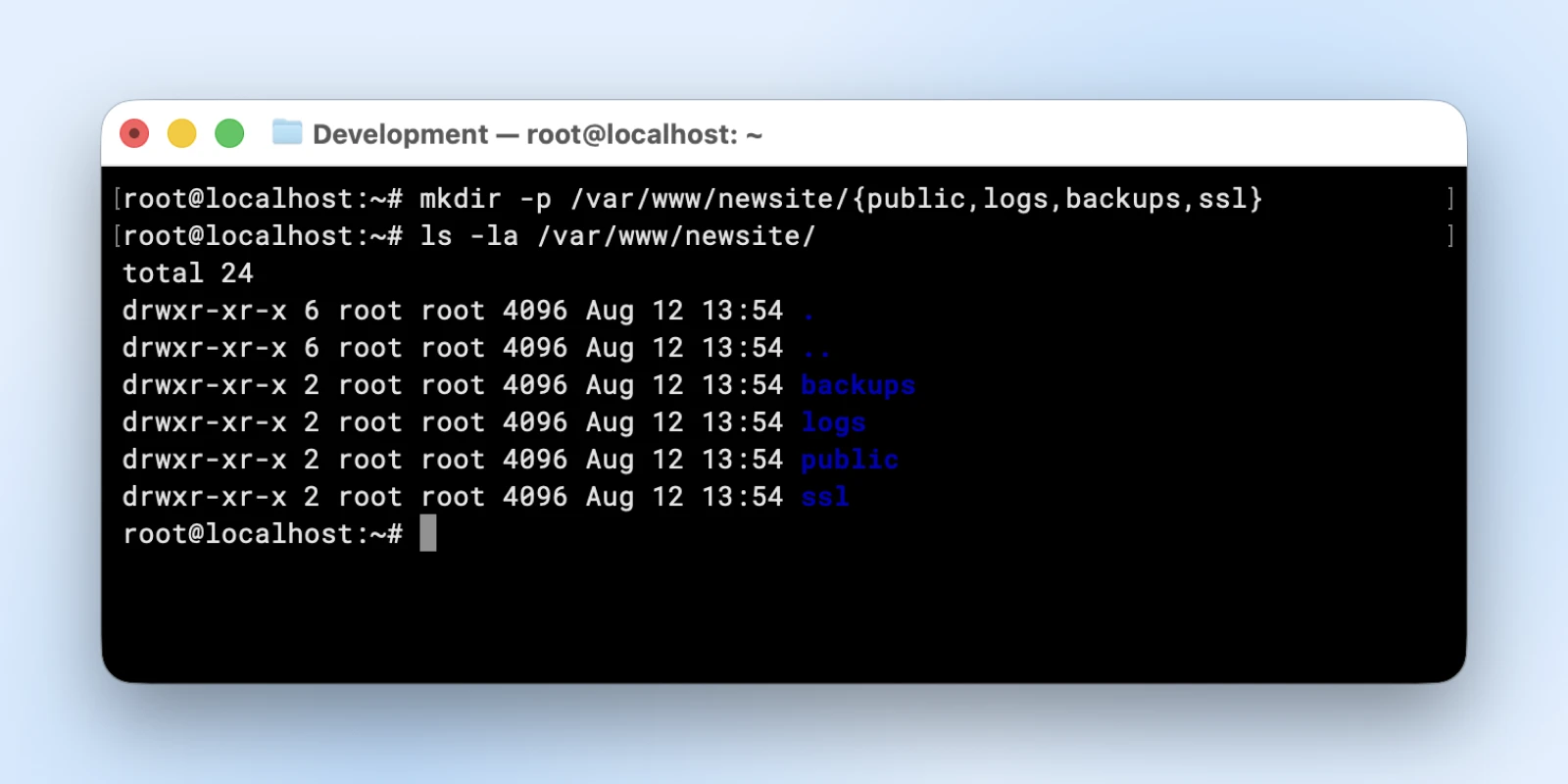
Dit maakt een complete mappenstructuur voor een nieuwe website aan, met aparte mappen voor publieke bestanden, logs, back-ups en SSL.
5. cp: kopieert bestanden en mappen van de ene naar de andere locatie
De basissyntaxis is:
cp <source path> <destination path>
Standaard kopieert het cp-commando echter geen bestanden in mappen, laat staan in geneste mappen.
Je moet “cp -r” gebruiken om complete mappenbomen recursief te kopiëren; dat neemt alle submappen en hun inhoud mee.
cp -r /var/www/production /var/www/staging
Dit maakt een volledige kopie van je productiewebsite, zodat je wijzigingen kunt testen voordat je ze live zet.
6. mv: verplaatst bestanden en mappen, of hernoemt ze
Anders dan bij kopiëren wordt het originele bestand hierbij verwijderd, en je kunt naar andere mappen verplaatsen of bestanden op dezelfde locatie hernoemen.
Dit is de basissyntaxis:
mv <source path> <destination path>
Om het bestand ergens anders heen te verplaatsen, geef je het volledige doelpad op, zoals hieronder:
mv wordpress-6.3.2.zip /var/www/downloads/
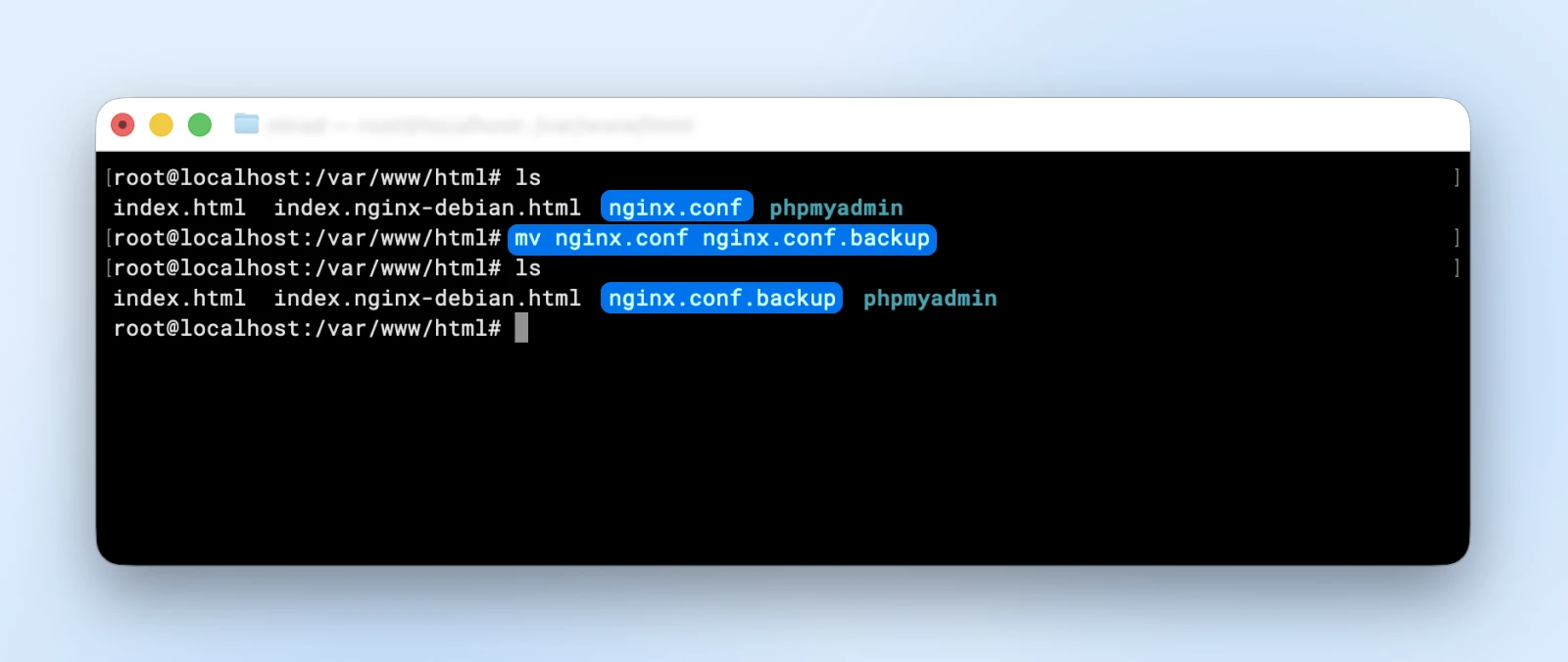
Wil je een bestand hernoemen, dan kun je het gewoon van de ene naam naar de andere naam in dezelfde map “verplaatsen”:
mv nginx.conf nginx.conf.backup
Werken met bestandsinhoud
7. cat: toont de volledige inhoud van een bestand in je terminal (afkorting van concatenate)
De basissyntaxis is cat filename. Dit commando is perfect om korte configuratiebestanden te lezen of de inhoud van scripts te controleren zonder een teksteditor te openen.
cat /var/www/html/wp-config.php
Dit toont je WordPress-configuratiebestand, zodat je de databasegegevens kunt verifiëren of op syntaxfouten kunt controleren.
8. head: toont de eerste regels van een bestand
Standaard zijn dat 10 regels, maar met “head -n 20” kun je een ander aantal opgeven. Dit is handig om grote logbestanden te bekijken zonder duizenden regels in je terminal te tonen.
head -n 50 /var/log/nginx/access.log
Dit toont de eerste 50 regels uit het toegangslog van je webserver, zodat je recente verkeerspatronen kunt bekijken.
9. tail: toont de laatste regels van een bestand
Zonder parameters toont het tail-commando 10 regels, maar “tail -f” toont continu nieuwe regels zodra ze aan het bestand worden toegevoegd. Dat maakt het onmisbaar om logbestanden in realtime te volgen tijdens het oplossen van problemen.
tail -f /var/log/nginx/error.log
Dit volgt je foutlog in realtime en toont nieuwe foutmeldingen direct zodra ze optreden terwijl je website draait.
Professioneel niveau: commando’s voor het beheren van ontwikkelworkflows
Zodra je de weg kent, geven deze commando’s op professioneel niveau je controle over de dynamische onderdelen van je server. Je kunt in de gaten houden wat er draait, processen beheren en systeemresources als een pro afhandelen.

Processen beheren en monitoren
10. ps: toont de processen die momenteel op je systeem draaien
“ps aux” toont alle processen met gedetailleerde informatie, inclusief CPU- en geheugengebruik.
- a toont processen van alle gebruikers.
- u geeft een gebruiksvriendelijk formaat.
- x neemt ook processen op die niet aan een terminal gekoppeld zijn.
| de “pipe” geeft de uitvoer van “ps aux” door aan het “grep”-commando; dat behandel ik later in de sectie over het doorzoeken van bestanden.
ps aux | grep nginx
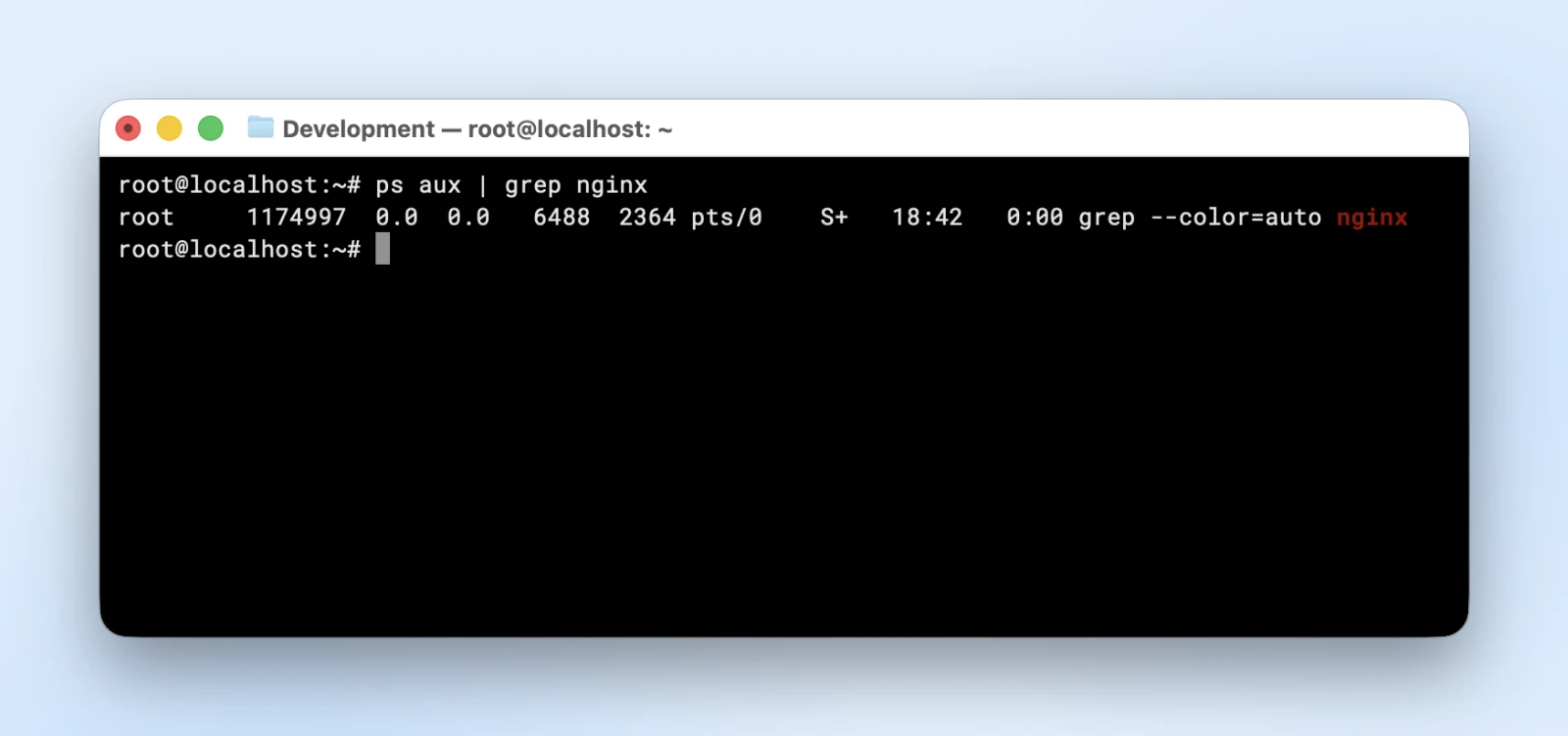
Dit volledige commando toont alle NGINX-gerelateerde processen. Eén eigenaardigheid: je ziet altijd één regel voor het grep-commando zelf. NGINX draait alleen als je daarnaast nog nginx-processen ziet (of controleer het met pgrep nginx).
11. top: toont realtime systeemprestaties en actieve processen
Anders dan “ps” wordt dit commando continu bijgewerkt en toont het live informatie over CPU, geheugen en processen. Druk op q om af te sluiten, op k om processen te beëindigen en op M om op geheugengebruik te sorteren.
top
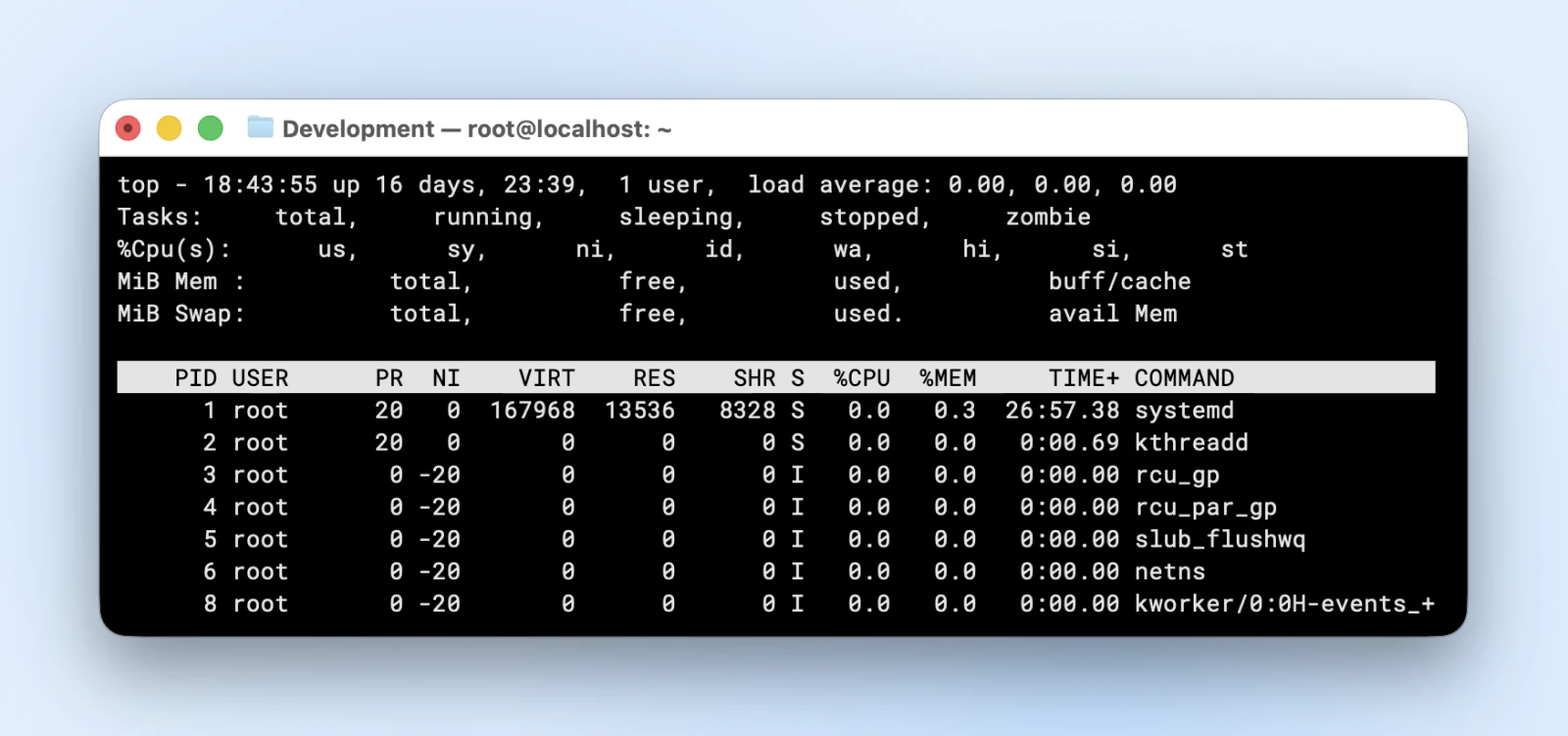
Wanneer je website traag laadt, laat dit zien welke processen resources verbruiken. De statistieken voor load average en geheugengebruik helpen je systeemknelpunten te vinden.
12. htop: verbeterde versie van top met een betere visuele interface
Dit biedt dezelfde functionaliteit als top, maar met kleurcodes, muisondersteuning en eenvoudigere navigatie. Mogelijk moet je het eerst installeren met een sudo-commando; dat behandelen we hieronder.
htop
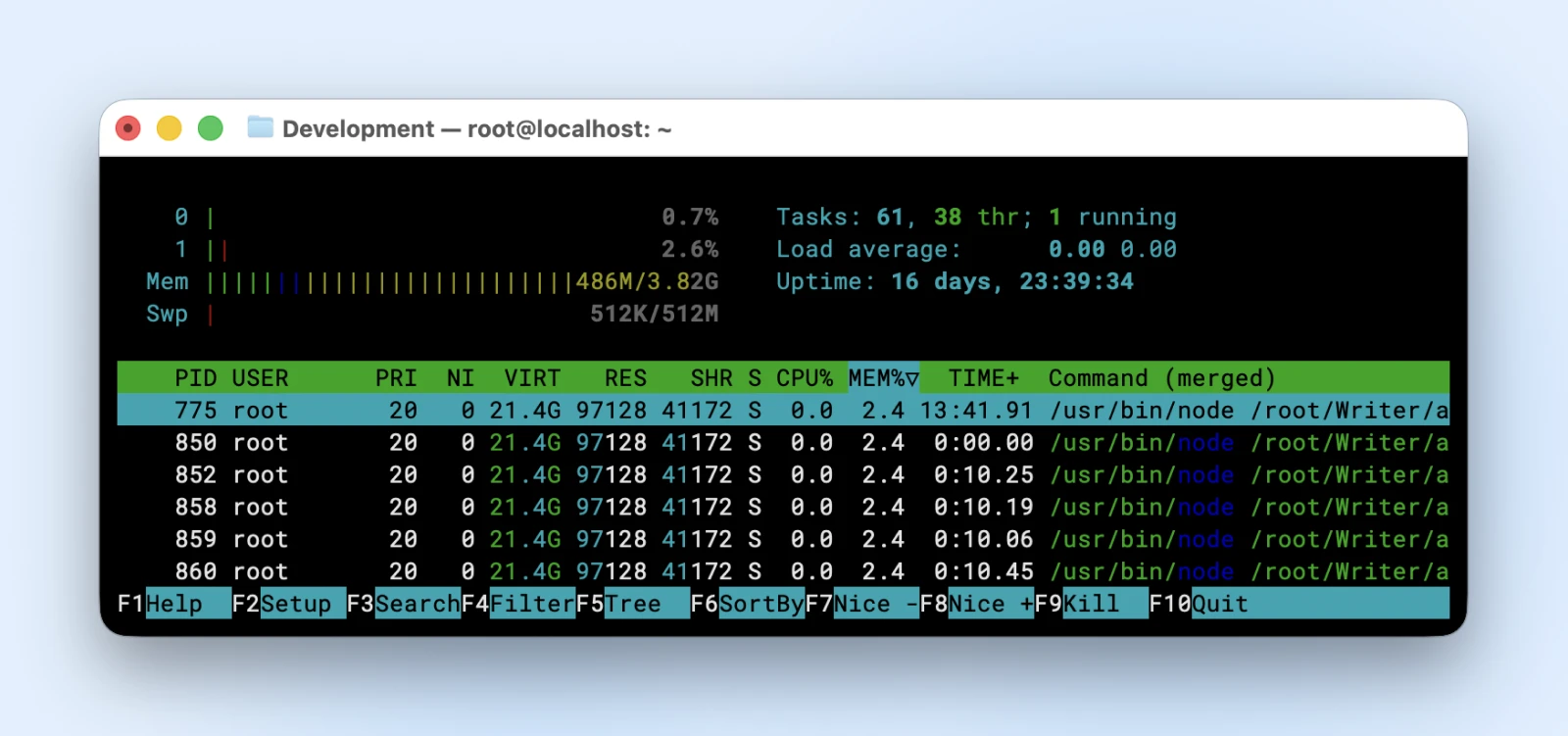
Door de kleurcodes zie je probleemprocessen in één oogopslag, en je kunt makkelijker door de proceslijst scrollen.
13. kill: beëindigt processen op basis van hun proces-ID
Gebruik kill <PID> om een specifiek proces netjes te stoppen. Reageert een proces niet, dan kun je het geforceerd beëindigen met kill -9 <PID>.
kill 1234
Als een PHP-proces vastloopt en te veel CPU verbruikt, zoek je de PID op met ps aux of top en beëindig je het vervolgens met kill.
14. killall: beëindigt alle processen met een bepaalde naam
Je kent niet altijd de PID, omdat servicenamen kunnen verschillen van app-namen. Het commando killall <processname> stopt in één keer alle processen met die naam.
killall php-fpm
Dit stopt alle PHP-FPM-workerprocessen; handig als je je PHP-handler volledig opnieuw moet starten.
Systeemresources monitoren
15. df: toont het schijfgebruik van alle gekoppelde bestandssystemen
“df -h” toont het schijfgebruik in een leesbaar formaat (GB en MB in plaats van kibibytes). Met dit commando houd je het schijfgebruik in de gaten, zodat je foutmeldingen over een volle schijf voorkomt.
df -h
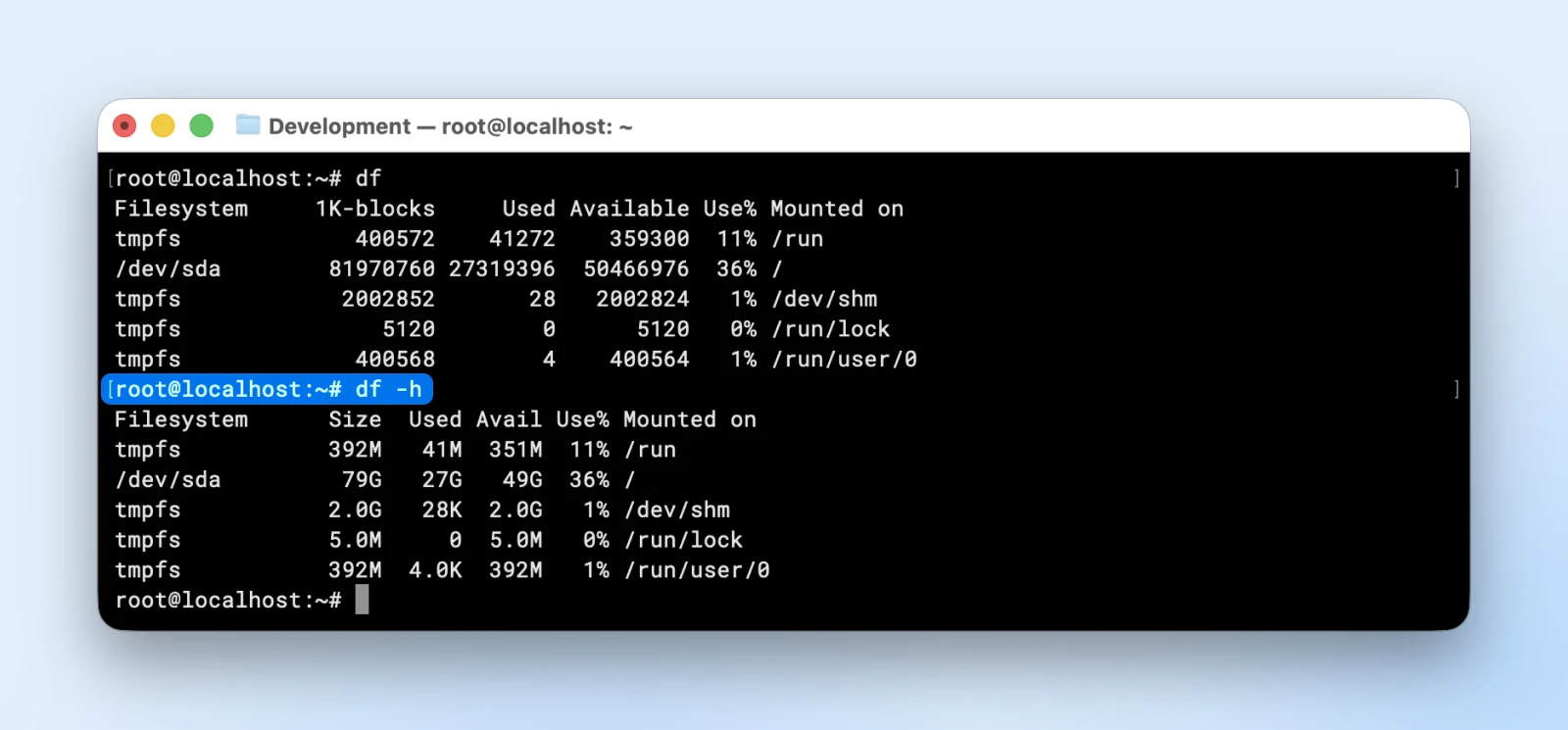
Zie je in de kolom “use%” bij een schijf meer dan 70%, dan is het tijd om schijfruimte op te ruimen of te upgraden naar meer opslag.
16. free: toont het geheugengebruik, inclusief RAM en swapruimte
Zonder parameters geeft het free-commando je de gegevens in kibibytes (1 kibibyte is 1024 bytes).
Gebruik “free -h” om geheugenstatistieken in een leesbaar formaat te zien. Zo spoor je geheugengerelateerde prestatieproblemen op voordat je applicaties erdoor crashen.
free -h
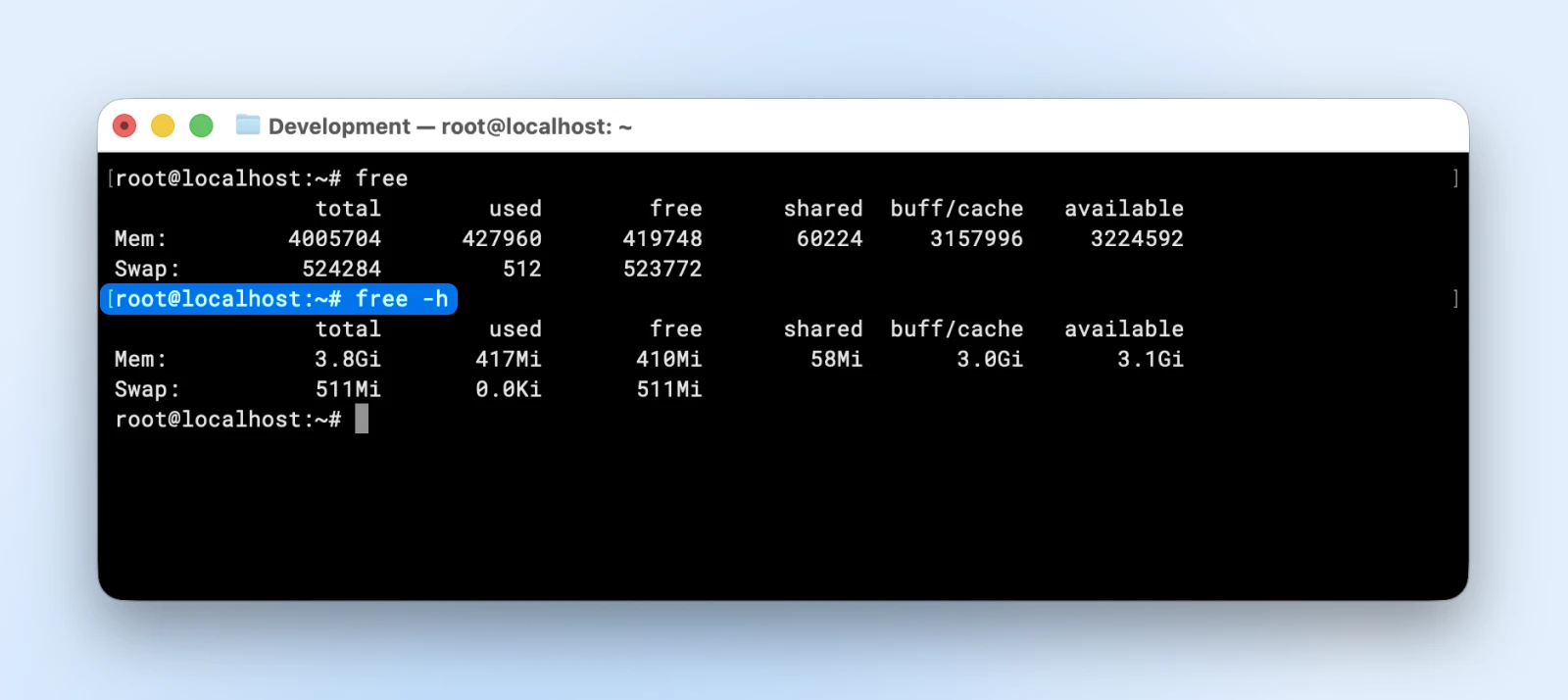
Als het “available”-geheugen bijna tot nul daalt, reageert je server niet meer. Deze indicator vertelt je wanneer je meer RAM moet toevoegen of je applicaties moet optimaliseren.
17. du: toont het schijfgebruik van specifieke mappen
Met du -sh <directory> krijg je een samenvatting van het ruimtegebruik van een bepaalde map. De “-s” toont alleen totalen en de “-h” maakt de uitvoer, zoals we bij de vorige commando’s hebben gezien, leesbaar.
du -sh /var/www/*
Als je meerdere websites op je VPS draait, laat het commando hierboven zien welke website de meeste ruimte gebruikt en helpt het je mappen te vinden die wel wat opruiming kunnen gebruiken.
Bestanden doorzoeken en tekst verwerken
18. grep: zoekt naar tekstpatronen in bestanden
Grep staat voor “global regular expression print”. Ik heb het “grep”-commando eerder samen met ons “ps aux”-commando gebruikt. Laat me uitleggen wat het eigenlijk doet.
Met dit commando kun je tekst of regex-patronen opzoeken in grote hoeveelheden tekst. Gebruik grep “search term” <filename> om specifieke tekst in een bestand te vinden. Voeg “-r” toe om recursief door mappen te zoeken en “-i” om hoofdletterongevoelig te zoeken.
grep -r "database_name" /var/www/html/
Dit vindt alle bestanden die je databasenaam bevatten; essentieel om configuratieverwijzingen op te sporen of verbindingsproblemen op te lossen.
19. find: zoekt naar bestanden en mappen op basis van verschillende criteria
Met dit commando vind je bestanden in je pad die overeenkomen met een specifieke naam of een specifiek patroon.
Met find <path> -name “pattern” zoek je naar bestanden die overeenkomen met een specifiek patroon. Je kunt zoeken op naam, grootte, wijzigingstijd of bestandstype.
find /var/www -name "*.log" -size +100M
Dit vindt logbestanden groter dan 100 MB, zodat je bestanden opspoort die geroteerd of opgeruimd moeten worden om schijfruimte vrij te maken.
20. chmod: wijzigt de rechten van bestanden en mappen
Bestandsrechten in Linux kunnen complex zijn en ik kan ze hier niet in detail uitleggen, maar Red Hat schreef een uitgebreid artikel waarin bestandsrechten worden uitgelegd.
Zodra je bestandsrechten begrijpt, kun je ze met het “chmod”-commando aanpassen.
Gebruik chmod <permissions> <filename> om de toegang voor het opgegeven bestand in te stellen.
De rechten gebruiken in dit geval een numerieke notatie, waarbij “7=lezen+schrijven+uitvoeren”, “6=lezen+schrijven” en “4=alleen lezen”.
chmod 600 /var/www/html/wp-config.php
Als je kritieke bestanden 777-rechten geeft, stel je je server bloot aan beveiligingslekken.
Je moet dus weten welke rechten absoluut noodzakelijk zijn en alleen die toekennen. Webbestanden hebben doorgaans 644-rechten nodig, terwijl websitemappen 755 nodig hebben om correct te werken.
Infrastructuurniveau: commando’s voor productieomgevingen
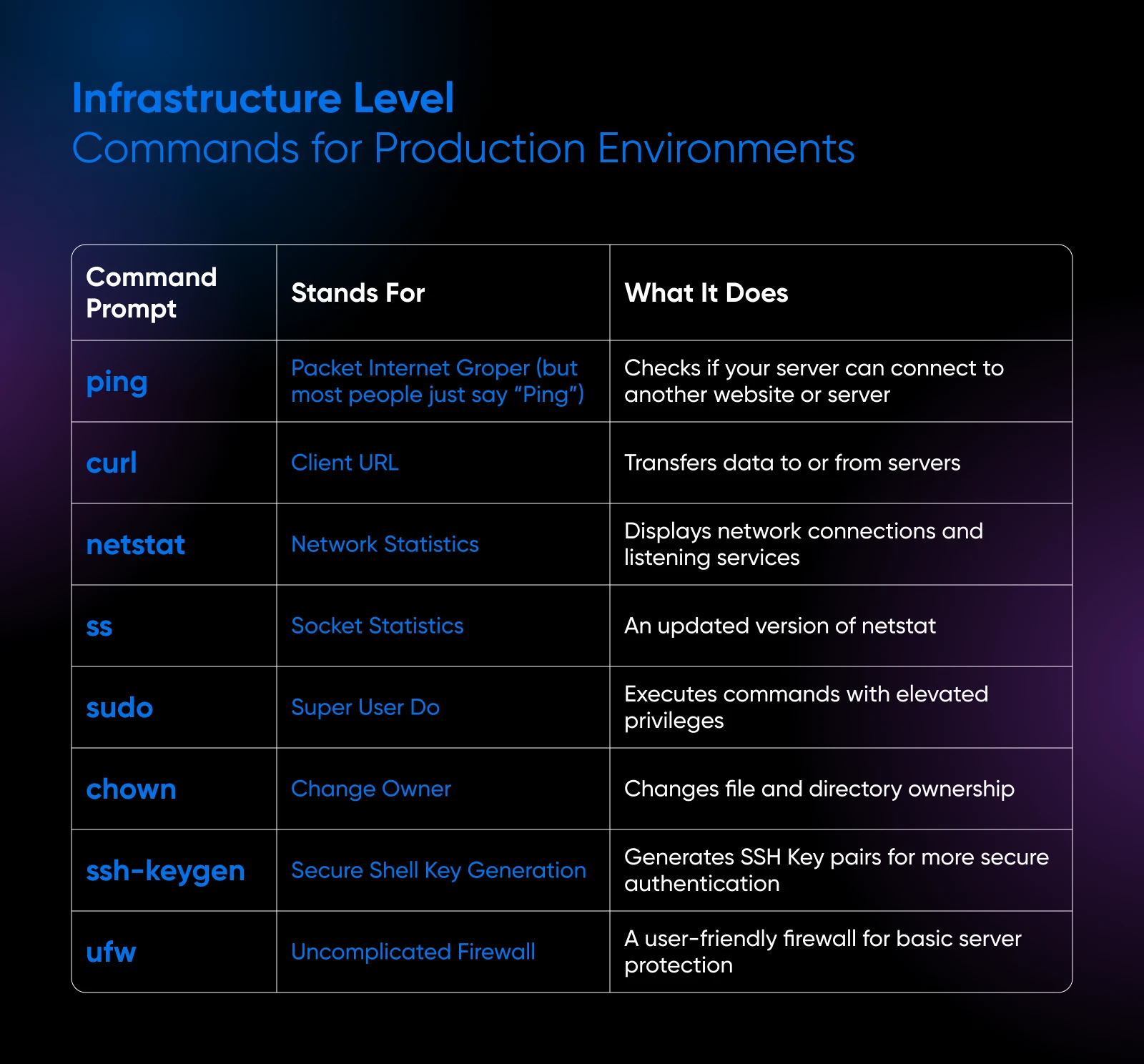
Wanneer je het netwerkaspect van je servers moet afhandelen, scheiden deze commando’s al snel de bekwame beheerders van degenen die worstelen zodra er echte problemen op productiewebsites opduiken.
Netwerkdiagnose en -beheer
21. ping: test de netwerkverbinding en meet de responstijd
Het “ping”-commando controleert of je server verbinding kan maken met een andere website of server. Je kunt een domeinnaam of een IP-adres pingen.
Met alleen ping <hostname/IP> blijf je eindeloos pingen totdat je het handmatig stopt. Je kunt “-c 4” toevoegen, zodat het commando maar 4 pakketten verstuurt om de verbinding te controleren en dan stopt.
ping -c 4 yourdomain.com
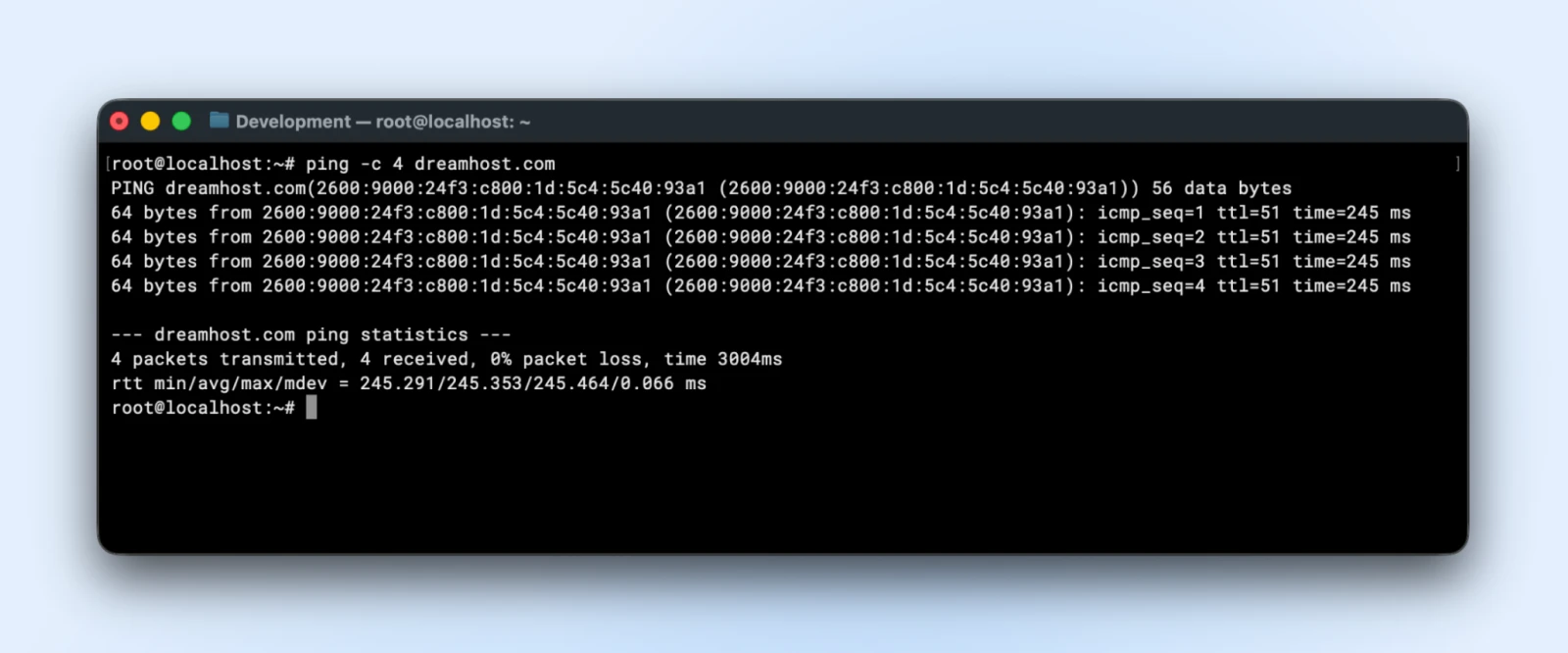
Mislukt ping volledig, dan is ofwel DNS kapot of is er een probleem met de netwerkverbinding, en vanaf hier kun je het probleem verder afbakenen.
22. curl: draagt data over van of naar servers via verschillende protocollen
In de terminal is het best lastig om een website op te halen of pakketten te downloaden. Je hebt geen browser of UI tot je beschikking.
Dit commando heeft allerlei parameters, dus het kan handig zijn om deze officiële tutorial over het gebruik van curl door te nemen om het volledig te begrijpen.
Maar om te controleren of een website reageert, heb je alleen de parameter “-I” nodig (dat is een hoofdletter i). Met deze parameter haalt curl de HTTP-headers op in plaats van de volledige HTML van de website.
curl -I https://yourdomain.com
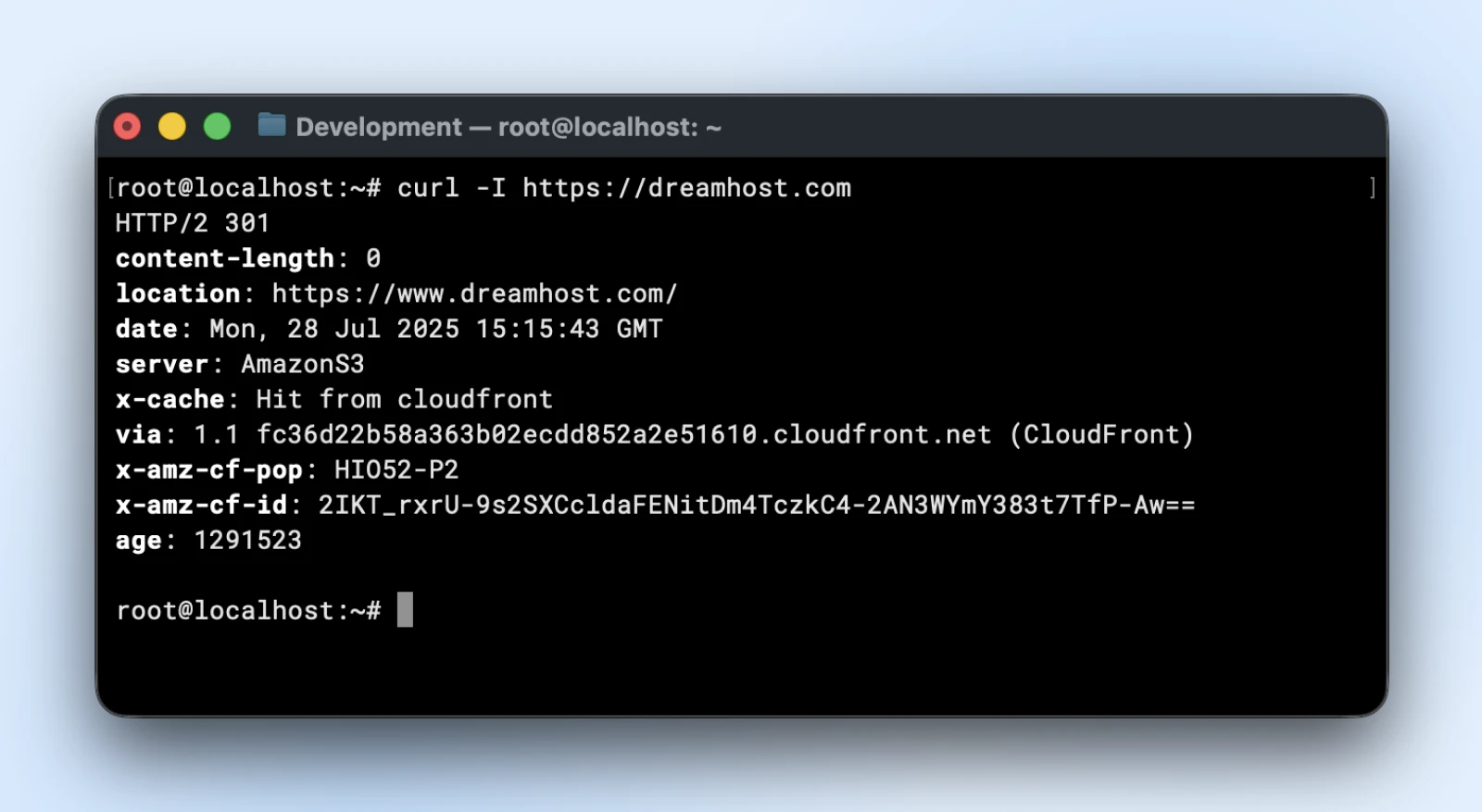
Dit toont HTTP-statuscodes (“200=succes”, “404=niet gevonden”, “500=serverfout”) en response-headers, waardoor problemen zichtbaar worden die browsers mogelijk verbergen.
23. netstat: toont netwerkverbindingen en luisterende services
Netstat is nog zo’n uitgebreid commando waarmee je je netwerkverbindingen monitort, controleert welke poorten op je server openstaan, welke services op welke specifieke poorten luisteren, en nog veel meer.
De man-pagina van netstat behandelt alle flags, als je er dieper in wilt duiken.
Voor servergebruik heb je meestal het commando “netstat -tlnp” nodig om luisterende netwerkverbindingen te tonen.
De flags betekenen:
- “-t” TCP-verbindingen
- “-l” alleen luisterend
- “-n” numerieke adressen
- “-p” proces-ID’s
netstat -tlnp | grep :80
Dit bevestigt dat je webserver op poort 80 luistert. Verschijnt er niets, dan draait je webserver niet of is hij niet goed geconfigureerd.
24. ss: een moderne vervanger van netstat met betere prestaties
Netstat is de oudere tool die nog steeds werkt, maar hij kan trager zijn als je op een extreem drukke server zit. Het “ss”-commando is gekomen om dat op te lossen.
Bij het ss-commando kun je vergelijkbare parameters gebruiken als bij netstat, en je krijgt de uitvoer veel sneller.
ss -tlnp | grep :443
Dit controleert of je webserver op poort 443 luistert naar SSL-verbindingen, essentieel voor HTTPS-websites.
Beveiliging en toegangsbeheer
25. sudo: voert commando’s uit met verhoogde rechten
Met sudo, een afkorting van “super user do”, kun je beheertaken uitvoeren zonder volledig over te schakelen naar de root-gebruiker. Zo voer je commando’s uit met verantwoording en minder risico.
Als je overschakelt naar het “root”-account, heb je volledige controle over je server en kun je per ongeluk bestanden verwijderen, zelfs het besturingssysteem, terwijl het draait.
Sudo behoedt ons dus voor zulke ongelukken. Zet sudo gewoon voor elk beheercommando en het vraagt om je wachtwoord.
sudo systemctl restart nginx
Beheertaken zoals het herstarten van services vereisen verhoogde rechten. Sudo gebruiken is veiliger dan direct als root inloggen.
Let op: je gebruiker moet sudo-rechten hebben voordat je het sudo-commando kunt gebruiken.
26. chown: wijzigt de eigenaar van bestanden en mappen
In Linux is elk bestand eigendom van een gebruiker en een groep. Met het chown-commando kun je altijd wijzigen wie eigenaar van het bestand is. Gebruik chown <user>:<group> <filename> om het eigendom van een bestand in te stellen.
Webservers moeten bijvoorbeeld eigenaar zijn van websitebestanden om ze goed te kunnen serveren.
chown -R www-data:www-data /var/www/html/
Dit commando is handig als je bestanden uploadt via FTP. Die bestanden kunnen met de verkeerde eigenaar binnenkomen, en met chown kun je dat aanpassen.
27. ssh-keygen: genereert SSH-sleutelparen voor veilige authenticatie
SSH-sleutels zijn veel veiliger dan wachtwoorden voor servertoegang. De privésleutel verlaat nooit je computer (zelfs tijdens het inloggen wordt hij nooit verzonden), dus een hacker die je netwerk afluistert, kan hem niet onderscheppen. Alleen de publieke sleutel wordt naar de server gekopieerd.
“ssh-keygen -t rsa -b 4096” maakt een bestand met een publieke en een bestand met een privésleutel aan (of gebruik “-t ed25519”, de moderne standaard).
ssh-keygen -t rsa -b 4096 -C "your@email.com"
Dit maakt een “4096-bit RSA”-sleutelpaar aan. Kopieer de publieke sleutel naar servers voor authenticatie zonder wachtwoord en voor geautomatiseerde deployments.
28. ufw: de Uncomplicated Firewall van Ubuntu voor basisbeveiliging van je server
Elke server heeft een goede firewallconfiguratie nodig. Ubuntu-servers worden geleverd met de ufw-firewall vooraf geïnstalleerd; op Debian is het maar één apt install verwijderd. (Distributies uit de RHEL-familie, zoals Fedora en AlmaLinux, gebruiken in plaats daarvan firewalld.)
Zodra je het hebt, voeg je eerst je ufw allow <port>-regels toe (te beginnen met SSH, zodat je jezelf niet buitensluit) en pas daarna voer je ufw enable uit om de firewall te activeren.
sudo ufw allow 22
sudo ufw allow 80
sudo ufw allow 443
sudo ufw enable
Dit staat SSH- (22), HTTP- (80) en HTTPS-verkeer (443) toe en blokkeert al het andere, wat zorgt voor eenvoudige maar effectieve serverbeveiliging.
Expertniveau: commando’s voor automatisering en schaal
Deze commando’s helpen je bij automatisering en geavanceerd systeembeheer om websites op grote schaal te beheren.
Servicebeheer
29. systemctl: beheert systemd-services op moderne Linux-distributies
Gebruik systemctl <action> <service> om systeemservices te beheren. Veelgebruikte acties zijn start, stop, restart, enable, disable en status.
systemctl status nginx
systemctl restart mysql
Het eerste commando toont een gedetailleerde NGINX-status, inclusief recente logregels. Het tweede herstart je databaseserver om configuratiewijzigingen toe te passen die je mogelijk in de “mysql”-configuratie hebt aangebracht.
30. crontab: plant geautomatiseerde taken op specifieke tijden
Je wilt niet midden in de nacht wakker worden om servercommando’s uit te voeren. Cronjobs kunnen dat voor je doen.
Om je persoonlijke cron-tabel te bewerken, voer je crontab -e uit; je ziet dan al je bestaande cron-regels.
Taken worden opgegeven in het formaat: minuut, uur, dag, maand, weekdag en commando.
0 2 * * * /usr/local/bin/backup-website.sh
Zo voert de cronjob hierboven elke dag om 2.00 uur een back-upscript (“backup-website.sh”) uit.
Je kunt cronjobs gebruiken voor geautomatiseerde back-ups, logrotatie, onderhoudstaken en nog veel meer in je productieomgevingen.
Geavanceerde tekstverwerking
31. sed: stream-editor voor het filteren en transformeren van tekst
Gebruik sed ‘s/old/new/g’ <filename> om tekst in bestanden te vervangen. Voeg “-i” toe om bestanden direct te bewerken in plaats van alleen de resultaten te tonen.
sed -i 's/old_database/new_database/g' /var/www/html/wp-config.php
Dit vervangt overal “old_database” door “new_database” in je WordPress-configuratiebestand; handig bij databasemigraties.
32. awk: tool voor patroonherkenning en data-extractie
Met awk ‘{print $1}’ <filename> haal je het eerste veld (de eerste kolom) uit elke regel. Uitstekend voor het verwerken van logbestanden en gestructureerde data.
awk '{print $1}' /var/log/nginx/access.log | sort | uniq -c | sort -nr | head -10
Dit haalt IP-adressen uit toegangslogs, telt ze en toont de top 10 van bezoekers van je website.
Toepassingen in de praktijk
Tijd om deze commando’s te combineren voor veelvoorkomende situaties die je tegenkomt bij het beheren van je VPS. (Eerst even opfrissen? Scroll terug naar het spiekbriefje.)
Als je website traag laadt
Controleer eerst wat je serverresources verbruikt.
Voer top of htop uit om te zien welke processen de meeste CPU en het meeste geheugen gebruiken. Je zoekt naar processen die meer dan 50% van je resources verbruiken, en kijkt of je er een van kunt beëindigen.
Als het resourcegebruik normaal lijkt, controleer dan je beschikbare schijfruimte met “df -h”. Zie je bij een bestandssysteem een gebruik van meer dan 90%, maak dan zo snel mogelijk ruimte vrij. Alles wordt drastisch trager als je server vol is.
Controleer vervolgens of je webserver echt goed draait.
Gebruik ps aux | grep nginx (of ps aux | grep apache als je Apache gebruikt) om te bevestigen dat je webserverprocessen actief zijn en reageren.
Controleer je foutlogs terwijl je je site test.
Voer tail -f /var/log/nginx/error.log uit in één terminal en bezoek je website daarna in een browservenster. Als er fouten optreden bij het draaien van je site, zie je ze direct in je terminal verschijnen.
Test ten slotte de responstijd van je website rechtstreeks vanaf de server met curl -I https://yoursite.com. Dit omzeilt eventuele netwerkproblemen en vertelt je precies hoe lang je server erover doet om te reageren.
Een veilige ontwikkelomgeving opzetten
Maak een apart gebruikersaccount aan voor ontwikkelwerk in plaats van root voor alles te gebruiken:
sudo adduser devuser
Zet een goede mappenstructuur op voor je stagingsite. Zo blijven ontwikkelbestanden georganiseerd en gescheiden van productie:
mkdir -p /var/www/staging/{public,logs,backups}
Corrigeer de eigenaar zodat je webserver goed bij de bestanden kan:
chown -R devuser:www-data /var/www/staging
Stel passende rechten in. 755 geeft de eigenaar lees-, schrijf- en uitvoerrechten en geeft anderen lees- en uitvoerrechten:
chmod -R 755 /var/www/staging
(Met 755 op alles krijg je een stagingsite snel werkend; in productie krijgen mappen 755 en gewone bestanden 644.)
Configureer je firewall zo dat alleen essentiële services zijn toegestaan. Sta eerst SSH toe, zodat je jezelf niet buitensluit:
sudo ufw allow 22
Sta webverkeer toe op de standaardpoorten voor HTTP en HTTPS:
sudo ufw allow 80
sudo ufw allow 443
Schakel de firewall in zodat ongeautoriseerde verbindingen worden geblokkeerd:
sudo ufw enable
Combinaties van commando’s die echte vaardigheid tonen
Gevorderde gebruikers combineren commando’s om complexe problemen op te lossen:
Het commando hieronder zoekt nginx-processen, haalt hun PID’s op en beëindigt ze allemaal in één regel:
ps aux | grep nginx | awk '{print $2}' | xargs kill -9
(In de praktijk doet pkill nginx hetzelfde in één stap, maar door de pipe zelf op te bouwen leer je het patroon.)
Dit find-commando verwijdert automatisch logbestanden die ouder zijn dan 7 dagen om schijfruimte vrij te maken:
find /var/log -name "*.log" -mtime +7 -delete
Dit gecombineerde du-commando toont de 5 grootste mappen in je webroot, gesorteerd op grootte:
du -sh /var/www/* | sort -hr | head -5
Krijg je 404-fouten, voer dan dit commando uit om ze in je toegangslog te tellen en kapotte links op te sporen:
grep -c " 404 " /var/log/nginx/access.log
Veelgestelde vragen over Linux-commando’s
Welke Linux-commando’s moet ik als eerste leren?
Begin met de negen commando’s van het basisniveau: ls, pwd, cd, mkdir, cp, mv, cat, head en tail. Daarmee navigeer je door het bestandssysteem en lees je bestanden: genoeg om een server veilig te verkennen voordat je iets aanraakt dat wijzigingen aanbrengt.
Hoe zie ik alle commando’s die op mijn systeem beschikbaar zijn?
Voer compgen -c uit (een ingebouwd Bash-commando; Bash is de standaardshell op de meeste Linux-servers) om elk commando te tonen dat je shell kan vinden. Voor een afzonderlijk commando opent man gevolgd door de naam van het commando de volledige handleiding, en als je –help achter de meeste commando’s zet, krijg je een korte gebruiksuitleg.
Zijn Linux-commando’s op elke distributie hetzelfde?
De kerncommando’s in deze lijst werken overal. De verschillen zitten in de systeemtools: Ubuntu (en vaak Debian) installeert software met apt en gebruikt de ufw-firewall, terwijl Fedora en AlmaLinux dnf en firewalld gebruiken. Raadpleeg daarvoor de documentatie van je distributie.
Werken Linux-commando’s op macOS?
Grotendeels wel. macOS is gebaseerd op Unix, dus alledaagse commando’s zoals ls, cd, grep en ssh werken in de Terminal op dezelfde manier. Sommige flags verschillen, omdat macOS BSD-versies van tools zoals sed en grep meelevert, waardoor af en toe een flag uit een Linux-tutorial niet werkt.
Wat komt er hierna?
Zodra je vertrouwd bent met deze 32 commando’s, wil je een goede VPS-provider die snel en flexibel is en je volledige controle geeft, passend bij je groeiende vaardigheden.
De VPS-hosting van DreamHost biedt precies dat. Je krijgt volledige root-toegang om veilig te experimenteren, SSD-opslag die bestandsbewerkingen bliksemsnel maakt en schaalbare resources wanneer je projecten hun huidige limieten ontgroeien.
Elk abonnement wordt geleverd met volledige root-toegang, een Linux-besturingssysteem naar keuze en DDoS-bescherming, en ons supportteam staat 24/7 klaar wanneer er problemen met hardware, netwerk of connectiviteit opduiken.

Wanneer Je Prestaties Verwacht, Kies DreamHost VPS
Groot of klein, website of applicatie – wij hebben een VPS-configuratie voor je.
Zie Meer