
Presque tout a une belle interface utilisateur de nos jours. Il suffit de pointer et de cliquer pour arriver à ses fins. Nous n’avons donc presque jamais besoin de la ligne de commande.
Mais dès que tu souscris à un VPS, tu dois apprendre ces commandes Linux essentielles, sinon tu te retrouveras face à un écran noir à te demander ce que tu vas bien pouvoir faire ensuite.
Les commandes Linux sont de courtes instructions textuelles que tu tapes dans un terminal pour dire au système d’exploitation quoi faire : lister des fichiers, déplacer des données, surveiller des ressources, redémarrer des services. Comme la plupart des serveurs web tournent sous Linux, quelques dizaines de commandes suffisent pour presque toute la gestion quotidienne d’un site web et d’un VPS.
Il existe des milliers de commandes Linux, mais j’ai retenu les 32 commandes les plus utilisées pour la gestion quotidienne d’un serveur, classées par niveau de compétence, avec un aide-mémoire à garder sous la main.
Aide-mémoire des commandes Linux
Voici les 32 commandes en un coup d’œil. Chacune est expliquée en détail, avec de vrais exemples sur serveur, plus bas sur la page, et les niveaux de compétence sont expliqués dans la section suivante.
| Commande | Signification | Ce qu’elle fait | Niveau |
|---|---|---|---|
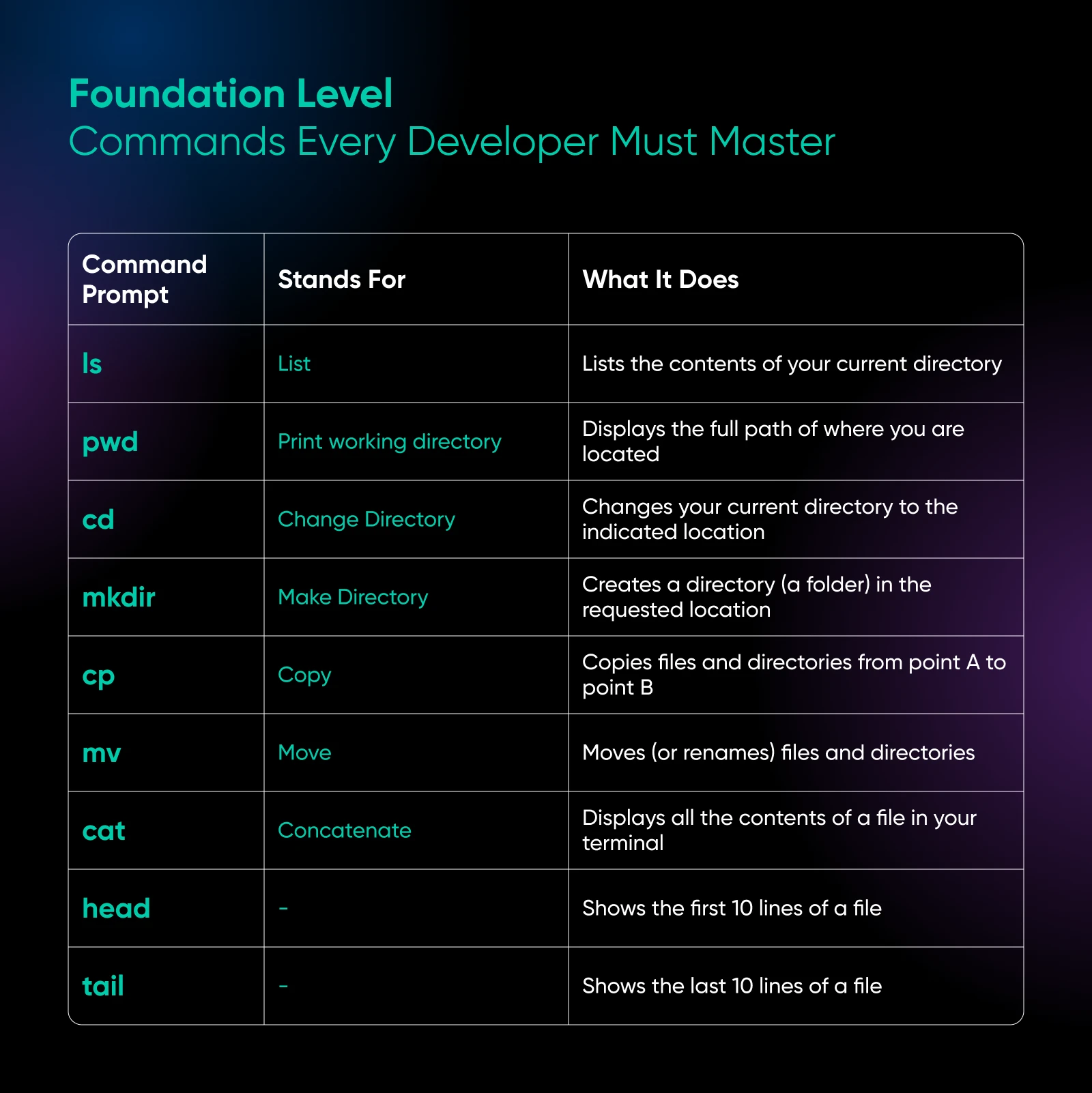
| ls | List (lister) | Liste le contenu de ton répertoire actuel | Fondamental |
| pwd | Print working directory (afficher le répertoire de travail) | Affiche le chemin complet de l’endroit où tu te trouves | Fondamental |
| cd | Change directory (changer de répertoire) | Te déplace vers un autre répertoire | Fondamental |
| mkdir | Make directory (créer un répertoire) | Crée un nouveau répertoire | Fondamental |
| cp | Copy (copier) | Copie des fichiers et des répertoires | Fondamental |
| mv | Move (déplacer) | Déplace ou renomme des fichiers et des répertoires | Fondamental |
| cat | Concatenate (concaténer) | Affiche le contenu complet d’un fichier | Fondamental |
| head | – | Affiche les 10 premières lignes d’un fichier | Fondamental |
| tail | – | Affiche les 10 dernières lignes d’un fichier | Fondamental |
| ps | Process status (état des processus) | Affiche les processus qui tournent sur ton système | Professionnel |
| top | – | Affiche une vue en temps réel des processus en cours | Professionnel |
| htop | – | Affiche les processus en direct dans une interface plus conviviale, avec un code couleur | Professionnel |
| kill | – | Met fin à un processus à partir de son ID | Professionnel |
| killall | – | Met fin à tous les processus portant un nom donné | Professionnel |
| df | Disk free (espace disque libre) | Affiche l’utilisation de l’espace disque de tous les systèmes de fichiers montés | Professionnel |
| free | – | Affiche la mémoire utilisée et disponible | Professionnel |
| du | Disk usage (utilisation du disque) | Affiche l’utilisation du disque pour un répertoire précis | Professionnel |
| grep | Global regular expression print (affichage global par expression régulière) | Recherche des motifs de texte dans des fichiers | Professionnel |
| find | – | Trouve les fichiers et répertoires qui correspondent à tes critères | Professionnel |
| chmod | Change mode (changer le mode) | Modifie les permissions des fichiers et des répertoires | Professionnel |
| ping | Packet Internet Groper (mais la plupart des gens disent simplement ping) | Vérifie si ton serveur peut joindre une autre machine | Infrastructure |
| curl | Client URL | Transfère des données vers ou depuis des serveurs | Infrastructure |
| netstat | Network statistics (statistiques réseau) | Affiche les connexions réseau et les services en écoute | Infrastructure |
| ss | Socket statistics (statistiques des sockets) | Liste les sockets réseau ; le remplaçant moderne et plus rapide de netstat | Infrastructure |
| sudo | Superuser do (exécuter en tant que superutilisateur) | Exécute des commandes avec des privilèges élevés | Infrastructure |
| chown | Change owner (changer de propriétaire) | Modifie le propriétaire des fichiers et des répertoires | Infrastructure |
| ssh-keygen | Secure Shell key generator (générateur de clés Secure Shell) | Génère des paires de clés SSH pour des connexions sécurisées | Infrastructure |
| ufw | Uncomplicated Firewall (pare-feu simplifié) | Ouvre et bloque des ports avec des règles de pare-feu simples | Infrastructure |
| systemctl | System control (contrôle du système) | Démarre, arrête et gère les services système | Expert |
| crontab | Cron table (table cron) | Planifie des tâches automatisées à exécuter à heures fixes | Expert |
| sed | Stream editor (éditeur de flux) | Recherche et remplace du texte dans des fichiers | Expert |
| awk | Nommé d’après ses créateurs (Aho, Weinberger, Kernighan) | Extrait des colonnes et des motifs de textes et de journaux | Expert |
Évalue ton niveau actuel avec les commandes Linux
Selon la fréquence à laquelle tu utilises les commandes Linux, tu te situes dans l’un de ces quatre niveaux de compétence.
- Niveau fondamental : tu sais te connecter à ton serveur en SSH et naviguer dans les répertoires, mais tu n’es pas à l’aise avec les modifications du système. Tu copies-colles probablement des commandes depuis des tutoriels sans bien comprendre ce qu’elles font. Les permissions de fichiers restent floues, et quand quelque chose casse, tu ne sais pas par où commencer à chercher.
- Niveau professionnel : tu es à l’aise avec les opérations de base sur les fichiers et tu sais résoudre des problèmes simples, mais les problèmes complexes t’obligent encore à chercher de l’aide. Tu sais gérer des environnements de développement, mais tu manques d’assurance pour optimiser les performances ou mettre en place des mesures de sécurité.
- Niveau infrastructure : tu sais diagnostiquer les goulots d’étranglement de performance et gérer les configurations de sécurité, mais l’automatisation te paraît écrasante. Tu comprends comment fonctionnent les commandes individuellement, mais tu ne les maîtrises pas encore assez pour les combiner en flux de travail efficaces.
- Niveau expert : tu sais réfléchir de façon méthodique à l’architecture d’un serveur et identifier rapidement la cause profonde de problèmes complexes. Tu automatises les tâches de routine et tu sais optimiser des serveurs pour des usages précis sans dépendre de ressources externes.
J’ai classé les commandes Linux ci-dessous en gardant précisément ces niveaux de compétence en tête.
Niveau fondamental : les commandes que tout développeur doit maîtriser
La première fois que tu te connectes en SSH à un VPS, tu dois savoir te déplacer et consulter des fichiers. Ces commandes t’aident à le faire sans te sentir complètement perdu.
Navigation et inspection des fichiers
1. ls : affiche le contenu de ton répertoire actuel
Sans paramètres, la commande liste (tu as compris ? ls = list !) tous les fichiers et dossiers visibles de ton emplacement actuel.
Mais quand tu gères des sites web, tu as besoin d’informations plus détaillées : tu peux alors utiliser ls -la pour voir les permissions, les propriétaires, la taille des fichiers et les fichiers cachés qui commencent par un point.
ls -la /var/www/html
Le résultat affiche tout ce dont tu as besoin :
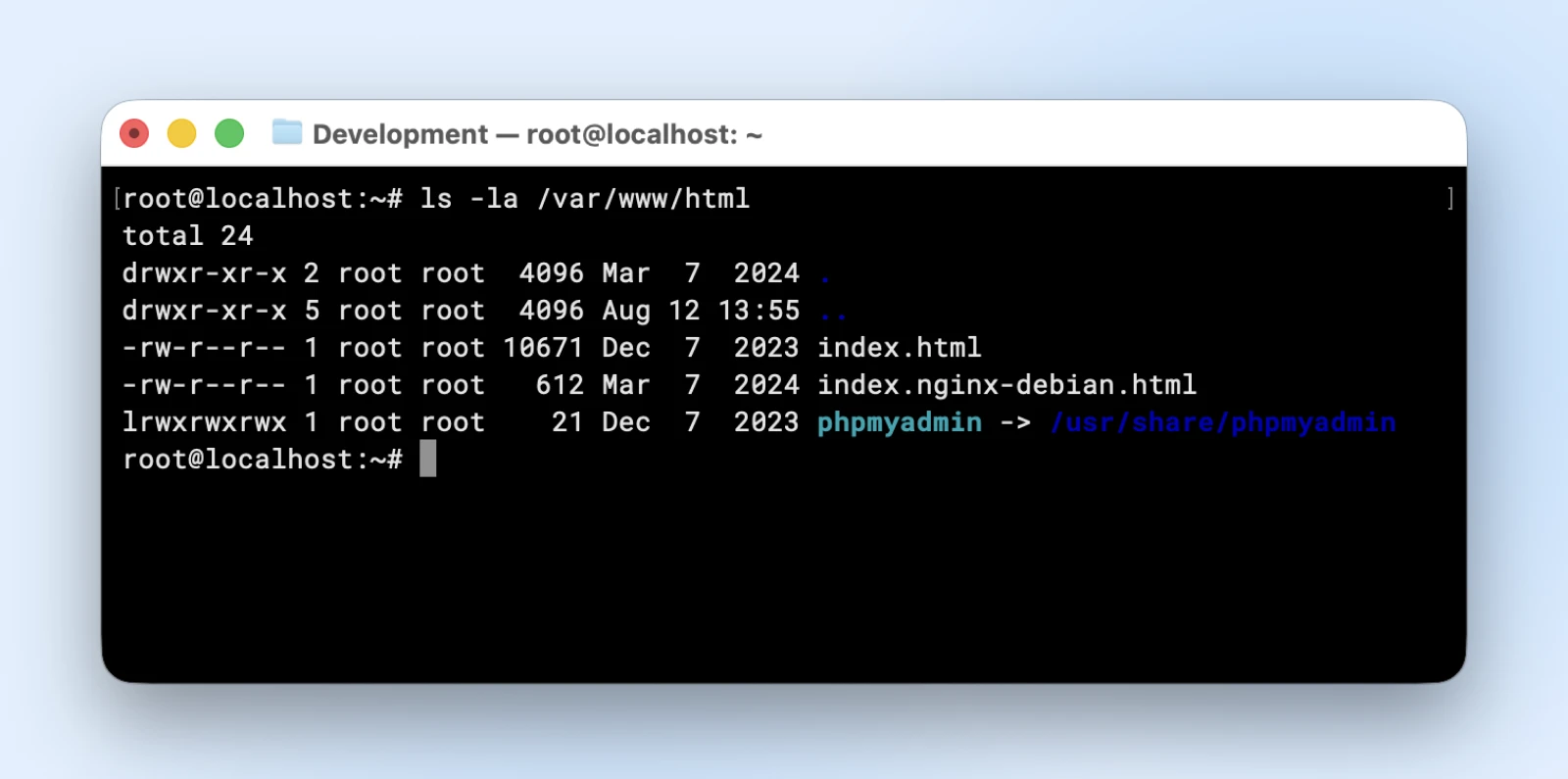
La première colonne indique les permissions du fichier, la troisième et la quatrième indiquent à qui appartient le fichier, la date vers la fin indique quand il a été modifié pour la dernière fois, et la dernière colonne donne le nom du fichier.
Le tableau affiche des informations détaillées sur tous les fichiers de ton répertoire web, y compris les fichiers de configuration cachés comme .htaccess, qui peuvent causer des problèmes sur ton site.
2. pwd : affiche ton emplacement actuel dans l’arborescence des répertoires
Le nom de la commande signifie « print working directory » (afficher le répertoire de travail) : elle affiche le chemin complet de l’endroit où tu te trouves. Quand tu gères plusieurs sites web sur un seul VPS, elle t’évite de modifier par erreur les fichiers du mauvais site. Il suffit de taper :
pwd
Elle peut renvoyer quelque chose comme /var/www/site1, ce qui confirme que tu travailles dans le bon répertoire de site web.
3. cd : te déplace vers un autre répertoire
La syntaxe de base est « cd /path/to/directory ».
Tu peux utiliser des raccourcis : « cd » seul pour revenir à ton répertoire personnel, « cd - » pour revenir au répertoire précédent et « cd .. » pour remonter d’un niveau.
cd /var/www/html
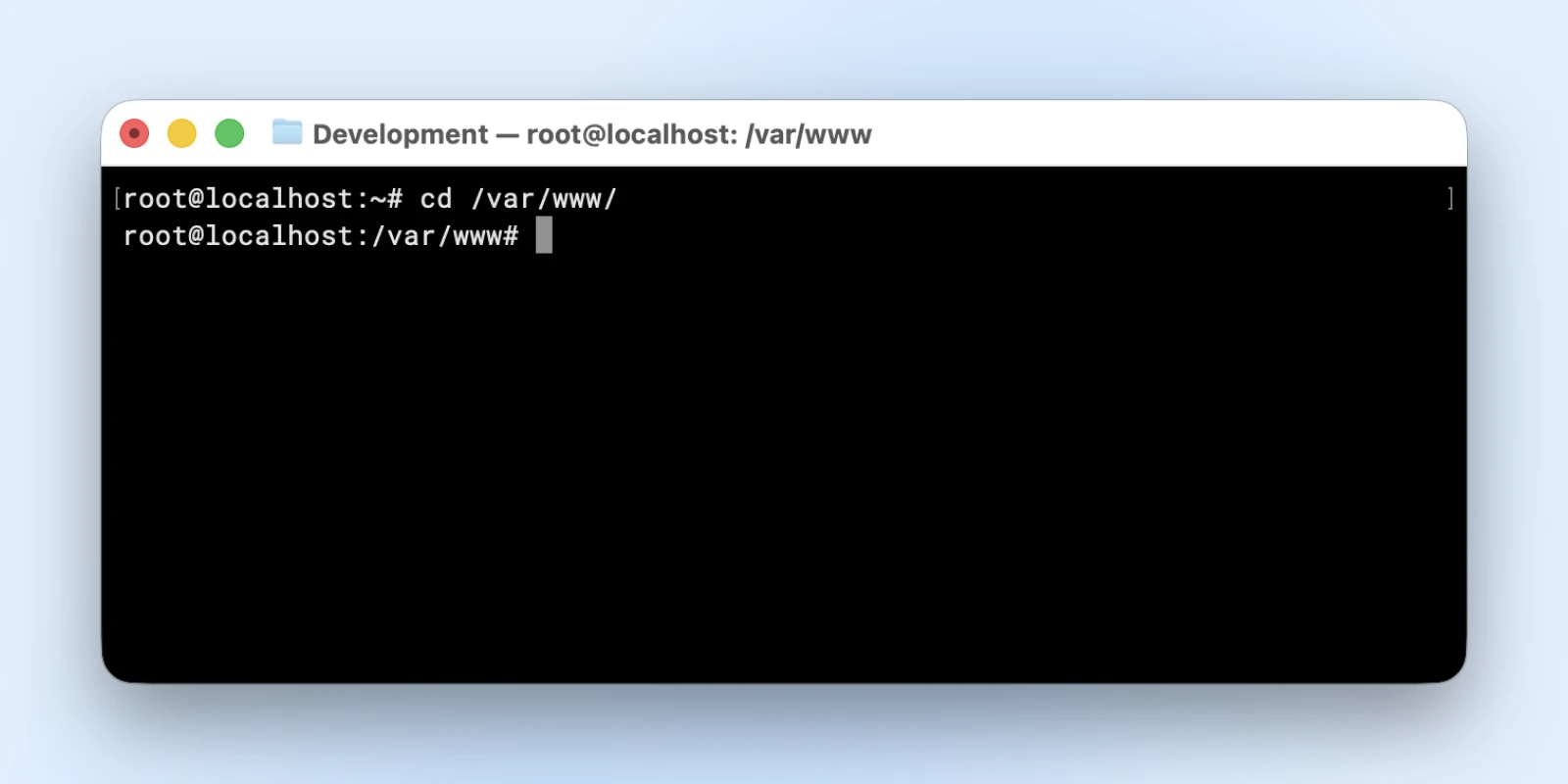
Cette commande t’emmène directement dans le répertoire principal de ton site web, où se trouvent la plupart des fichiers.
Gestion des fichiers et des répertoires
4. mkdir : crée de nouveaux répertoires
Son nom signifie « Make Directory » (créer un répertoire), et la syntaxe de base est « mkdir directory-name » pour créer un seul dossier.
Tu peux utiliser « mkdir -p » pour créer des arborescences de répertoires imbriqués en une seule commande, sans erreur si les répertoires existent déjà.
mkdir -p /var/www/newsite/{public,logs,backups,ssl}
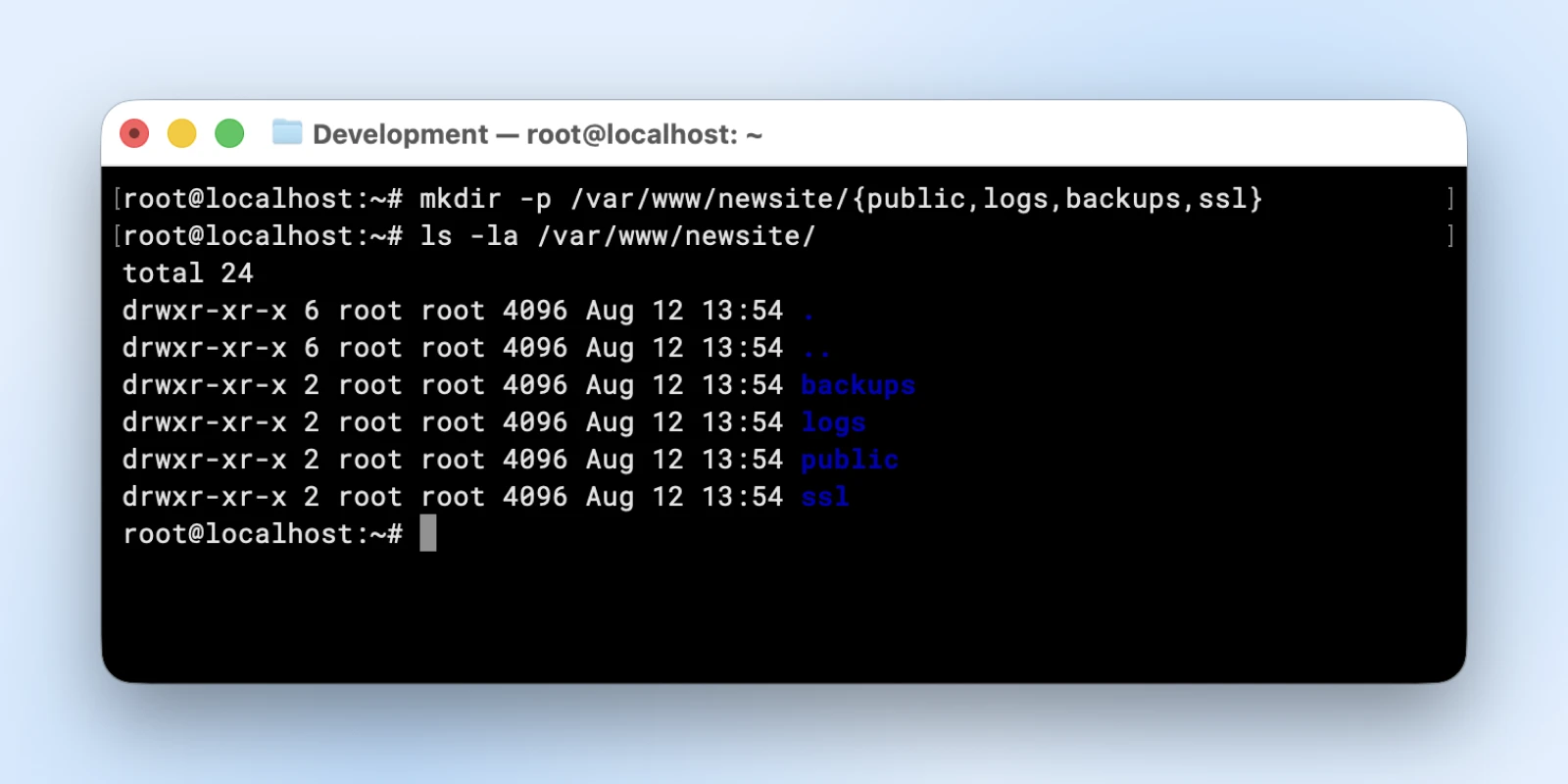
Cette commande crée une arborescence complète pour un nouveau site web, avec des dossiers séparés pour les fichiers publics, les journaux, les sauvegardes et le SSL.
5. cp : copie des fichiers et des répertoires d’un emplacement à un autre
La syntaxe de base est :
cp <source path> <destination path>
Cependant, par défaut, la commande cp ne copie pas les fichiers contenus dans les dossiers, ni les dossiers imbriqués.
Tu dois utiliser « cp -r » pour copier des arborescences entières de manière récursive, avec tous les sous-répertoires et leur contenu.
cp -r /var/www/production /var/www/staging
Cette commande crée une copie complète de ton site de production pour tester des modifications avant de les mettre en ligne.
6. mv : déplace ou renomme des fichiers et des répertoires
Contrairement à la copie, cette commande supprime le fichier d’origine. Elle permet de déplacer des fichiers vers d’autres répertoires ou de les renommer au même endroit.
Voici la syntaxe de base :
mv <source path> <destination path>
Pour déplacer le fichier ailleurs, tu dois indiquer le chemin de destination complet, comme ci-dessous :
mv wordpress-6.3.2.zip /var/www/downloads/
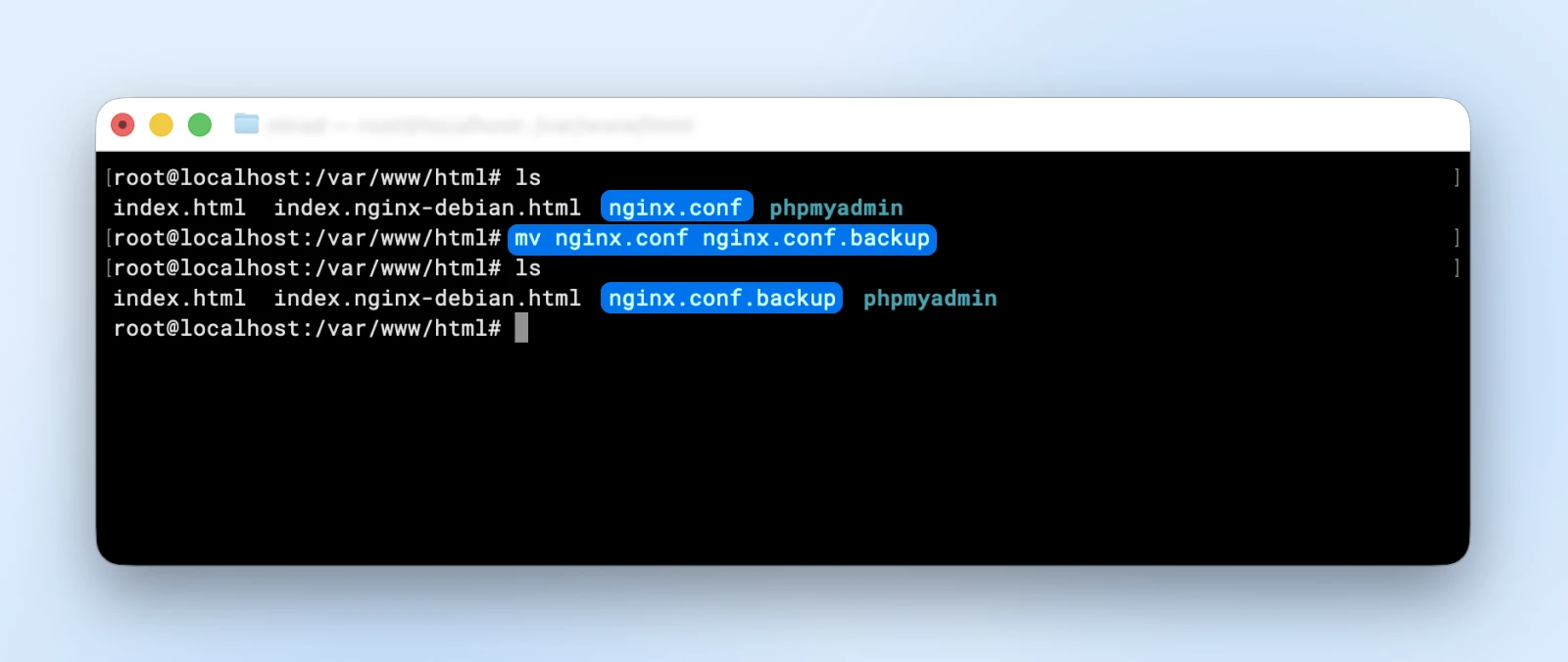
Si tu veux renommer un fichier, il te suffit de « déplacer » le fichier d’un nom vers un autre nom dans le même répertoire :
mv nginx.conf nginx.conf.backup
Opérations sur le contenu des fichiers
7. cat : affiche tout le contenu d’un fichier dans ton terminal (abréviation de concatenate)
La syntaxe de base est cat filename. Cette commande est parfaite pour lire de courts fichiers de configuration ou vérifier le contenu de scripts sans ouvrir d’éditeur de texte.
cat /var/www/html/wp-config.php
Elle affiche ton fichier de configuration WordPress pour que tu puisses vérifier les identifiants de la base de données ou rechercher des erreurs de syntaxe.
8. head : affiche les premières lignes d’un fichier
Par défaut, elle affiche 10 lignes, mais tu peux indiquer un autre nombre avec « head -n 20 ». C’est utile pour vérifier de gros fichiers journaux sans afficher des milliers de lignes dans ton terminal.
head -n 50 /var/log/nginx/access.log
Cette commande affiche les 50 premières entrées du journal d’accès de ton serveur web pour vérifier les tendances de trafic récentes.
9. tail : affiche les dernières lignes d’un fichier
Sans paramètres, la commande tail affiche 10 lignes, mais « tail -f » affiche en continu les nouvelles lignes au fur et à mesure qu’elles sont ajoutées au fichier. Elle devient ainsi indispensable pour surveiller des fichiers journaux en temps réel pendant un dépannage.
tail -f /var/log/nginx/error.log
Cette commande suit ton journal d’erreurs en temps réel et affiche les nouveaux messages d’erreur dès qu’ils se produisent pendant le fonctionnement de ton site web.
Niveau professionnel : les commandes pour gérer les flux de travail de développement
Une fois que tu sais te repérer, ces commandes de niveau professionnel te donnent le contrôle sur les parties dynamiques de ton serveur. Tu peux surveiller ce qui tourne, gérer les processus et maîtriser les ressources système comme un pro.

Contrôle et surveillance des processus
10. ps : affiche les processus en cours d’exécution sur ton système
La commande « ps aux » affiche tous les processus avec des informations détaillées, notamment l’utilisation du processeur et de la mémoire.
- a affiche les processus de tous les utilisateurs.
- u fournit un format lisible pour l’utilisateur.
- x inclut les processus qui ne sont pas rattachés à un terminal.
| le « pipe » transmet le résultat de « ps aux » à la commande « grep », que je présente plus loin dans la section sur la recherche de fichiers.
ps aux | grep nginx
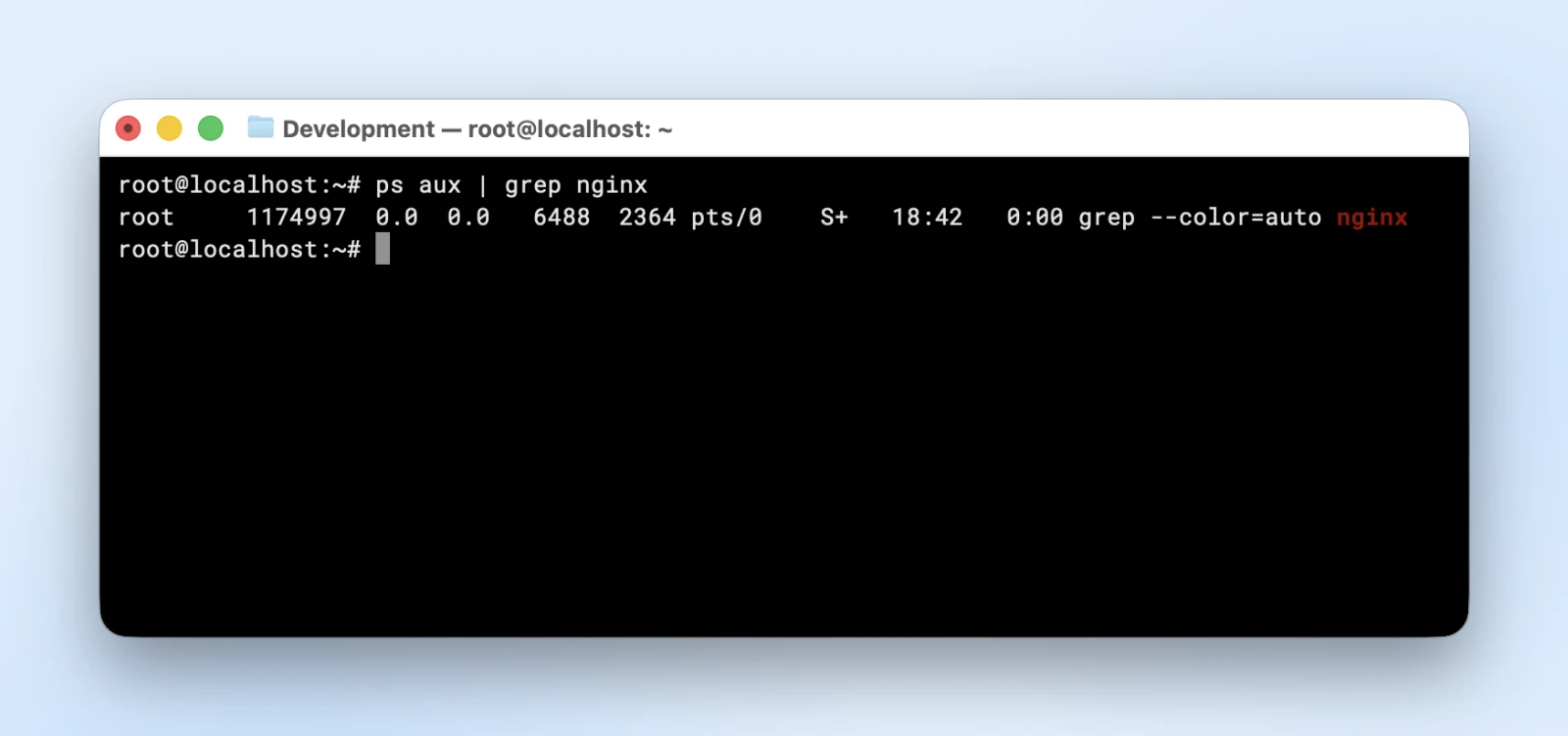
Cette commande complète affiche tous les processus liés à NGINX. Une particularité : tu verras toujours une ligne pour la commande grep elle-même. NGINX ne tourne que si tu vois d’autres processus nginx en plus de celle-ci (ou vérifie avec pgrep nginx).
11. top : affiche en temps réel les performances du système et les processus en cours
Contrairement à « ps », cette commande se met à jour en continu et affiche en direct les informations sur le processeur, la mémoire et les processus. Appuie sur q pour quitter, sur k pour tuer des processus et sur M pour trier par utilisation de la mémoire.
top
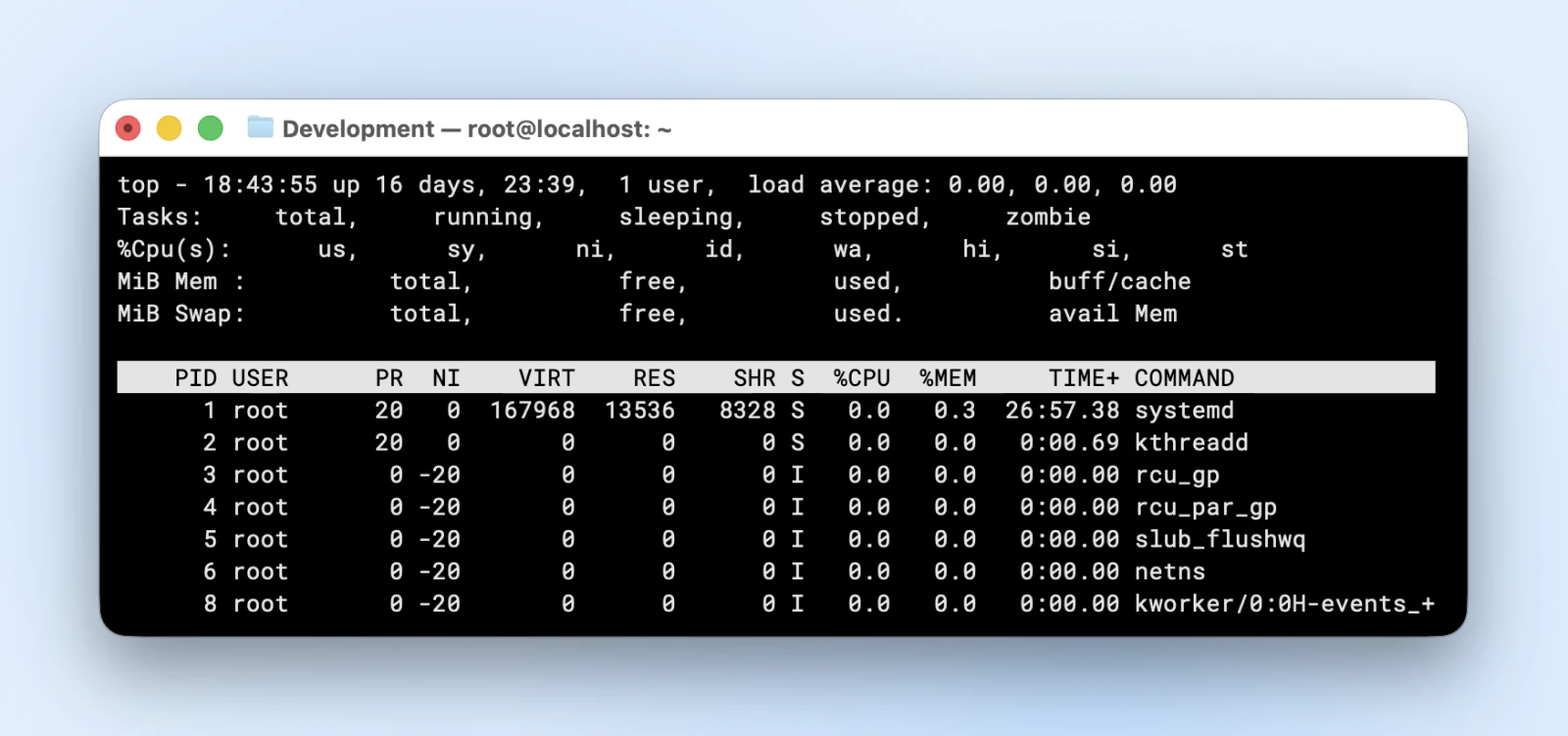
Quand ton site web se charge lentement, cette commande révèle quels processus consomment les ressources. La charge moyenne et les statistiques d’utilisation de la mémoire aident à repérer les goulots d’étranglement du système.
12. htop : version améliorée de top avec une meilleure interface visuelle
Elle offre les mêmes fonctionnalités que top, mais avec un code couleur, la prise en charge de la souris et une navigation plus simple. Tu devras peut-être d’abord l’installer avec une commande sudo, que nous présentons plus bas.
htop
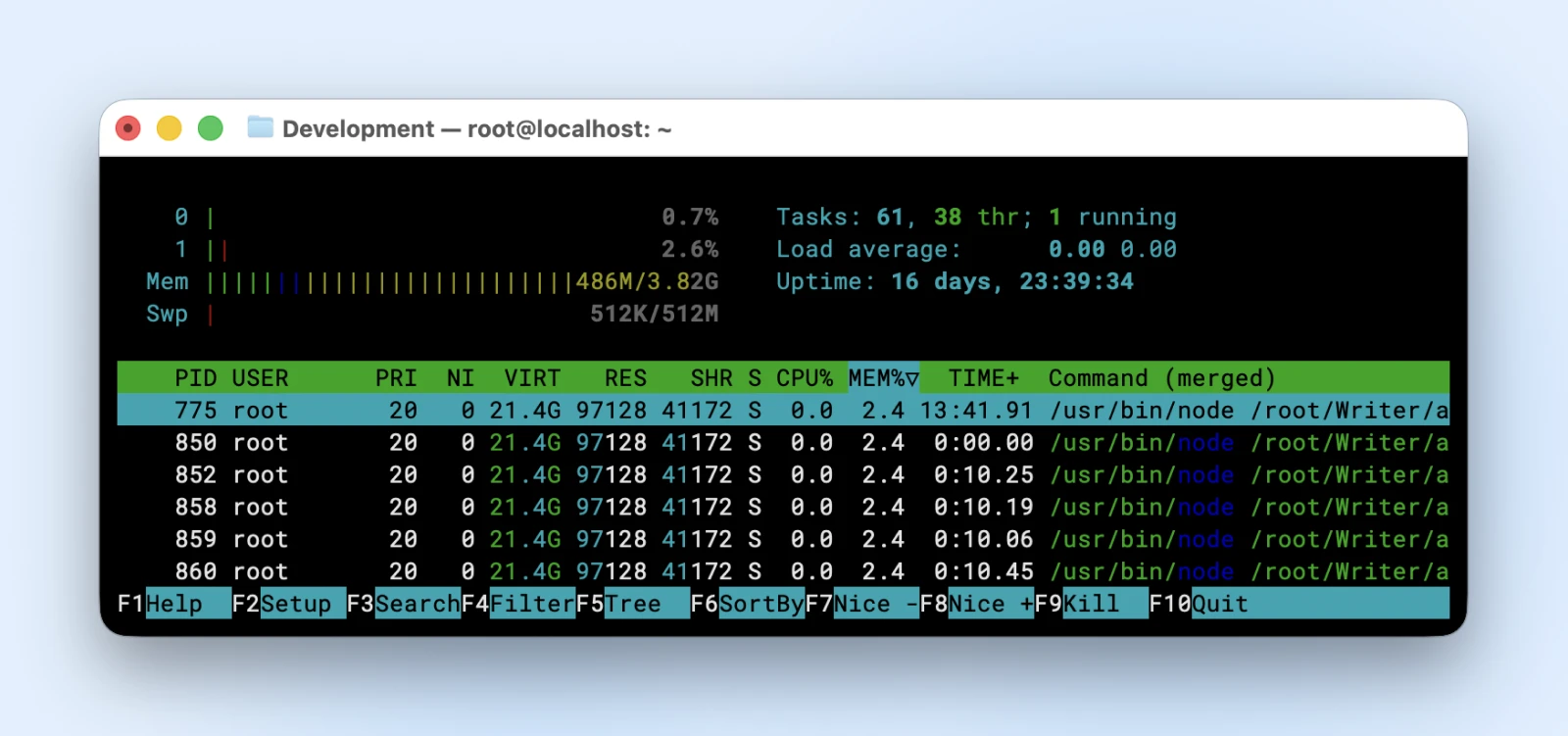
L’affichage en couleur permet de repérer plus facilement les processus problématiques en un coup d’œil, et tu peux faire défiler la liste des processus plus aisément.
13. kill : met fin à des processus à partir de leur ID
Utilise kill <PID> pour arrêter proprement un processus précis. Si un processus ne répond pas, tu peux forcer son arrêt avec kill -9 <PID>.
kill 1234
Quand un processus PHP reste bloqué en consommant trop de processeur, trouve son PID avec ps aux ou top, puis utilise kill pour y mettre fin.
14. killall : met fin à tous les processus portant un nom précis
Tu ne connaîtras pas toujours le PID, car les noms de services peuvent différer des noms d’applications. La commande killall <processname> arrête d’un coup tous les processus qui correspondent à ce nom.
killall php-fpm
Cette commande arrête tous les processus de travail PHP-FPM, ce qui est utile quand tu dois redémarrer complètement ton gestionnaire PHP.
Surveillance des ressources système
15. df : affiche l’utilisation de l’espace disque de tous les systèmes de fichiers montés
La commande « df -h » affiche l’utilisation du disque dans un format lisible (Go, Mo au lieu de kibioctets). Elle peut t’aider à suivre l’utilisation du disque pour éviter les erreurs de disque plein.
df -h
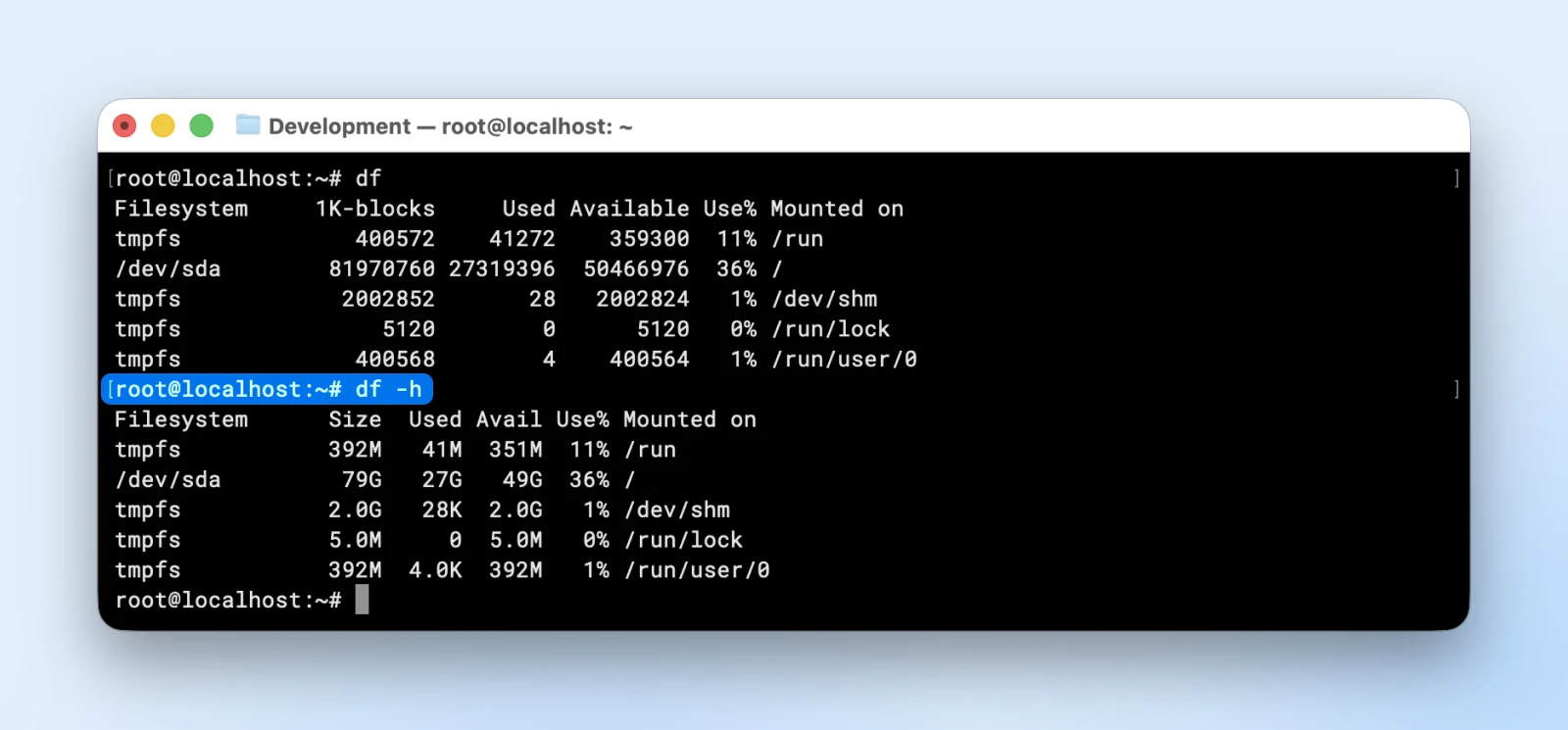
Si la colonne « use% » dépasse 70 % pour l’un des disques, il est temps de libérer de l’espace disque ou de passer à un stockage plus grand.
16. free : affiche l’utilisation de la mémoire, y compris la RAM et l’espace d’échange (swap)
Sans paramètres, la commande free te fournit les données en kibioctets (1 kibioctet correspond à 1 024 octets).
Utilise « free -h » pour voir les statistiques de mémoire dans un format lisible. Cela aide à repérer les problèmes de performance liés à la mémoire avant qu’ils ne fassent planter tes applications.
free -h
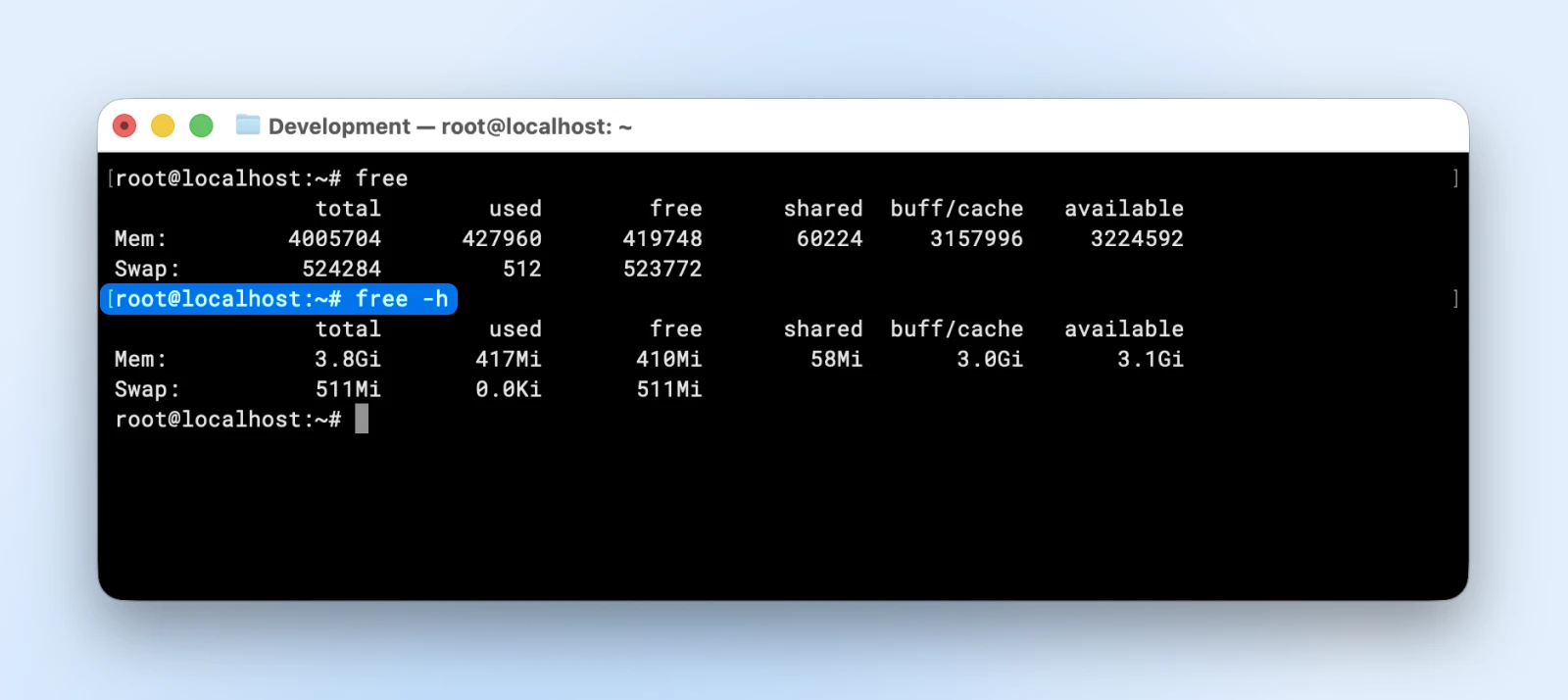
Si la mémoire « available » (disponible) tombe près de zéro, ton serveur ne répondra plus. Cet indicateur te dit quand ajouter de la RAM ou optimiser tes applications.
17. du : affiche l’utilisation du disque pour des répertoires précis
La commande du -sh <directory> te donne un résumé de l’espace utilisé par un dossier donné. L’option « -s » n’affiche que les totaux et « -h », comme nous l’avons vu avec les commandes précédentes, rend le résultat lisible.
du -sh /var/www/*
Si tu fais tourner plusieurs sites web sur ton VPS, la commande ci-dessus te montre quel site consomme le plus d’espace et t’aide à repérer les répertoires qui mériteraient un nettoyage.
Recherche de fichiers et traitement de texte
18. grep : recherche des motifs de texte dans des fichiers
Grep signifie « global regular expression print ». J’ai déjà utilisé la commande « grep » avec notre commande « ps aux ». Laisse-moi t’expliquer ce qu’elle fait réellement.
Cette commande sert à rechercher du texte ou des motifs regex dans de grands volumes de texte. Utilise grep “search term” <filename> pour trouver un texte précis dans un fichier. Ajoute « -r » pour chercher de manière récursive dans les répertoires et « -i » pour ignorer la casse.
grep -r "database_name" /var/www/html/
Cette commande trouve tous les fichiers qui contiennent le nom de ta base de données, ce qui est essentiel pour retrouver les références de configuration ou résoudre des problèmes de connexion.
19. find : recherche des fichiers et des répertoires selon divers critères
Cette commande t’aide à trouver dans ton chemin les fichiers qui correspondent à un nom ou à un motif précis.
Tu peux utiliser find <path> -name “pattern” pour rechercher les fichiers qui correspondent à un motif précis. Tu peux chercher par nom, taille, date de modification ou type de fichier.
find /var/www -name "*.log" -size +100M
Cette commande trouve les fichiers journaux de plus de 100 Mo, ce qui aide à repérer les fichiers qui ont besoin d’une rotation ou d’un nettoyage pour libérer de l’espace disque.
20. chmod : modifie les permissions des fichiers et des répertoires
Les permissions de fichiers sous Linux peuvent être complexes, et je ne peux pas les expliquer en détail ici, mais Red Hat a rédigé un article complet qui les explique.
Une fois que tu as compris les permissions de fichiers, tu peux utiliser la commande « chmod » pour les modifier.
Utilise chmod <permissions> <filename> pour définir les accès au fichier indiqué.
Les « permissions » utilisent ici une notation numérique où « 7 = lecture + écriture + exécution », « 6 = lecture + écriture » et « 4 = lecture seule ».
chmod 600 /var/www/html/wp-config.php
Donner des permissions 777 à des fichiers critiques expose ton serveur à des failles de sécurité.
Tu dois donc savoir quelles permissions sont absolument nécessaires et n’accorder que celles-là. Les fichiers web ont généralement besoin de permissions 644, tandis que les répertoires de sites web ont besoin de 755 pour fonctionner correctement.
Niveau infrastructure : les commandes pour les environnements de production
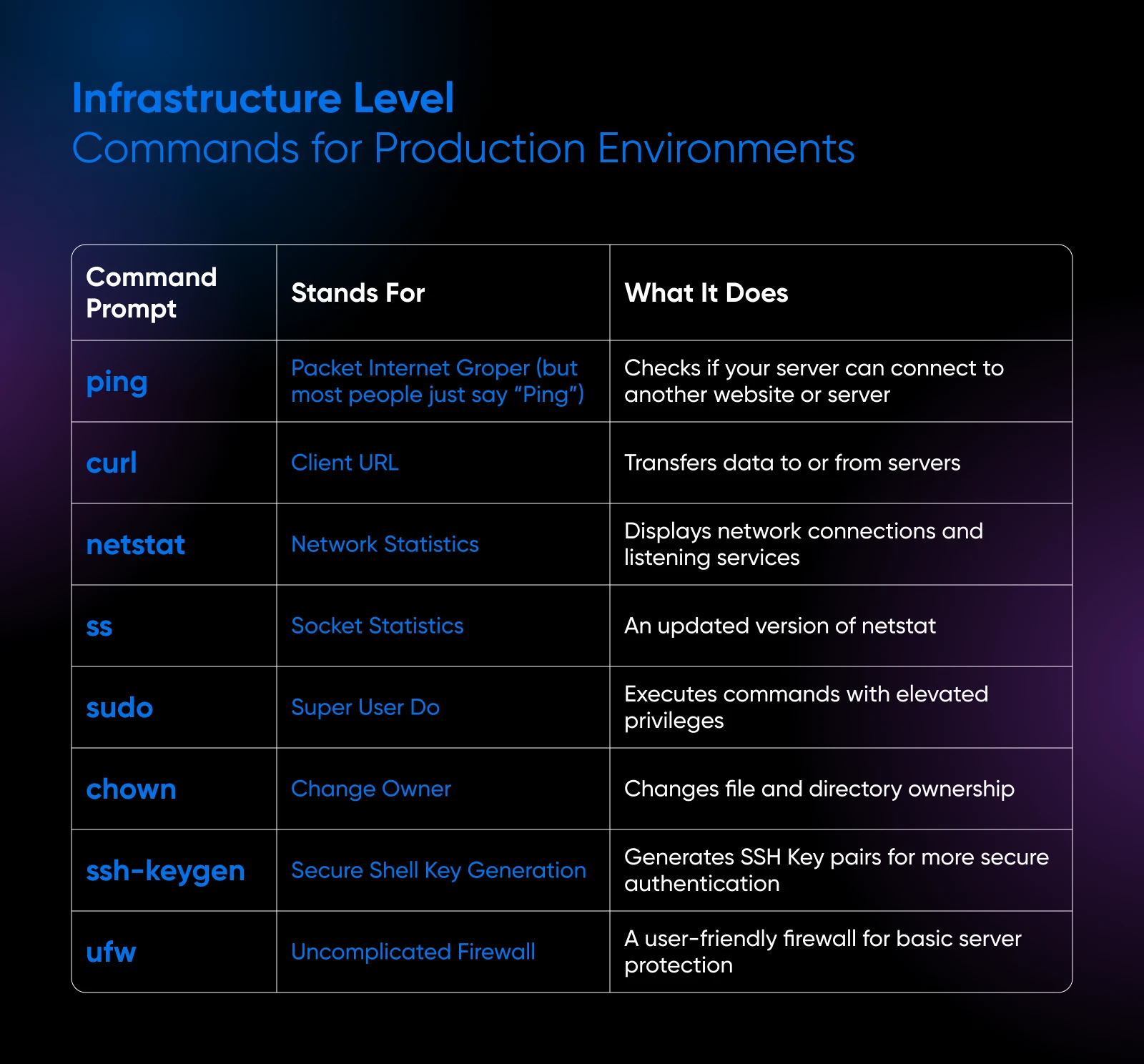
Quand tu dois gérer l’aspect réseau de tes serveurs, ces commandes peuvent vite distinguer les administrateurs compétents de ceux qui peinent quand de vrais problèmes touchent des sites en production.
Diagnostic et gestion du réseau
21. ping : teste la connectivité réseau et mesure le temps de réponse
La commande « ping » vérifie si ton serveur peut se connecter à un autre site web ou serveur. Tu peux « pinger » un nom de domaine ou une adresse IP.
Utiliser simplement ping <hostname/IP> lance un ping sans fin jusqu’à ce que tu l’arrêtes manuellement. Tu peux ajouter « -c 4 » pour que la commande n’envoie que 4 paquets afin de vérifier la connectivité, puis s’arrête.
ping -c 4 yourdomain.com
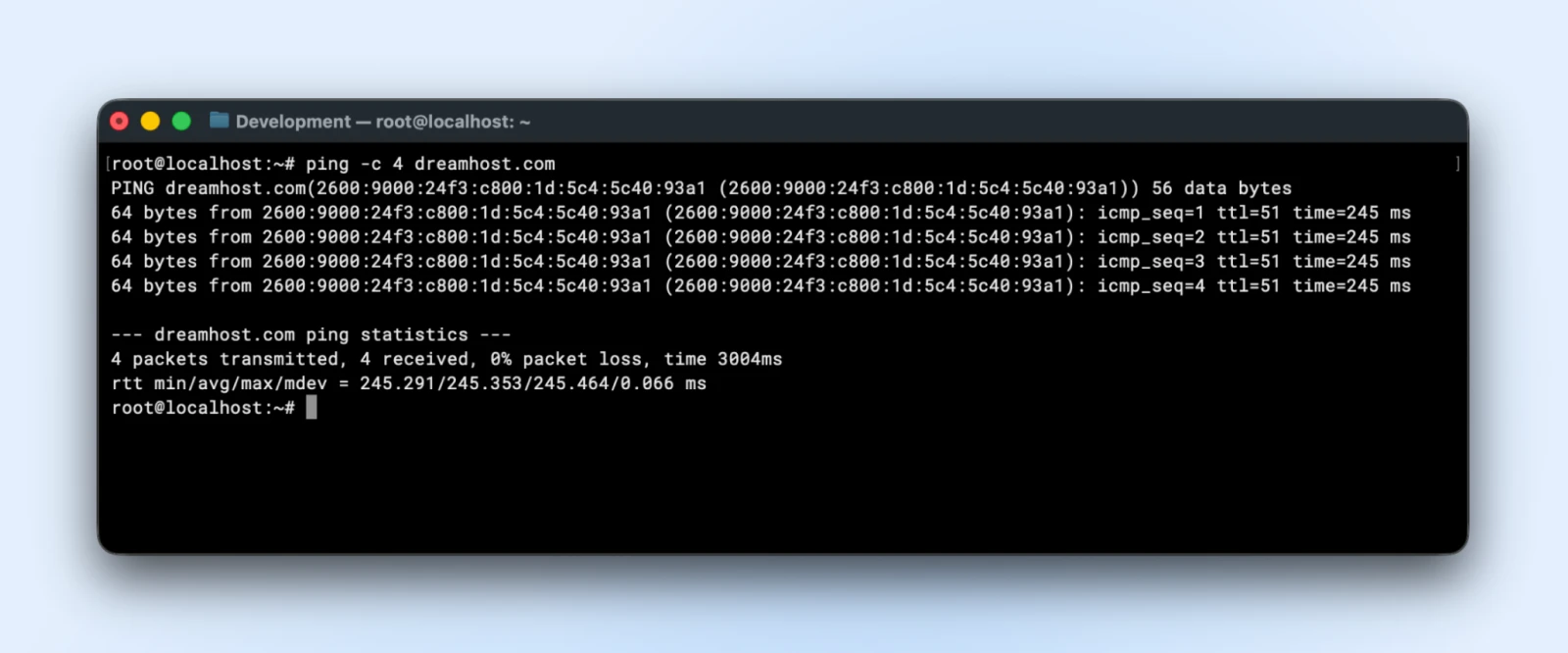
Si le ping échoue complètement, soit le DNS ne fonctionne pas, soit il y a un problème de connectivité réseau, et tu peux commencer à cerner le problème à partir de là.
22. curl : transfère des données vers ou depuis des serveurs avec divers protocoles
Dans le terminal, récupérer un site web et télécharger des paquets est assez difficile. Tu n’as ni navigateur ni interface graphique.
Cette commande a de nombreux paramètres, alors tu peux parcourir ce tutoriel officiel sur l’utilisation de curl pour bien la comprendre.
Mais pour vérifier si un site web répond, tu n’as besoin que du paramètre « -I » (c’est un i majuscule). Ce paramètre permet à curl de récupérer les en-têtes HTTP au lieu de récupérer tout le HTML du site web.
curl -I https://yourdomain.com
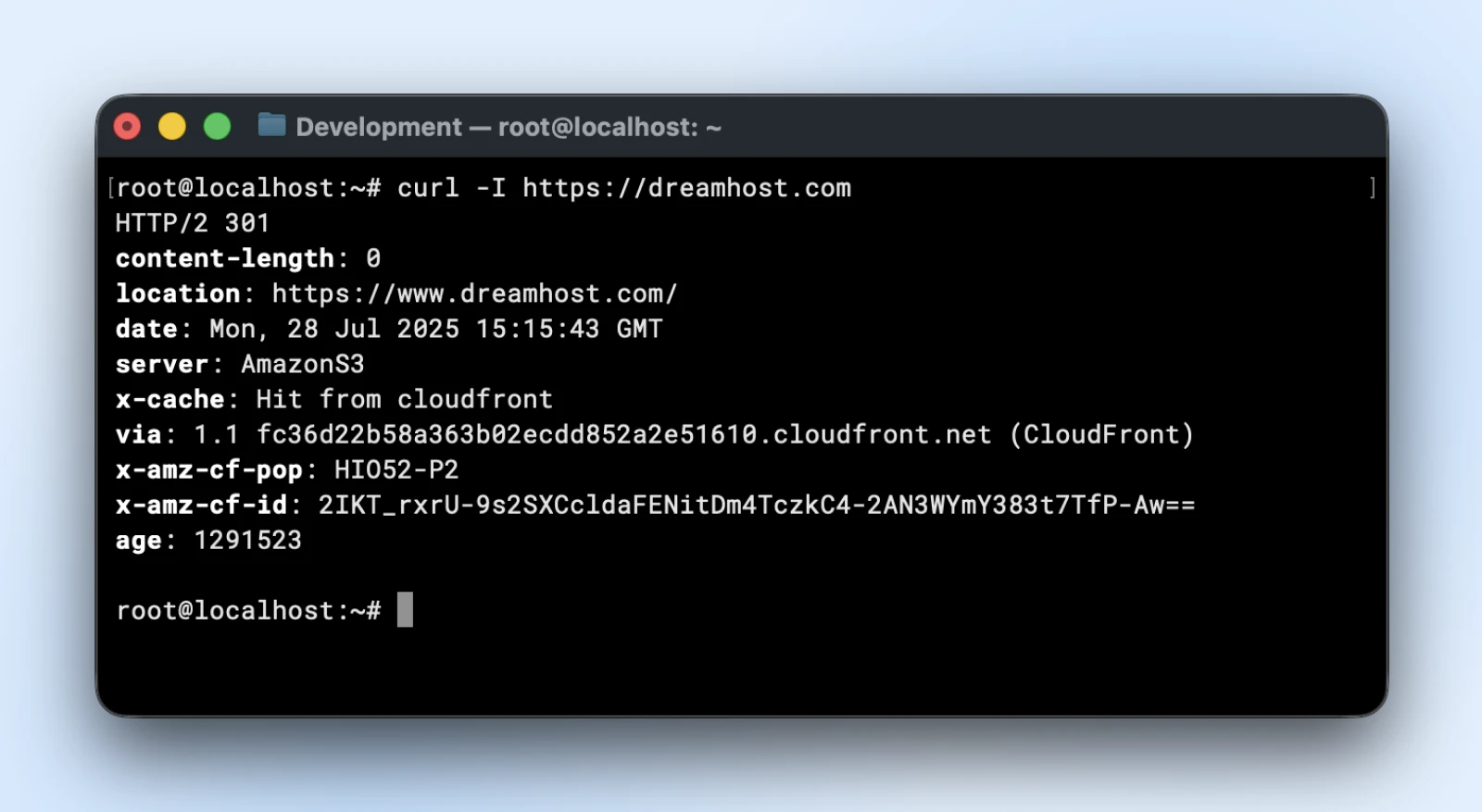
Elle affiche les codes de statut HTTP (« 200 = succès », « 404 = introuvable », « 500 = erreur serveur ») et les en-têtes de réponse, ce qui révèle des problèmes que les navigateurs peuvent masquer.
23. netstat : affiche les connexions réseau et les services en écoute
Netstat est une autre commande très complète qui t’aide à surveiller tes connexions réseau, à vérifier quels ports sont ouverts sur ton serveur, quels services écoutent sur quels ports précis, et bien plus encore.
La page de manuel de netstat couvre toutes les options si tu veux aller plus loin.
Pour un usage serveur, tu auras surtout besoin de la commande « netstat -tlnp » pour afficher les connexions réseau en écoute.
Les options signifient :
- « -t » : connexions TCP
- « -l » : en écoute uniquement
- « -n » : adresses numériques
- « -p » : ID des processus
netstat -tlnp | grep :80
Cette commande confirme que ton serveur web écoute sur le port 80. Si rien ne s’affiche, ton serveur web ne tourne pas ou n’est pas configuré correctement.
24. ss : un remplaçant moderne de netstat, plus performant
Netstat est l’outil historique qui fonctionne toujours, mais il peut être plus lent sur un serveur extrêmement sollicité. La commande « ss » est arrivée pour résoudre ce problème.
Tu peux utiliser avec ss des paramètres semblables à ceux de netstat et obtenir le résultat beaucoup plus vite.
ss -tlnp | grep :443
Cette commande vérifie si ton serveur web écoute les connexions SSL sur le port 443, ce qui est essentiel pour les sites web en HTTPS.
Sécurité et contrôle d’accès
25. sudo : exécute des commandes avec des privilèges élevés
Sudo, abréviation de « super user do », te permet d’effectuer des tâches d’administration sans basculer complètement vers l’utilisateur root. Tu exécutes ainsi tes commandes de façon traçable et avec moins de risques.
Si tu passes sur le compte « root », tu as le contrôle total de ton serveur et tu peux supprimer des fichiers par accident, jusqu’à pouvoir supprimer le système d’exploitation pendant qu’il tourne.
Sudo nous protège donc de ce genre d’accidents. Il suffit d’ajouter sudo devant n’importe quelle commande d’administration, et ton mot de passe te sera demandé.
sudo systemctl restart nginx
Les tâches d’administration comme le redémarrage de services exigent des privilèges élevés. Utiliser sudo est plus sûr que de se connecter directement en root.
Note que ton utilisateur doit disposer des permissions sudo avant de pouvoir utiliser la commande sudo.
26. chown : modifie le propriétaire des fichiers et des répertoires
Sous Linux, chaque fichier appartient à un utilisateur et à un groupe. Tu peux toujours changer le propriétaire d’un fichier avec la commande chown. Utilise chown <user>:<group> <filename> pour définir le propriétaire d’un fichier.
Par exemple, les serveurs web doivent être propriétaires des fichiers du site pour les servir correctement.
chown -R www-data:www-data /var/www/html/
Cette commande est utile si tu téléverses des fichiers via FTP. Ces fichiers peuvent arriver avec le mauvais propriétaire, et tu peux utiliser chown pour corriger cela.
27. ssh-keygen : génère des paires de clés SSH pour une authentification sécurisée
Les clés SSH sont bien plus sûres que les mots de passe pour accéder à un serveur. La clé privée ne quitte jamais ton ordinateur (elle n’est jamais transmise, même pendant la connexion), donc un pirate qui surveille ton réseau ne peut pas la capturer. Seule la clé publique est copiée sur le serveur.
La commande « ssh-keygen -t rsa -b 4096 » crée les fichiers de clé publique et de clé privée (ou utilise « -t ed25519 », la valeur par défaut moderne).
ssh-keygen -t rsa -b 4096 -C "your@email.com"
Cette commande crée une paire de clés « RSA de 4096 bits ». Copie la clé publique sur tes serveurs pour une authentification sans mot de passe et des déploiements automatisés.
28. ufw : l’Uncomplicated Firewall d’Ubuntu pour une protection de base du serveur
Chaque serveur a besoin d’un bon pare-feu. Les serveurs Ubuntu sont livrés avec le pare-feu ufw préinstallé ; sur Debian, il suffit d’un apt install. (Les distributions de la famille RHEL comme Fedora et AlmaLinux utilisent firewalld à la place.)
Une fois installé, ajoute d’abord tes règles ufw allow <port>, en commençant par SSH pour ne pas t’enfermer dehors, et seulement ensuite lance ufw enable pour activer le pare-feu.
sudo ufw allow 22
sudo ufw allow 80
sudo ufw allow 443
sudo ufw enable
Ces règles autorisent le trafic SSH (22), HTTP (80) et HTTPS (443) tout en bloquant tout le reste, ce qui offre une protection de base mais efficace du serveur.
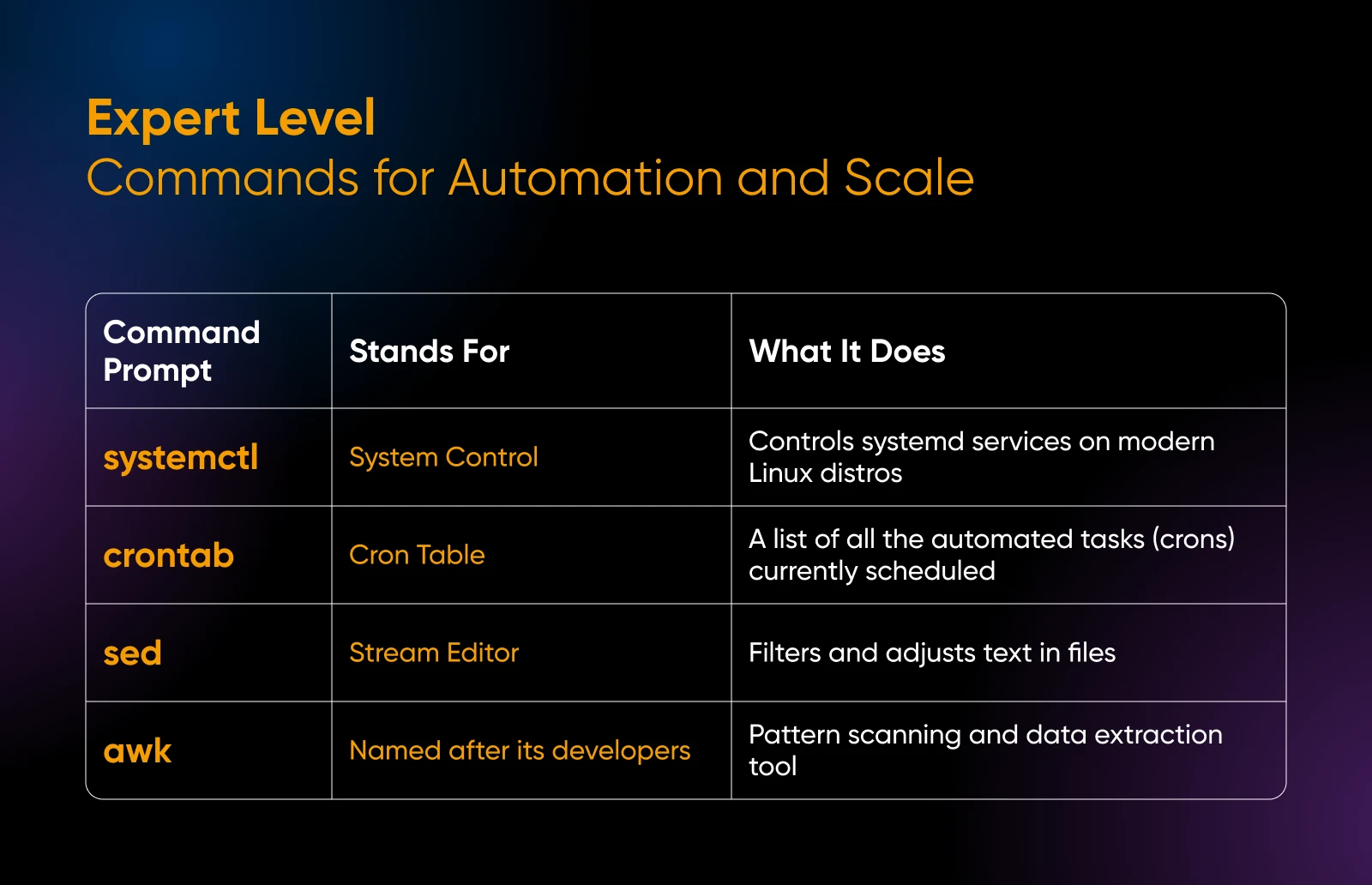
Niveau expert : les commandes pour l’automatisation et la montée en charge
Ces commandes t’aident pour l’automatisation et l’administration système avancée afin de gérer des sites web à grande échelle.
Gestion des services
29. systemctl : contrôle les services systemd sur les distributions Linux modernes
Utilise systemctl <action> <service> pour gérer les services système. Les actions courantes sont start, stop, restart, enable, disable et status.
systemctl status nginx
systemctl restart mysql
La première commande affiche l’état détaillé de NGINX, y compris les entrées de journal récentes. La seconde redémarre ton serveur de base de données pour appliquer les modifications que tu as pu apporter à la configuration de « mysql ».
30. crontab : planifie des tâches automatisées à des heures précises
Tu n’as pas envie de te réveiller en pleine nuit pour lancer des commandes sur ton serveur. Les tâches cron peuvent le faire pour toi.
Pour modifier ta table cron personnelle, lance crontab -e et tu verras toutes tes entrées cron existantes.
Les tâches sont définies selon le format suivant : minute, heure, jour, mois, jour de la semaine et commande.
0 2 * * * /usr/local/bin/backup-website.sh
Par exemple, la tâche cron ci-dessus exécute un script de sauvegarde (« backup-website.sh ») tous les jours à 2 h du matin.
Tu peux utiliser les tâches cron pour les sauvegardes automatisées, la rotation des journaux, les tâches de maintenance et bien plus encore dans tes environnements de production.
Traitement de texte avancé
31. sed : éditeur de flux pour filtrer et transformer du texte
Utilise sed ‘s/old/new/g’ <filename> pour remplacer du texte dans des fichiers. Ajoute « -i » pour modifier directement les fichiers au lieu de simplement afficher le résultat.
sed -i 's/old_database/new_database/g' /var/www/html/wp-config.php
Cette commande remplace toutes les occurrences de « old_database » par « new_database » dans ton fichier de configuration WordPress ; c’est utile lors de migrations de bases de données.
32. awk : outil d’analyse de motifs et d’extraction de données
La commande awk ‘{print $1}’ <filename> extrait le premier champ (colonne) de chaque ligne. Elle est excellente pour traiter des fichiers journaux et des données structurées.
awk '{print $1}' /var/log/nginx/access.log | sort | uniq -c | sort -nr | head -10
Cette commande extrait les adresses IP des journaux d’accès, les compte et affiche les 10 visiteurs les plus fréquents de ton site web.
Scénarios d’utilisation concrets
Il est temps de combiner ces commandes pour les situations courantes que tu rencontreras en gérant ton VPS. (Besoin d’une piqûre de rappel d’abord ? Remonte jusqu’à l’aide-mémoire.)
Quand ton site web se charge lentement
Commence par vérifier ce qui consomme les ressources de ton serveur.
Lance top ou htop pour voir quels processus utilisent le plus de processeur et de mémoire. Tu cherches les processus qui consomment plus de 50 % de tes ressources, et tu regardes si certains peuvent être tués.
Si l’utilisation des ressources semble normale, vérifie ton espace disque disponible avec « df -h ». Si l’utilisation dépasse 90 % sur l’un des systèmes de fichiers, libère de l’espace dès que possible. Tout ralentit considérablement quand ton serveur est plein.
Vérifie ensuite que ton serveur web fonctionne réellement correctement.
Utilise ps aux | grep nginx (ou ps aux | grep apache si tu utilises Apache) pour confirmer que les processus de ton serveur web sont actifs et répondent.
Consulte tes journaux d’erreurs pendant que tu testes ton site.
Lance tail -f /var/log/nginx/error.log dans un terminal, puis ouvre ton site web dans une fenêtre de navigateur. Si ton site rencontre des erreurs, tu devrais les voir apparaître immédiatement dans ton terminal.
Enfin, teste le temps de réponse de ton site web directement depuis le serveur avec curl -I https://yoursite.com. Tu contournes ainsi les éventuels problèmes de réseau et tu sais exactement combien de temps ton serveur met à répondre.
Configurer un environnement de développement sécurisé
Crée un compte utilisateur dédié au travail de développement au lieu d’utiliser root pour tout :
sudo adduser devuser
Mets en place une arborescence de répertoires adaptée pour ton site de préproduction. Les fichiers de développement restent ainsi organisés et séparés de la production :
mkdir -p /var/www/staging/{public,logs,backups}
Corrige le propriétaire pour que ton serveur web puisse accéder correctement aux fichiers :
chown -R devuser:www-data /var/www/staging
Définis les permissions appropriées : 755 permet au propriétaire de lire, écrire et exécuter, tout en donnant aux autres un accès en lecture et en exécution :
chmod -R 755 /var/www/staging
(755 sur tout permet de faire fonctionner rapidement un site de préproduction ; en production, les répertoires reçoivent 755 et les fichiers ordinaires 644.)
Configure ton pare-feu pour n’autoriser que les services essentiels. Commence par autoriser SSH pour ne pas t’enfermer dehors :
sudo ufw allow 22
Autorise le trafic web sur les ports HTTP et HTTPS standard :
sudo ufw allow 80
sudo ufw allow 443
Active le pare-feu pour commencer à bloquer les connexions non autorisées :
sudo ufw enable
Des combinaisons de commandes qui montrent une vraie maîtrise
Les utilisateurs avancés combinent les commandes pour résoudre des problèmes complexes :
La commande ci-dessous trouve les processus nginx, extrait leurs PID et les tue tous en une seule ligne :
ps aux | grep nginx | awk '{print $2}' | xargs kill -9
(En pratique, pkill nginx fait la même chose en une seule étape, mais construire le pipe t’apprend le principe.)
Cette commande find supprime automatiquement les fichiers journaux de plus de 7 jours pour libérer de l’espace disque :
find /var/log -name "*.log" -mtime +7 -delete
Cette commande du combinée affiche les 5 plus gros répertoires de la racine de ton site web, triés par taille :
du -sh /var/www/* | sort -hr | head -5
Si tu obtiens des erreurs 404, lance cette commande pour les compter dans ton journal d’accès et repérer les liens cassés :
grep -c " 404 " /var/log/nginx/access.log
FAQ sur les commandes Linux
Quelles commandes Linux apprendre en premier ?
Commence par les neuf commandes du niveau fondamental : ls, pwd, cd, mkdir, cp, mv, cat, head et tail. Elles couvrent les déplacements dans le système de fichiers et la lecture de fichiers, de quoi explorer un serveur en toute sécurité avant de toucher à quoi que ce soit qui le modifie.
Comment voir toutes les commandes disponibles sur mon système ?
Lance compgen -c (une commande intégrée de Bash, le shell par défaut sur la plupart des serveurs Linux) pour lister toutes les commandes que ton shell peut trouver. Pour une commande en particulier, man suivi de son nom ouvre le manuel complet, et ajouter –help après la plupart des commandes affiche un bref résumé de leur utilisation.
Les commandes Linux sont-elles les mêmes sur toutes les distributions ?
Les commandes de base de cette liste fonctionnent partout. Les différences apparaissent dans les outils système : Ubuntu (et souvent Debian) installe les logiciels avec apt et utilise le pare-feu ufw, tandis que Fedora et AlmaLinux utilisent dnf et firewalld. Consulte la documentation de ta distribution pour ces outils.
Les commandes Linux fonctionnent-elles sur macOS ?
Pour la plupart, oui. macOS repose sur Unix, donc les commandes du quotidien comme ls, cd, grep et ssh se comportent de la même façon dans son Terminal. Certaines options diffèrent, car macOS fournit les versions BSD d’outils comme sed et grep : il arrive donc qu’une option tirée d’un tutoriel Linux ne fonctionne pas.
Et maintenant, la suite
Une fois que tu seras à l’aise avec ces 32 commandes, tu voudras un fournisseur de VPS de qualité, rapide et flexible, qui te donne un contrôle total pour accompagner tes compétences grandissantes.
L’hébergement VPS de DreamHost offre exactement cela. Tu bénéficies d’un accès root complet pour expérimenter en toute sécurité, d’un stockage SSD qui rend les opérations sur les fichiers ultra-rapides, et de ressources évolutives quand tes projets dépassent leurs limites actuelles.
Chaque offre comprend un accès root complet, le choix de ton système d’exploitation Linux et une protection DDoS, et notre équipe d’assistance est disponible 24 h/24, 7 j/7 en cas de problème matériel, réseau ou de connectivité.

Quand Tu Attends Des Performances, Choisis DreamHost VPS
Grand ou petit, site web ou application – nous avons une configuration VPS pour toi.
Voir Plus