
Oggi quasi tutto ha un’interfaccia utente curata. Basta puntare e cliccare per portare a termine le cose. Così non abbiamo quasi mai bisogno della riga di comando.
Ma nel momento in cui attivi un VPS, devi imparare questi comandi Linux essenziali, altrimenti ti ritroverai a fissare uno schermo nero, chiedendoti cosa diavolo fare dopo.
I comandi Linux sono brevi istruzioni testuali che digiti in un terminale per dire al sistema operativo cosa fare: elencare file, spostare dati, monitorare le risorse, riavviare servizi. Dato che la maggior parte dei server web gira su Linux, qualche decina di comandi copre quasi tutta la gestione quotidiana di siti web e VPS.
Anche se esistono migliaia di comandi Linux, ho selezionato i 32 più usati per la gestione quotidiana dei server, organizzati per livello di competenza, con un cheat sheet da tenere a portata di mano.
Cheat sheet dei comandi Linux
Ecco tutti i 32 comandi in sintesi. Ognuno è spiegato nel dettaglio, con esempi reali sul server, più in basso nella pagina, mentre i livelli di competenza sono spiegati nella prossima sezione.
| Comando | Significato | Cosa fa | Livello |
|---|---|---|---|
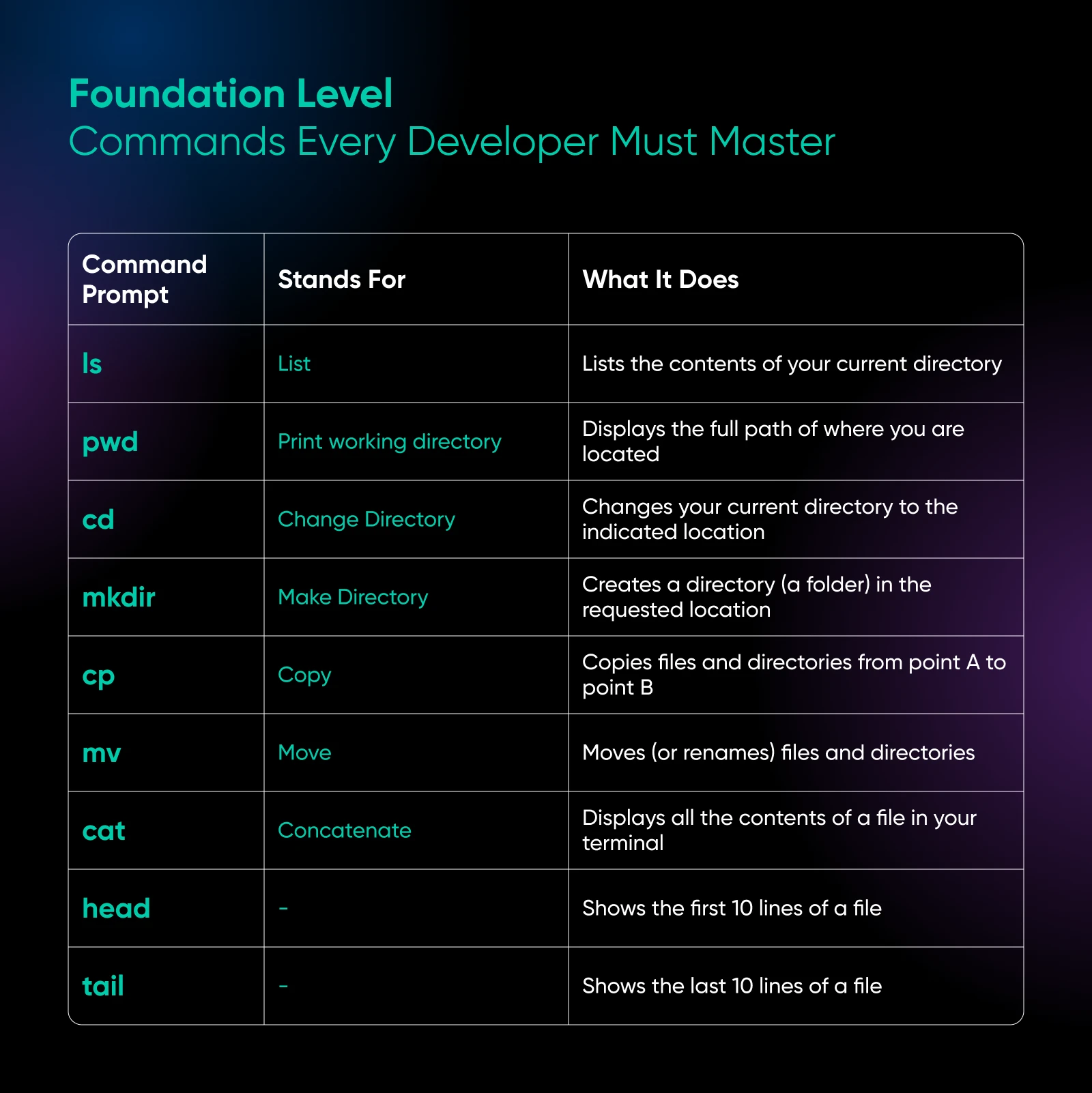
| ls | List (elenca) | Elenca il contenuto della directory corrente | Base |
| pwd | Print working directory (stampa la directory di lavoro) | Mostra il percorso completo della posizione in cui ti trovi | Base |
| cd | Change directory (cambia directory) | Ti sposta in un’altra directory | Base |
| mkdir | Make directory (crea directory) | Crea una nuova directory | Base |
| cp | Copy (copia) | Copia file e directory | Base |
| mv | Move (sposta) | Sposta o rinomina file e directory | Base |
| cat | Concatenate (concatena) | Mostra l’intero contenuto di un file | Base |
| head | – | Mostra le prime 10 righe di un file | Base |
| tail | – | Mostra le ultime 10 righe di un file | Base |
| ps | Process status (stato dei processi) | Mostra i processi in esecuzione sul sistema | Professionale |
| top | – | Mostra in tempo reale i processi in esecuzione | Professionale |
| htop | – | Mostra i processi in tempo reale in un’interfaccia più intuitiva e a colori | Professionale |
| kill | – | Termina un processo tramite il suo ID | Professionale |
| killall | – | Termina tutti i processi con un determinato nome | Professionale |
| df | Disk free (spazio libero su disco) | Mostra l’utilizzo dello spazio su disco di tutti i filesystem montati | Professionale |
| free | – | Mostra la memoria utilizzata e quella disponibile | Professionale |
| du | Disk usage (utilizzo del disco) | Mostra l’utilizzo del disco di una directory specifica | Professionale |
| grep | Global regular expression print (stampa globale di espressioni regolari) | Cerca pattern di testo all’interno dei file | Professionale |
| find | – | Trova file e directory che corrispondono ai tuoi criteri | Professionale |
| chmod | Change mode (cambia modalità) | Modifica i permessi di file e directory | Professionale |
| ping | Packet Internet Groper (ma quasi tutti dicono semplicemente ping) | Verifica se il tuo server riesce a raggiungere un’altra macchina | Infrastruttura |
| curl | Client URL | Trasferisce dati da o verso i server | Infrastruttura |
| netstat | Network statistics (statistiche di rete) | Mostra le connessioni di rete e i servizi in ascolto | Infrastruttura |
| ss | Socket statistics (statistiche dei socket) | Elenca i socket di rete; il sostituto moderno e più veloce di netstat | Infrastruttura |
| sudo | Superuser do (esegui come superutente) | Esegue comandi con privilegi elevati | Infrastruttura |
| chown | Change owner (cambia proprietario) | Modifica il proprietario di file e directory | Infrastruttura |
| ssh-keygen | Secure Shell key generator (generatore di chiavi Secure Shell) | Genera coppie di chiavi SSH per accessi sicuri | Infrastruttura |
| ufw | Uncomplicated Firewall | Apre e blocca le porte con semplici regole firewall | Infrastruttura |
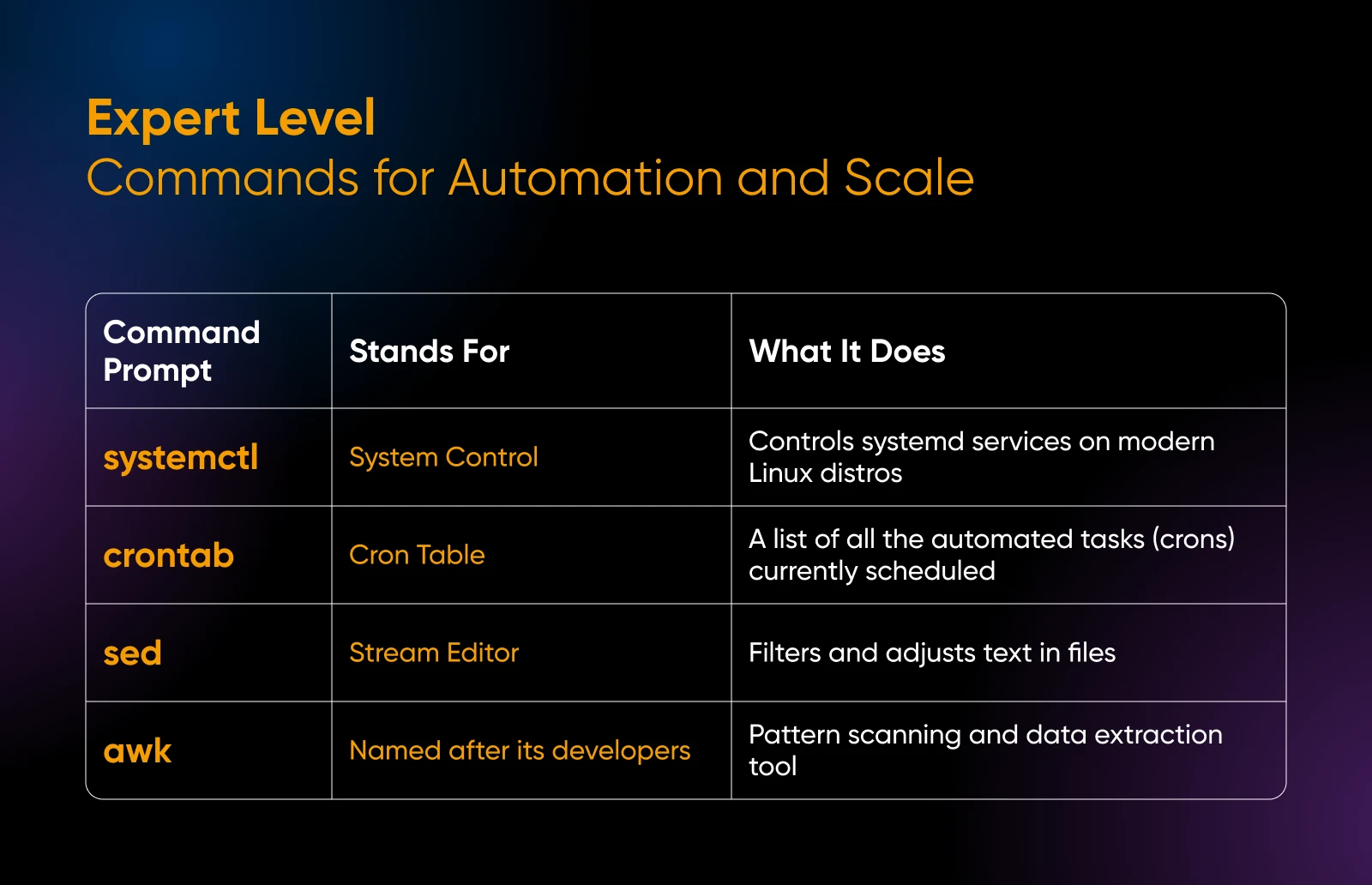
| systemctl | System control (controllo di sistema) | Avvia, arresta e gestisce i servizi di sistema | Esperto |
| crontab | Cron table (tabella cron) | Pianifica attività automatiche da eseguire a orari prestabiliti | Esperto |
| sed | Stream editor (editor di flusso) | Trova e sostituisce testo all’interno dei file | Esperto |
| awk | Dal nome dei suoi creatori (Aho, Weinberger, Kernighan) | Estrae colonne e pattern da testi e log | Esperto |
Valuta il tuo livello attuale con i comandi Linux
A seconda di quanto spesso usi i comandi Linux, rientrerai in uno di questi quattro livelli di competenza.
- Livello Base: sai collegarti al tuo server via SSH e spostarti tra le directory, ma non ti senti a tuo agio con le modifiche di sistema. Probabilmente copi e incolli comandi dai tutorial senza capire fino in fondo cosa fanno. I permessi dei file ti confondono ancora e, quando qualcosa si rompe, non sai da dove iniziare a cercare.
- Livello Professionale: ti muovi con disinvoltura tra le operazioni di base sui file e sai risolvere problemi semplici, ma quelli complessi ti costringono ancora a cercare aiuto. Sai gestire gli ambienti di sviluppo, ma ti manca la sicurezza per ottimizzare le prestazioni o implementare misure di sicurezza.
- Livello Infrastruttura: sai diagnosticare i colli di bottiglia delle prestazioni e gestire le configurazioni di sicurezza, ma l’automazione ti sembra un ostacolo insormontabile. Capisci come funzionano i singoli comandi, ma non hai ancora abbastanza dimestichezza per combinarli in flussi di lavoro efficienti.
- Livello Esperto: sai ragionare in modo sistematico sull’architettura dei server e individuare rapidamente la causa principale di problemi complessi. Automatizzi le attività di routine e sai ottimizzare i server per casi d’uso specifici senza dipendere da risorse esterne.
Ho classificato i comandi Linux qui sotto tenendo conto proprio di questi livelli di competenza.
Livello Base: i comandi che ogni sviluppatore deve padroneggiare
La prima volta che ti colleghi a un VPS via SSH, devi sapere come spostarti e come esaminare i file. Questi comandi ti aiutano a farlo senza sentirti completamente perso.
Navigazione e ispezione dei file
1. ls: mostra il contenuto della directory corrente
Senza parametri, il comando elenca (capito? ls = list!) tutti i file e le cartelle visibili nella posizione corrente.
Ma quando gestisci siti web ti servono informazioni più dettagliate, quindi puoi usare ls -la per vedere permessi, proprietari, dimensioni dei file e file nascosti, cioè quelli che iniziano con un punto.
ls -la /var/www/html
L’output mostra tutto ciò che ti serve:
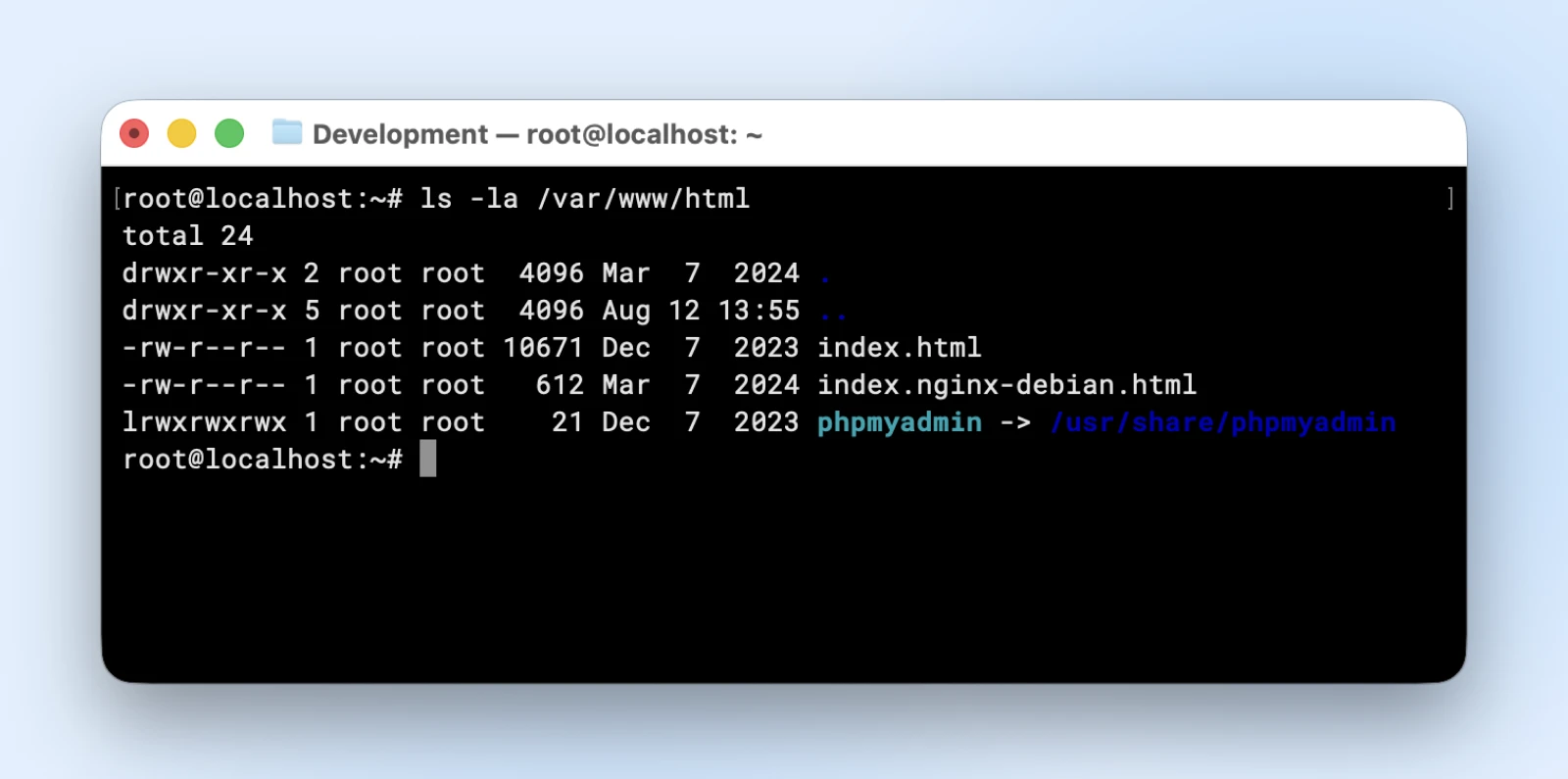
La prima colonna mostra i permessi del file, la terza e la quarta indicano chi ne è il proprietario, la data verso la fine indica quando è stato modificato l’ultima volta e l’ultima colonna è il nome del file.
La tabella mostra informazioni dettagliate su tutti i file nella tua directory web, compresi i file di configurazione nascosti come .htaccess, che possono causare problemi al sito web.
2. pwd: mostra la tua posizione attuale nella struttura delle directory
Il comando sta per “print working directory” e mostra il percorso completo della posizione in cui ti trovi. Quando gestisci più siti web su un unico VPS, ti evita di modificare per errore i file del sito sbagliato. Basta digitare:
pwd
Potrebbe restituire qualcosa come /var/www/site1, a conferma che stai lavorando nella directory del sito web corretto.
3. cd: ti sposta in un’altra directory
La sintassi di base è “cd /path/to/directory”.
Puoi usare scorciatoie come “cd” da solo per tornare alla home, “cd -” per tornare alla directory precedente e “cd ..” per salire di un livello.
cd /var/www/html
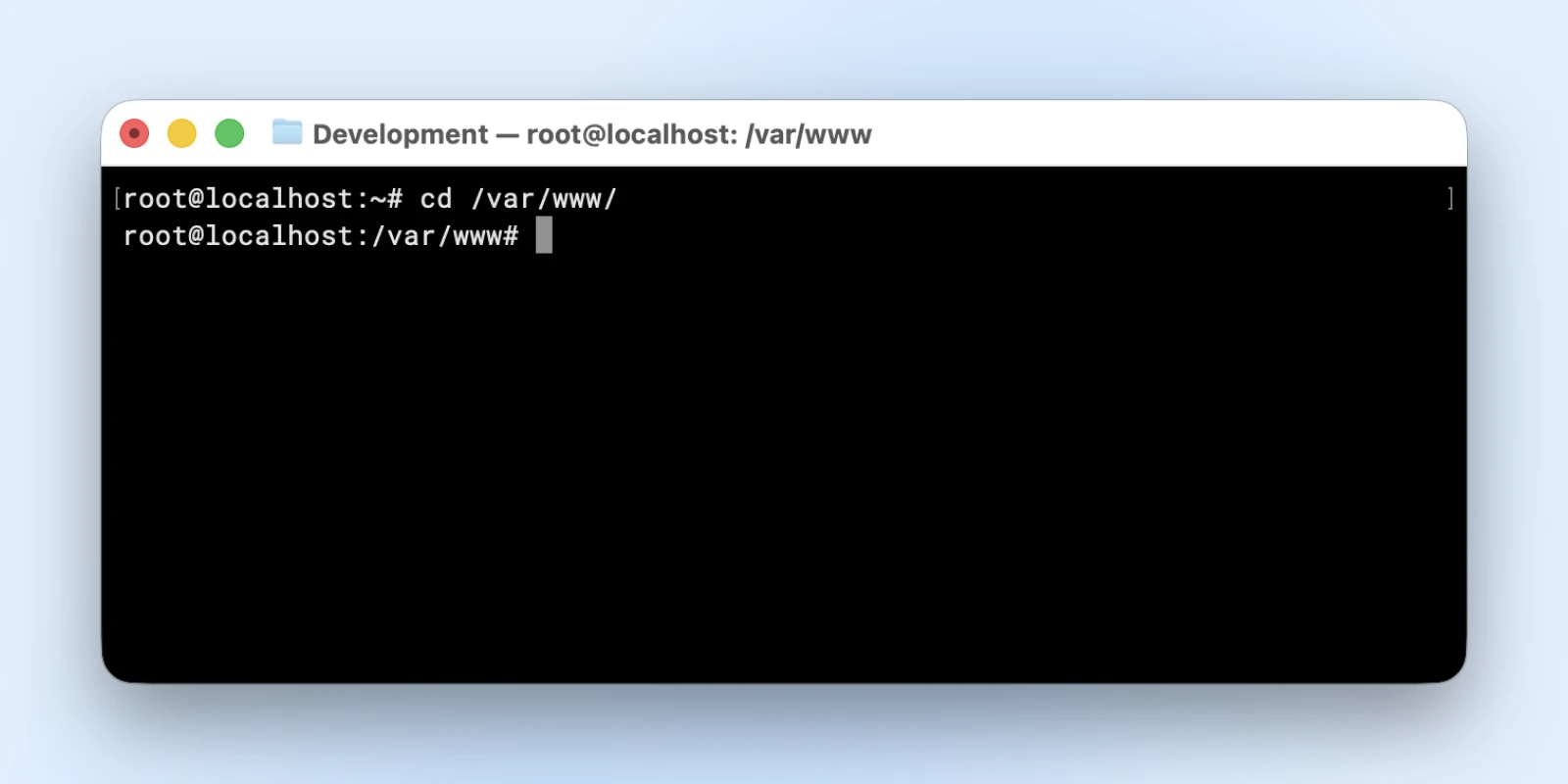
Questo ti porta direttamente nella directory principale del tuo sito web, dove si trova la maggior parte dei file.
Gestione di file e directory
4. mkdir: crea nuove directory
Sta per “Make Directory” e la sintassi di base per creare una singola cartella è “mkdir directory-name”.
Puoi usare “mkdir -p” per creare strutture di directory annidate con un solo comando, senza errori se le directory esistono già.
mkdir -p /var/www/newsite/{public,logs,backups,ssl}
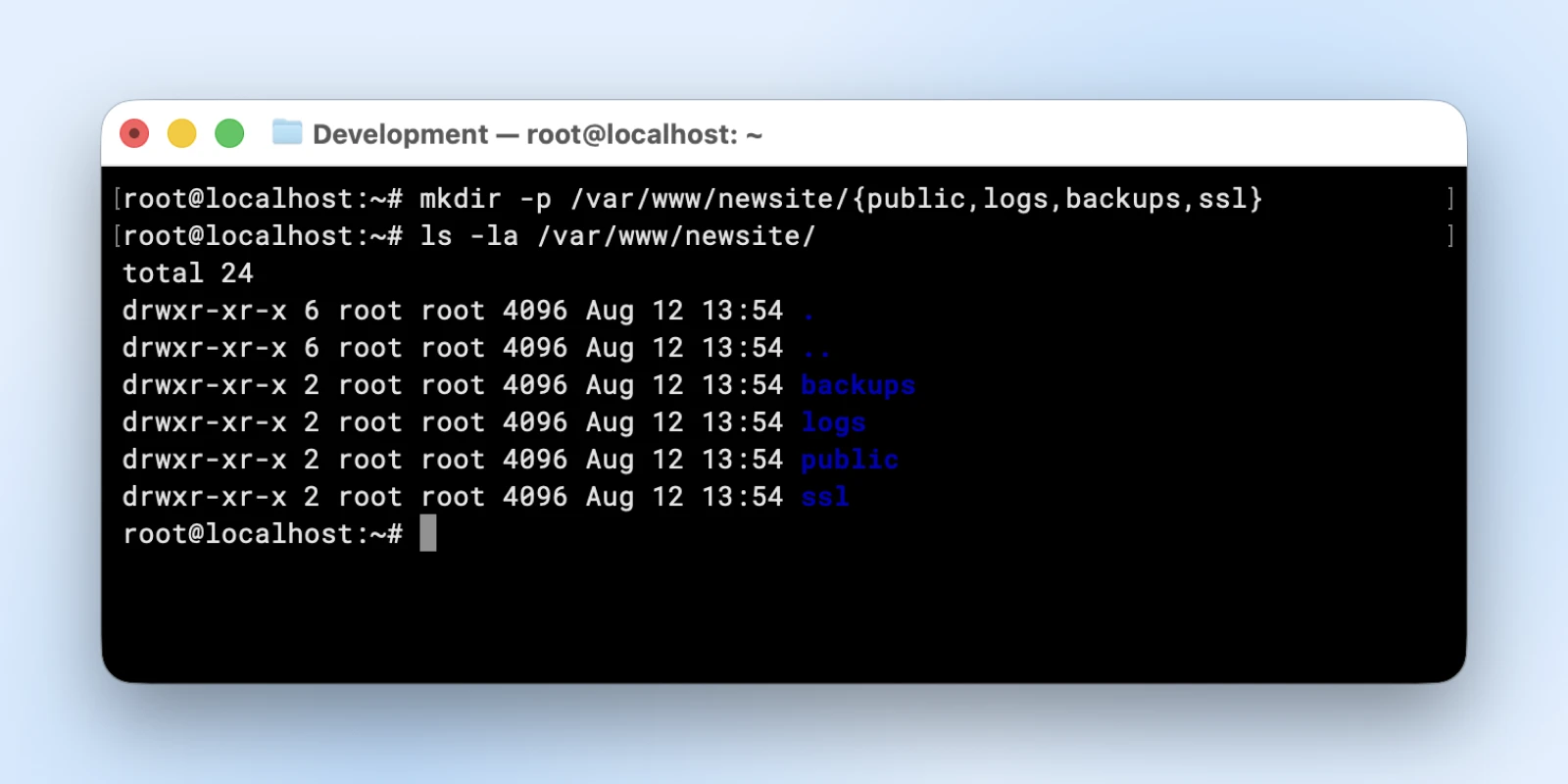
Questo crea una struttura di directory completa per un nuovo sito web, con cartelle separate per i file pubblici, i log, i backup e l’SSL.
5. cp: copia file e directory da una posizione a un’altra
La sintassi di base è:
cp <source path> <destination path>
Tuttavia, per impostazione predefinita il comando cp non copia i file contenuti nelle cartelle, né le cartelle annidate.
Dovrai usare “cp -r” per copiare ricorsivamente interi alberi di directory, comprese tutte le sottodirectory e il loro contenuto.
cp -r /var/www/production /var/www/staging
Questo crea una copia completa del tuo sito web di produzione per testare le modifiche prima di pubblicarle.
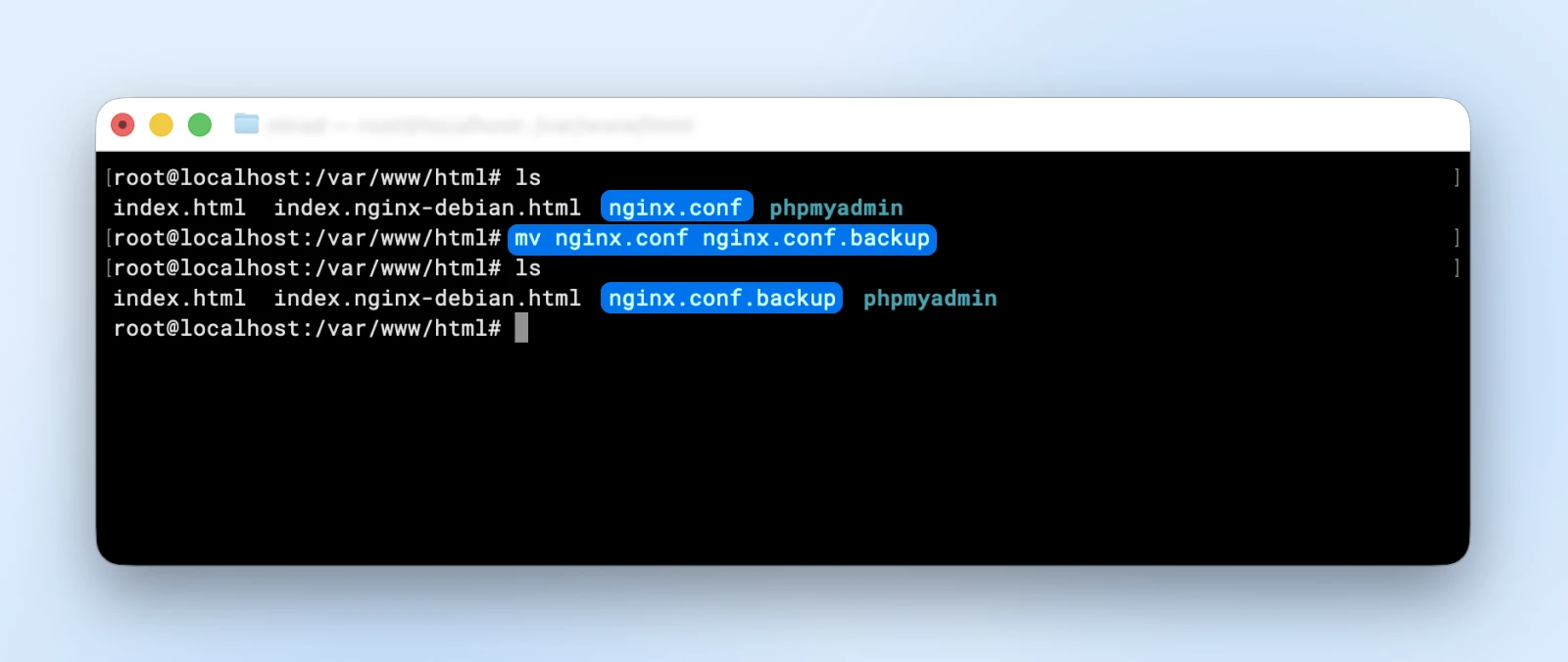
6. mv: sposta o rinomina file e directory
A differenza della copia, questo comando rimuove il file originale: puoi spostare i file in altre directory oppure rinominarli nella stessa posizione.
Ecco la sintassi di base:
mv <source path> <destination path>
Per spostare il file altrove, devi specificare il percorso di destinazione completo, come qui sotto:
mv wordpress-6.3.2.zip /var/www/downloads/
Se vuoi rinominare un file, ti basta “spostarlo” da un nome a un altro nella stessa directory:
mv nginx.conf nginx.conf.backup
Operazioni sul contenuto dei file
7. cat: mostra nel terminale l’intero contenuto di un file (abbreviazione di concatenate)
La sintassi di base è cat filename. Questo comando è perfetto per leggere file di configurazione brevi o controllare il contenuto degli script senza aprire un editor di testo.
cat /var/www/html/wp-config.php
Questo mostra il tuo file di configurazione di WordPress, così puoi verificare le credenziali del database o cercare errori di sintassi.
8. head: mostra le prime righe di un file
Il valore predefinito è 10 righe, ma puoi specificare un numero diverso con “head -n 20”. È utile per controllare file di log di grandi dimensioni senza riversare migliaia di righe nel terminale.
head -n 50 /var/log/nginx/access.log
Questo mostra le prime 50 voci del log di accesso del tuo server web, per controllare l’andamento del traffico recente.
9. tail: mostra le ultime righe di un file
Senza parametri, il comando tail mostra 10 righe, ma “tail -f” continua a mostrare le nuove righe man mano che vengono aggiunte al file. Questo lo rende preziosissimo per monitorare i file di log in tempo reale durante la risoluzione dei problemi.
tail -f /var/log/nginx/error.log
Questo segue il tuo log degli errori in tempo reale, mostrando i nuovi messaggi di errore non appena si verificano durante il funzionamento del sito web.
Livello Professionale: i comandi per gestire i flussi di lavoro di sviluppo
Una volta che hai imparato a orientarti, questi comandi di livello Professionale ti danno il controllo sulle parti dinamiche del tuo server. Puoi monitorare ciò che è in esecuzione, gestire i processi e amministrare le risorse di sistema come un professionista.

Controllo e monitoraggio dei processi
10. ps: mostra i processi attualmente in esecuzione sul sistema
Eseguire “ps aux” mostra tutti i processi con informazioni dettagliate, compreso l’utilizzo di CPU e memoria.
- a mostra i processi di tutti gli utenti.
- u fornisce un formato di facile lettura.
- x include i processi non collegati a un terminale.
| la “pipe” passa l’output di “ps aux” al comando “grep”, di cui parlerò più avanti nella sezione sulla ricerca nei file.
ps aux | grep nginx
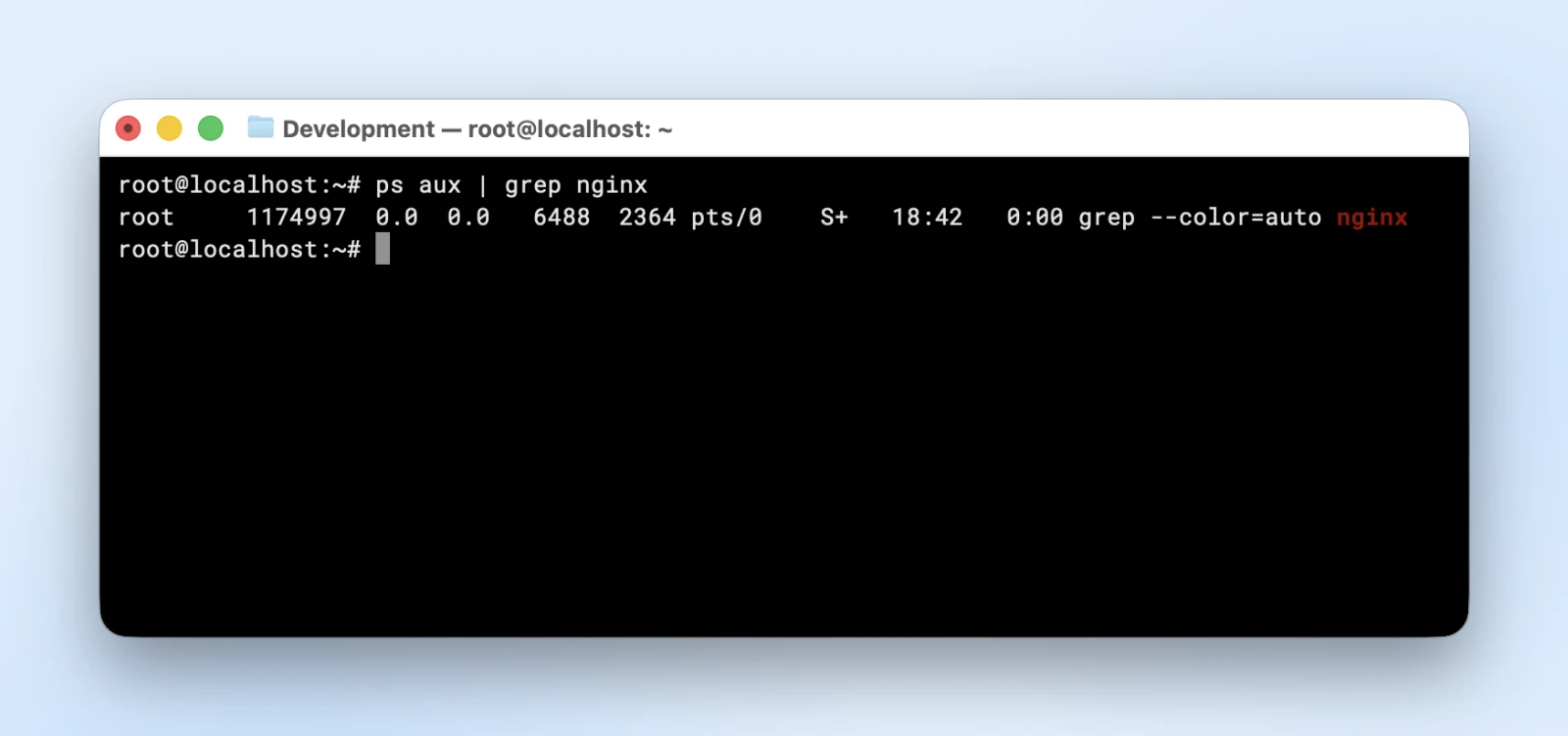
Questo comando completo restituisce tutti i processi legati a NGINX. Una particolarità: vedrai sempre una riga per il comando grep stesso; NGINX è in esecuzione solo se, oltre a quella, vedi altri processi nginx (oppure verifica con pgrep nginx).
11. top: mostra in tempo reale le prestazioni del sistema e i processi in esecuzione
A differenza di “ps”, questo comando si aggiorna continuamente, mostrando in tempo reale CPU, memoria e informazioni sui processi. Premi q per uscire, k per terminare i processi e M per ordinarli in base all’utilizzo della memoria.
top
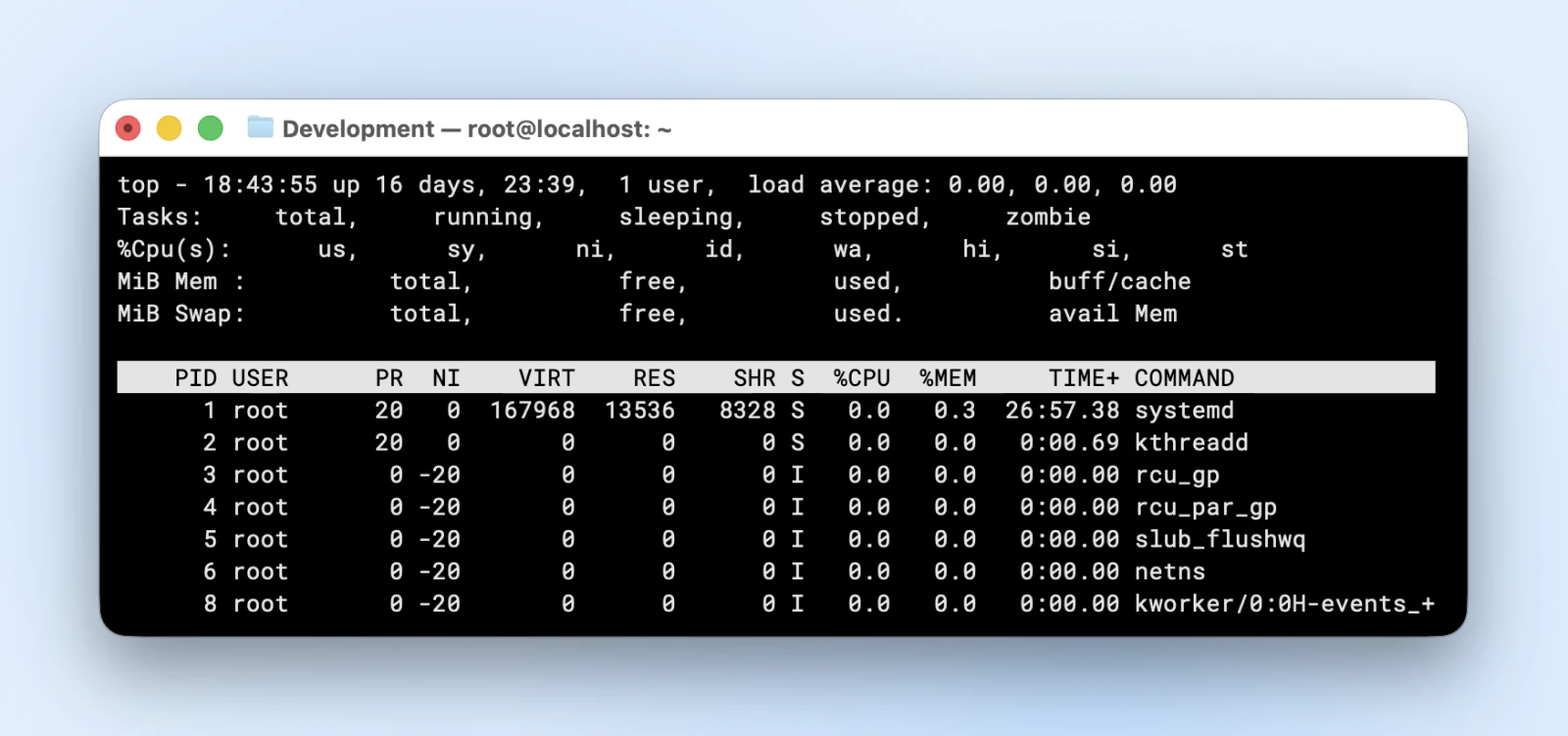
Quando il tuo sito web si carica lentamente, questo comando rivela quali processi stanno consumando risorse. Il load average e le statistiche sull’utilizzo della memoria aiutano a individuare i colli di bottiglia del sistema.
12. htop: versione migliorata di top con un’interfaccia visiva più chiara
Offre le stesse funzionalità di top, ma con codici colore, supporto per il mouse e una navigazione più semplice. Potresti doverlo installare prima con un comando sudo, di cui parliamo più avanti.
htop
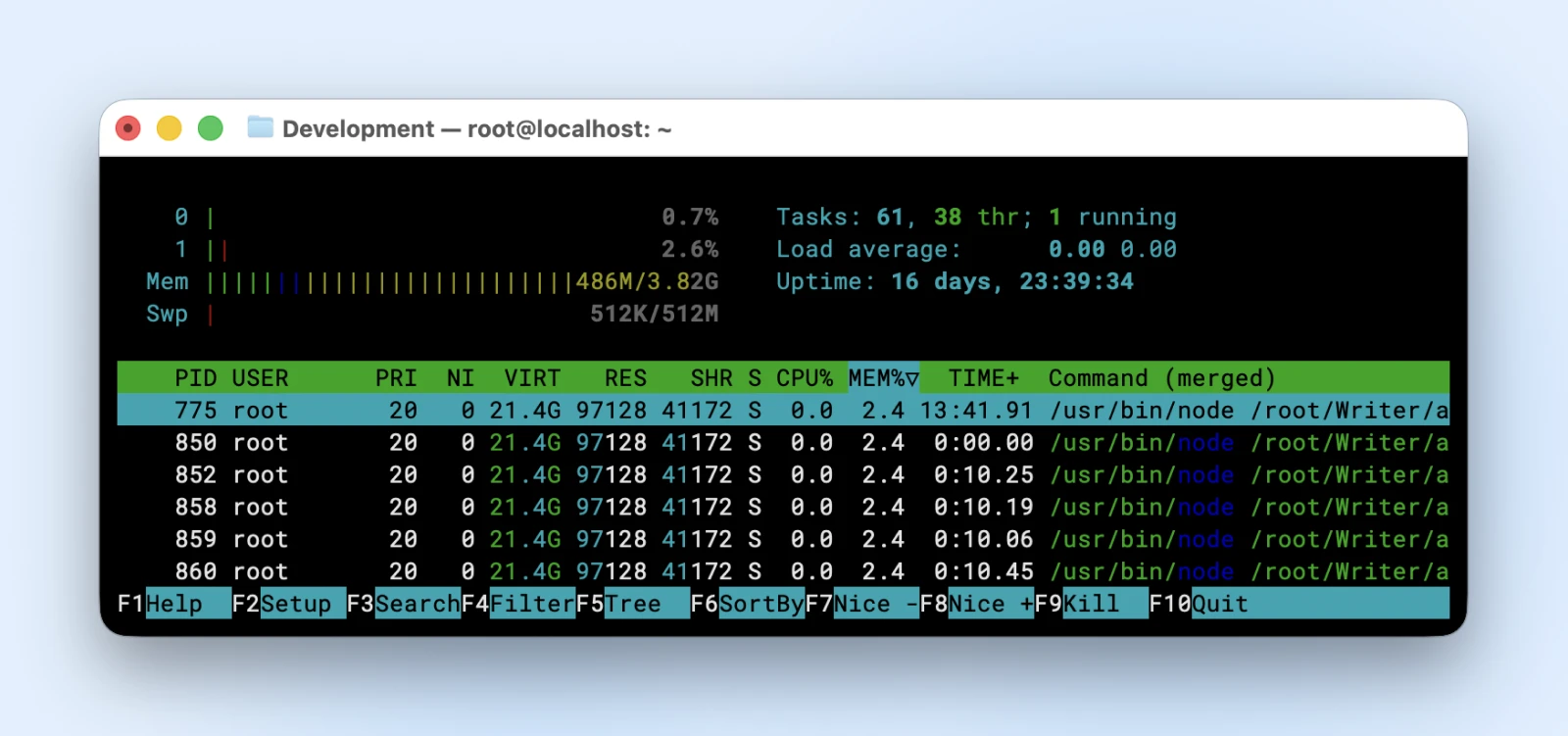
La visualizzazione a colori rende più facile individuare a colpo d’occhio i processi problematici, e puoi scorrere l’elenco dei processi più comodamente.
13. kill: termina i processi tramite il loro ID
Usa kill <PID> per arrestare un processo specifico in modo controllato. Se un processo non risponde, puoi forzarne la terminazione con kill -9 <PID>.
kill 1234
Quando un processo PHP si blocca consumando troppa CPU, trova il suo PID con ps aux o top, poi usa kill per terminarlo.
14. killall: termina tutti i processi con un nome specifico
Non sempre conoscerai il PID, perché i nomi dei servizi possono essere diversi da quelli delle applicazioni. Il comando killall <processname> arresta in un colpo solo tutti i processi che corrispondono a quel nome.
killall php-fpm
Questo arresta tutti i processi worker di PHP-FPM: utile quando devi riavviare completamente il tuo gestore PHP.
Monitoraggio delle risorse di sistema
15. df: mostra l’utilizzo dello spazio su disco di tutti i filesystem montati
Eseguire “df -h” mostra l’utilizzo del disco in un formato leggibile (GB e MB invece di kibibyte). Questo comando ti aiuta a tenere sotto controllo l’utilizzo del disco, così puoi evitare gli errori di disco pieno.
df -h
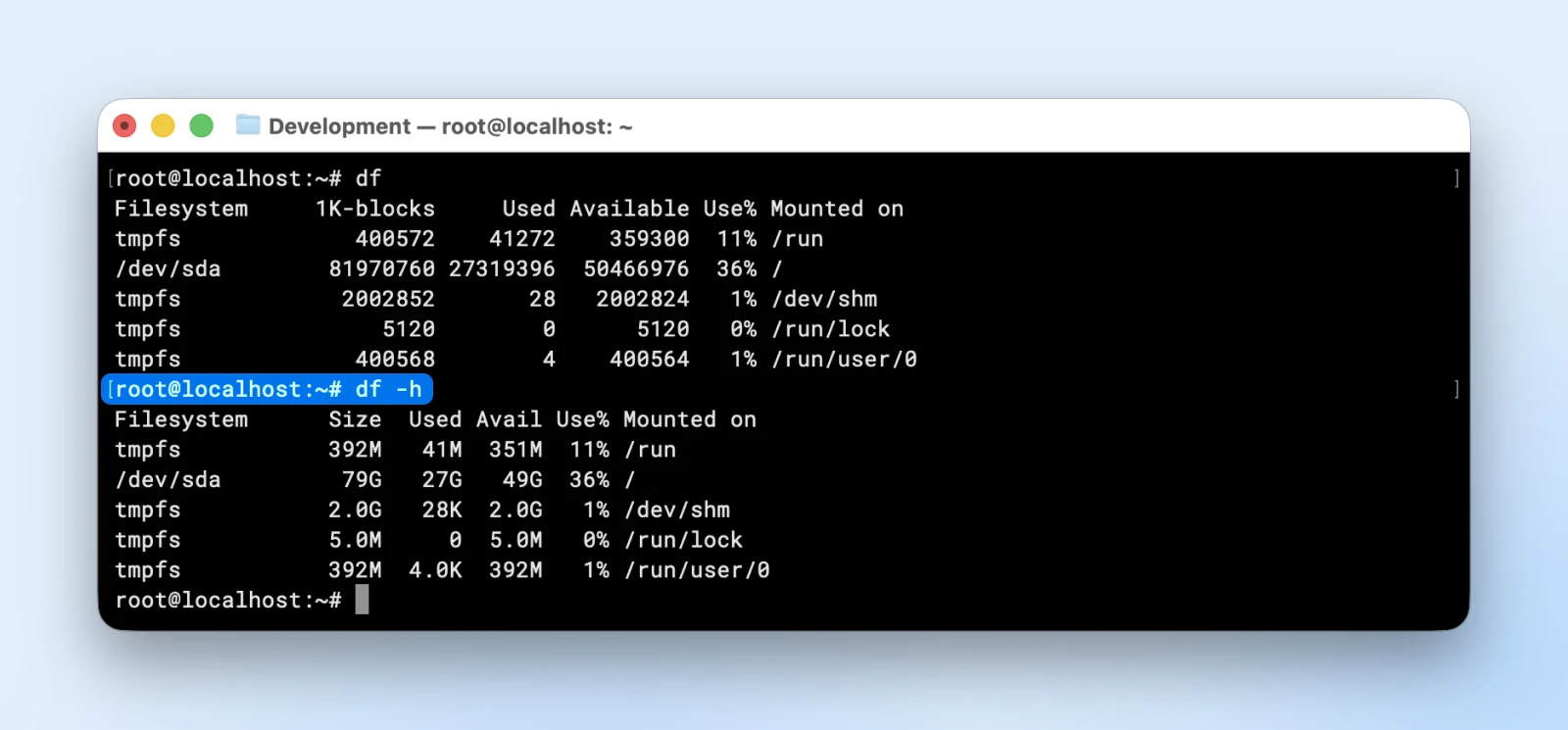
Se nella colonna “use%” vedi un valore superiore al 70% per un qualsiasi disco, è il momento di liberare spazio o di passare a uno storage più grande.
16. free: mostra l’utilizzo della memoria, compresi RAM e spazio di swap
Senza parametri, il comando free ti fornisce i dati in kibibyte (1 kibibyte equivale a 1024 byte).
Usa “free -h” per vedere le statistiche della memoria in un formato leggibile. Questo ti aiuta a individuare i problemi di prestazioni legati alla memoria prima che mandino in crash le tue applicazioni.
free -h
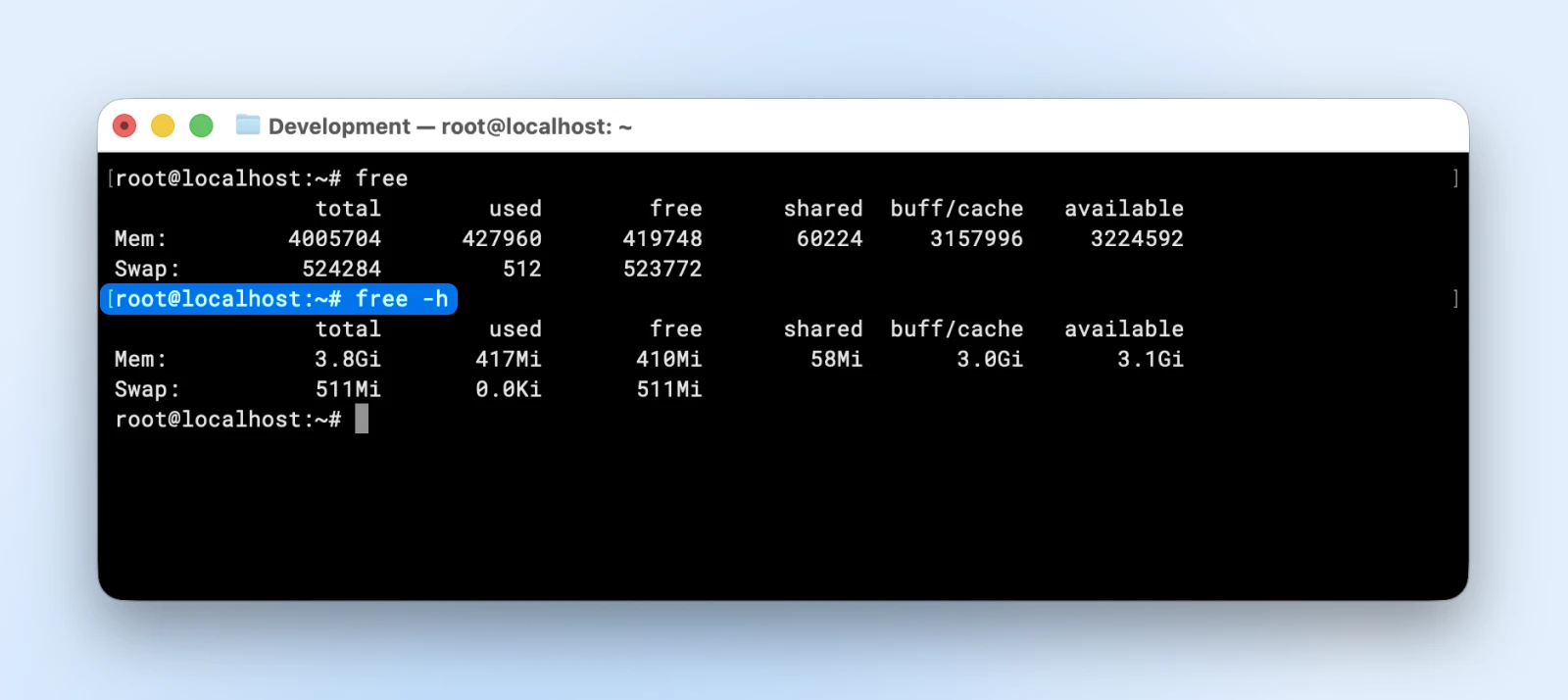
Se la memoria “available” scende vicino allo zero, il tuo server smetterà di rispondere. Questo indicatore ti dice quando aggiungere RAM o ottimizzare le tue applicazioni.
17. du: mostra l’utilizzo del disco di directory specifiche
Eseguire du -sh <directory> ti dà un riepilogo dello spazio occupato da una determinata cartella. L’opzione “-s” mostra solo i totali e “-h”, come abbiamo visto nei comandi precedenti, rende l’output leggibile.
du -sh /var/www/*
Se sul tuo VPS gestisci più siti web, questo comando ti mostra quale sito occupa più spazio e ti aiuta a individuare le directory che avrebbero bisogno di una pulizia.
Ricerca nei file ed elaborazione del testo
18. grep: cerca pattern di testo all’interno dei file
Grep sta per “global regular expression print”. Ho già usato il comando “grep” insieme al nostro comando “ps aux”. Lascia che ti spieghi cosa fa davvero.
Questo comando serve a cercare testo o pattern regex all’interno di grandi quantità di testo. Usa grep “search term” <filename> per trovare un testo specifico in un file. Aggiungi “-r” per cercare ricorsivamente nelle directory e “-i” per una ricerca che non distingue tra maiuscole e minuscole.
grep -r "database_name" /var/www/html/
Questo trova tutti i file che contengono il nome del tuo database: è essenziale per rintracciare i riferimenti nella configurazione o risolvere problemi di connessione.
19. find: cerca file e directory in base a vari criteri
Questo comando ti aiuta a trovare nel percorso indicato i file che corrispondono a un nome o a un pattern specifico.
Puoi usare find <path> -name “pattern” per cercare i file che corrispondono a un pattern specifico. Puoi cercare per nome, dimensione, data di modifica o tipo di file.
find /var/www -name "*.log" -size +100M
Questo trova i file di log più grandi di 100 MB, aiutandoti a individuare i file da ruotare o eliminare per liberare spazio su disco.
20. chmod: modifica i permessi di file e directory
I permessi dei file su Linux possono essere complessi e non posso spiegarli nel dettaglio qui, ma Red Hat ha scritto un articolo completo che li spiega.
Una volta capiti i permessi dei file, puoi usare il comando “chmod” per aggiornarli.
Usa chmod <permissions> <filename> per impostare l’accesso al file specificato.
In questo caso, i “permessi” usano una notazione numerica in cui “7=lettura+scrittura+esecuzione”, “6=lettura+scrittura”, “4=sola lettura”.
chmod 600 /var/www/html/wp-config.php
Assegnare i permessi 777 ai file critici espone il tuo server a vulnerabilità di sicurezza.
Devi quindi sapere quali permessi sono strettamente necessari e concedere solo quelli. I file web di solito richiedono i permessi 644, mentre le directory del sito web richiedono 755 per funzionare correttamente.
Livello Infrastruttura: i comandi per gli ambienti di produzione
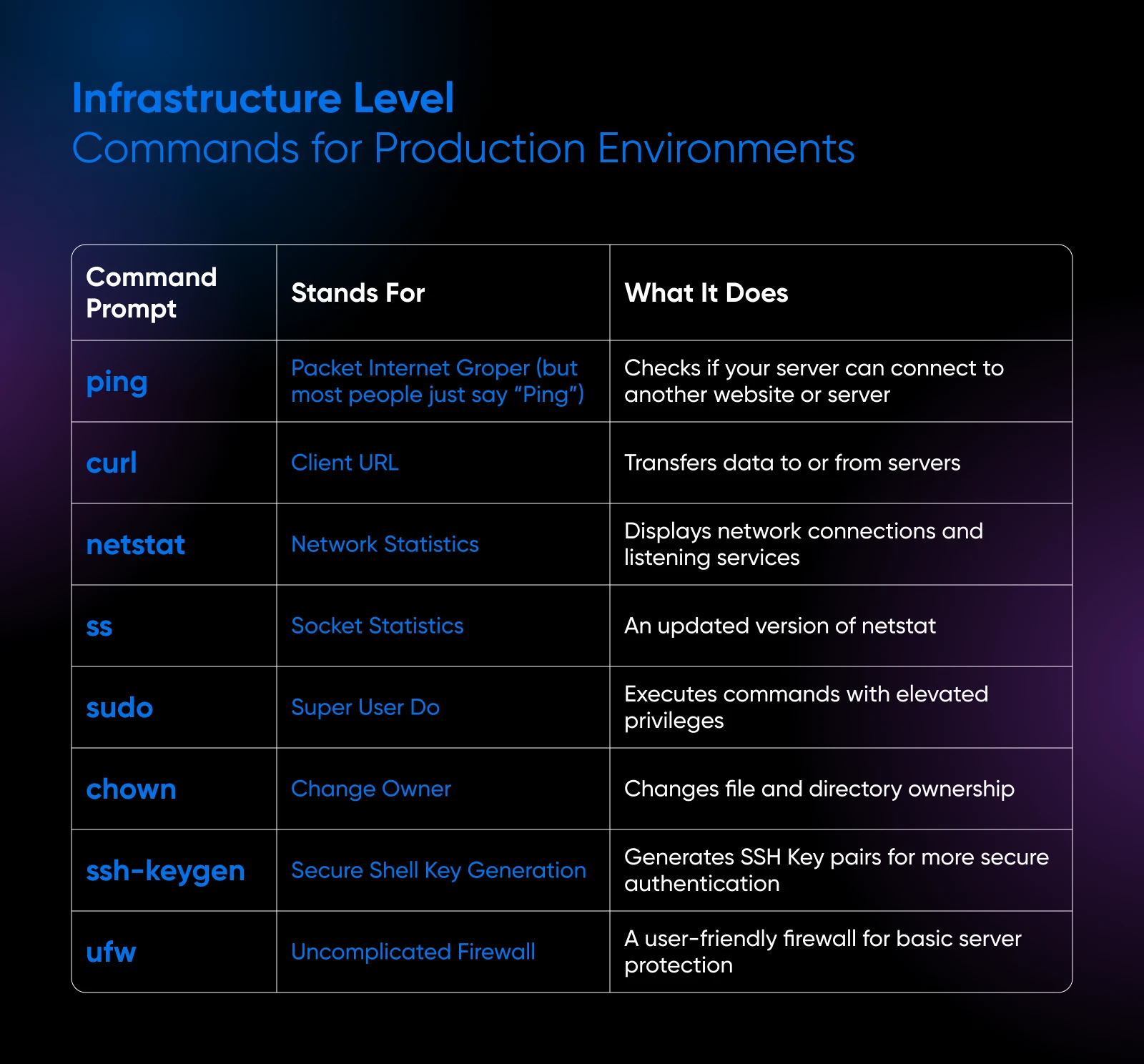
Quando devi occuparti della parte di rete dei tuoi server, questi comandi distinguono rapidamente gli amministratori competenti da quelli che vanno in difficoltà quando i problemi reali colpiscono i siti web in produzione.
Diagnostica e gestione della rete
21. ping: verifica la connettività di rete e misura il tempo di risposta
Il comando “ping” controlla se il tuo server riesce a connettersi a un altro sito web o server. Puoi fare il ping di un nome di dominio o di un indirizzo IP.
Usando solo ping <hostname/IP> avvierai un ping infinito, finché non lo interrompi manualmente. Puoi aggiungere “-c 4” in modo che il comando invii solo 4 pacchetti per verificare la connettività e poi si fermi.
ping -c 4 yourdomain.com
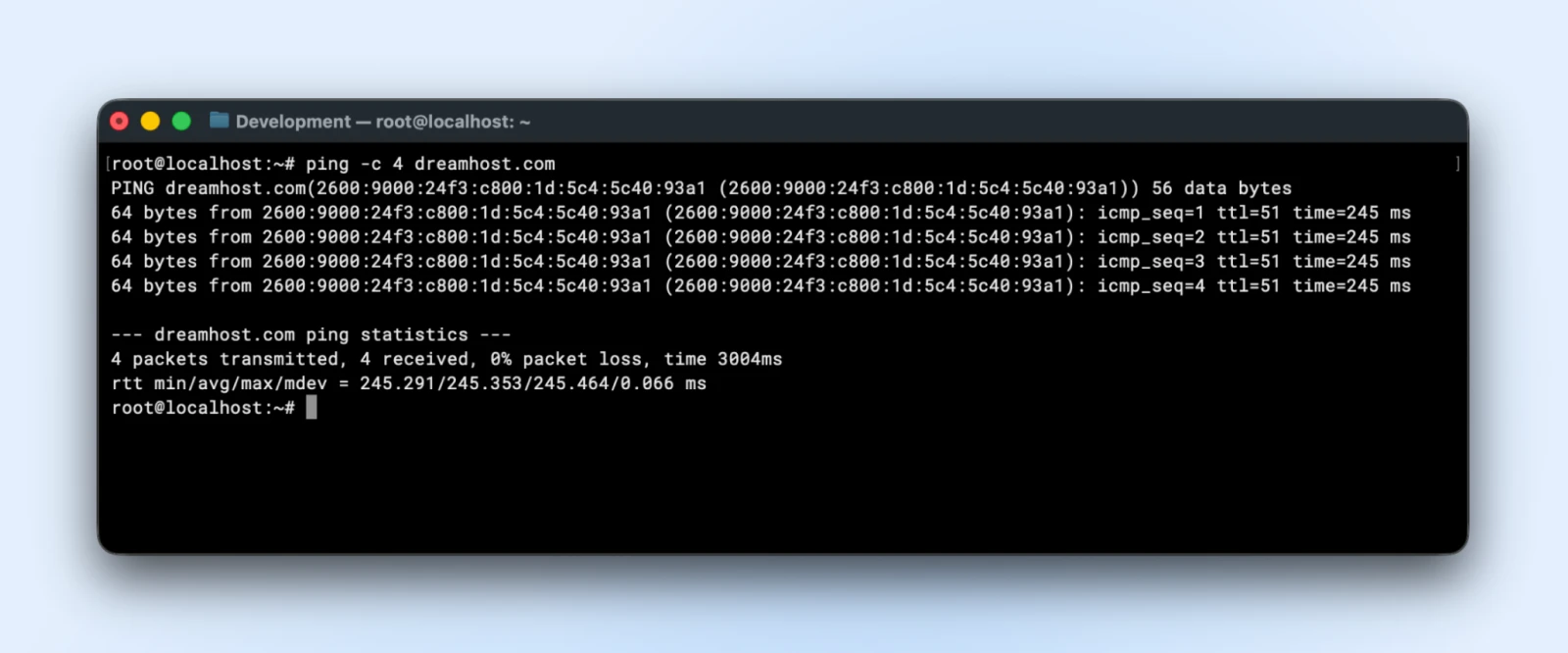
Se il ping fallisce del tutto, o il DNS non funziona oppure c’è un problema di connettività di rete, e da qui puoi iniziare a circoscrivere il problema.
22. curl: trasferisce dati da o verso i server usando vari protocolli
Quando lavori nel terminale, recuperare un sito web e scaricare pacchetti è piuttosto difficile. Non hai un browser né un’interfaccia grafica.
Questo comando ha molti parametri, quindi potresti voler consultare questo tutorial ufficiale sull’uso di curl per capirlo a fondo.
Ma per controllare se un sito web risponde, ti serve solo il parametro “-I” (è una i maiuscola). Questo parametro fa sì che curl recuperi le intestazioni HTTP invece dell’intero HTML del sito web.
curl -I https://yourdomain.com
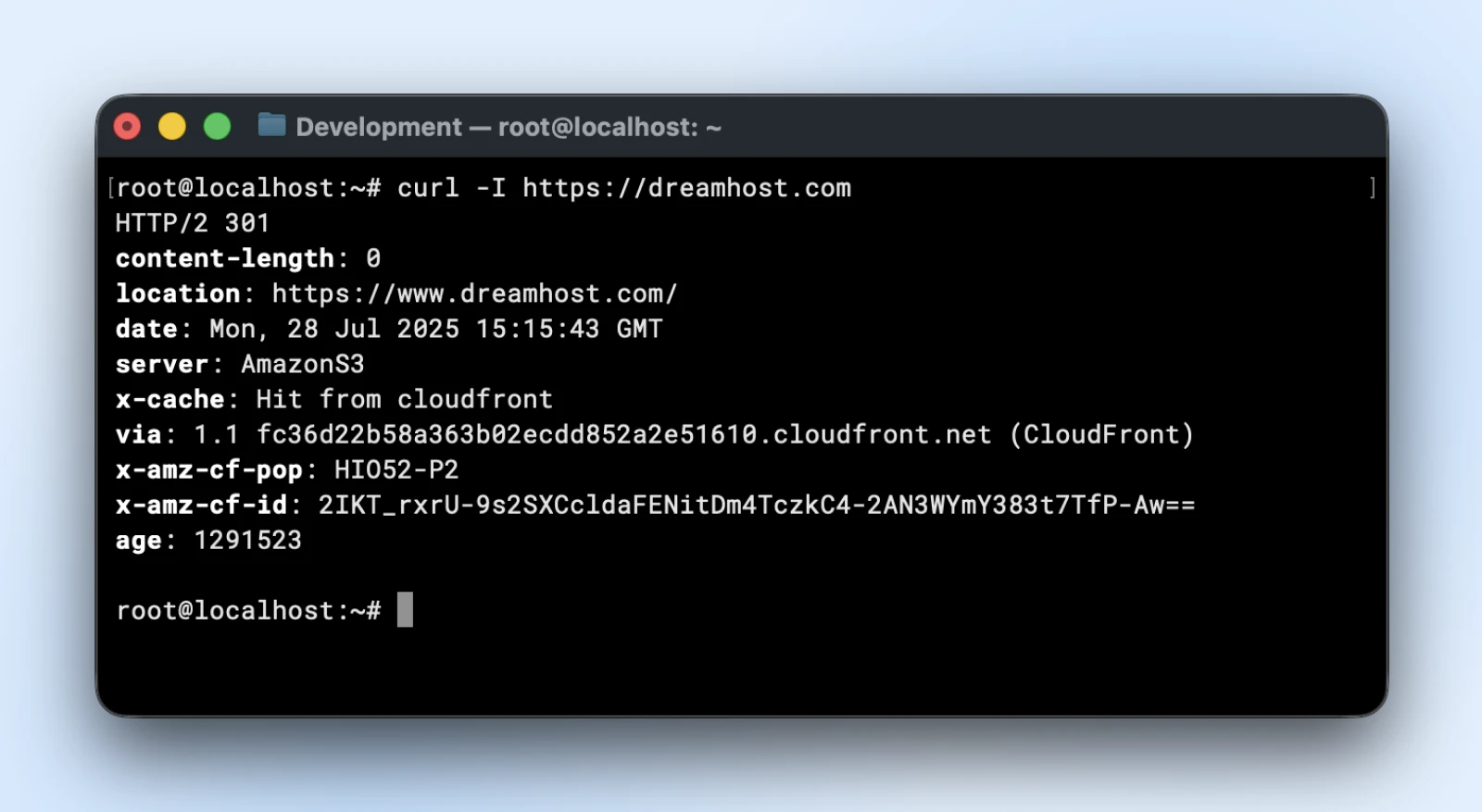
Questo mostra i codici di stato HTTP (“200=successo”, “404=non trovato”, “500=errore del server”) e le intestazioni della risposta, rivelando problemi che i browser potrebbero nascondere.
23. netstat: mostra le connessioni di rete e i servizi in ascolto
Netstat è un altro comando molto ricco che ti aiuta a monitorare le connessioni di rete, controllare quali porte sono aperte sul tuo server, quali servizi sono in ascolto su quali porte specifiche e molto altro.
La pagina man di netstat descrive tutte le opzioni, se vuoi approfondire.
Per l’uso sul server, ti servirà soprattutto il comando “netstat -tlnp” per mostrare le connessioni di rete in ascolto.
Ecco cosa significano le opzioni:
- “-t” connessioni TCP
- “-l” solo in ascolto
- “-n” indirizzi numerici
- “-p” ID dei processi
netstat -tlnp | grep :80
Questo conferma che il tuo server web è in ascolto sulla porta 80. Se non compare nulla, il tuo server web non è in esecuzione o non è configurato correttamente.
24. ss: un sostituto moderno di netstat con prestazioni migliori
Netstat è lo strumento storico che continua a funzionare, ma può essere più lento su un server molto trafficato. Il comando “ss” è nato per risolvere questo problema.
Con il comando ss puoi usare parametri simili a quelli di netstat e ottenere l’output molto più velocemente.
ss -tlnp | grep :443
Questo verifica se il tuo server web è in ascolto per le connessioni SSL sulla porta 443, essenziale per i siti web HTTPS.
Sicurezza e controllo degli accessi
25. sudo: esegue comandi con privilegi elevati
Sudo, abbreviazione di “super user do”, ti permette di svolgere attività amministrative senza passare completamente all’utente root. Ti aiuta a eseguire comandi in modo tracciabile e con meno rischi.
Se passi all’account “root”, hai il pieno controllo del tuo server e puoi eliminare file per errore, arrivando persino a cancellare il sistema operativo mentre è in esecuzione.
Sudo ci protegge quindi da incidenti di questo tipo. Ti basta anteporre sudo a qualsiasi comando amministrativo e ti verrà chiesta la password.
sudo systemctl restart nginx
Le attività amministrative come il riavvio dei servizi richiedono privilegi elevati. Usare sudo è più sicuro che accedere direttamente come root.
Tieni presente che il tuo utente deve avere i permessi sudo prima di poter usare il comando sudo.
26. chown: modifica il proprietario di file e directory
In Linux, ogni file appartiene a un utente e a un gruppo. Puoi sempre cambiare il proprietario di un file con il comando chown. Usa chown <user>:<group> <filename> per impostare il proprietario del file.
Ad esempio, i server web devono essere proprietari dei file del sito web per servirli correttamente.
chown -R www-data:www-data /var/www/html/
Questo comando è utile se carichi file tramite FTP. Questi file possono arrivare con il proprietario sbagliato, e puoi usare chown per correggerlo.
27. ssh-keygen: genera coppie di chiavi SSH per un’autenticazione sicura
Per l’accesso al server, le chiavi SSH sono molto più sicure delle password. La chiave privata non lascia mai il tuo computer (non viene trasmessa nemmeno durante l’accesso), quindi un hacker che osserva la tua rete non può intercettarla. Sul server viene copiata solo la chiave pubblica.
Eseguire “ssh-keygen -t rsa -b 4096” crea i file della chiave pubblica e della chiave privata (oppure usa “-t ed25519”, l’impostazione predefinita moderna).
ssh-keygen -t rsa -b 4096 -C "your@email.com"
Questo crea una coppia di chiavi “RSA a 4096 bit”. Copia la chiave pubblica sui server per l’autenticazione senza password e i deployment automatici.
28. ufw: l’Uncomplicated Firewall di Ubuntu per una protezione di base del server
Ogni server ha bisogno di un firewall ben configurato. I server Ubuntu includono il firewall ufw preinstallato; su Debian basta un apt install. (Le distribuzioni della famiglia RHEL, come Fedora e AlmaLinux, usano invece firewalld.)
Una volta installato, aggiungi prima le tue regole ufw allow <port>, a cominciare da SSH, così non rischi di chiuderti fuori, e solo dopo esegui ufw enable per attivare il firewall.
sudo ufw allow 22
sudo ufw allow 80
sudo ufw allow 443
sudo ufw enable
Questo consente il traffico SSH (22), HTTP (80) e HTTPS (443) e blocca tutto il resto, offrendo una protezione del server semplice ma efficace.
Livello Esperto: i comandi per l’automazione e la scalabilità
Questi comandi ti aiutano con l’automazione e l’amministrazione avanzata del sistema, per gestire siti web su larga scala.
Gestione dei servizi
29. systemctl: controlla i servizi systemd nelle distribuzioni Linux moderne
Usa systemctl <action> <service> per gestire i servizi di sistema. Le azioni più comuni sono start, stop, restart, enable, disable e status.
systemctl status nginx
systemctl restart mysql
Il primo comando mostra lo stato dettagliato di NGINX, comprese le voci di log più recenti. Il secondo riavvia il server del database per applicare le eventuali modifiche che hai apportato alla configurazione di “mysql”.
30. crontab: pianifica attività automatiche da eseguire a orari specifici
Non vuoi svegliarti nel cuore della notte per eseguire comandi sul server. I cron job possono farlo al posto tuo.
Per modificare la tua tabella cron personale, esegui crontab -e e vedrai tutte le voci cron esistenti.
Le attività si specificano con questo formato: minuto, ora, giorno, mese, giorno della settimana e comando.
0 2 * * * /usr/local/bin/backup-website.sh
Ad esempio, il cron job qui sopra esegue uno script di backup (“backup-website.sh”) ogni giorno alle 2 di notte.
Nei tuoi ambienti di produzione puoi usare i cron job per i backup automatici, la rotazione dei log, le attività di manutenzione e molto altro.
Elaborazione avanzata del testo
31. sed: editor di flusso per filtrare e trasformare il testo
Usa sed ‘s/old/new/g’ <filename> per sostituire del testo nei file. Aggiungi “-i” per modificare direttamente i file invece di limitarti a mostrare i risultati.
sed -i 's/old_database/new_database/g' /var/www/html/wp-config.php
Questo sostituisce tutte le occorrenze di “old_database” con “new_database” nel file di configurazione di WordPress; utile per le migrazioni di database.
32. awk: strumento per la scansione di pattern e l’estrazione di dati
Eseguire awk ‘{print $1}’ <filename> estrae il primo campo (colonna) da ogni riga. Ottimo per elaborare file di log e dati strutturati.
awk '{print $1}' /var/log/nginx/access.log | sort | uniq -c | sort -nr | head -10
Questo estrae gli indirizzi IP dai log di accesso, li conta e mostra i 10 visitatori più frequenti del tuo sito web.
Scenari di applicazione reali
È il momento di combinare questi comandi per affrontare le situazioni comuni che incontrerai gestendo il tuo VPS. (Ti serve prima un ripasso? Torna su al cheat sheet.)
Quando il tuo sito web si carica lentamente
Inizia controllando cosa sta consumando le risorse del tuo server.
Esegui top o htop per vedere quali processi usano più CPU e memoria. Cerca i processi che consumano oltre il 50% delle tue risorse e verifica se qualcuno di essi può essere terminato.
Se l’utilizzo delle risorse sembra normale, controlla lo spazio su disco disponibile con “df -h”. Se noti un utilizzo superiore al 90% su un qualsiasi filesystem, libera spazio il prima possibile. Quando il server è pieno, tutto rallenta drasticamente.
Poi verifica che il tuo server web sia effettivamente in esecuzione e funzioni correttamente.
Usa ps aux | grep nginx (oppure ps aux | grep apache se usi Apache) per confermare che i processi del tuo server web siano attivi e rispondano.
Controlla i log degli errori mentre testi il tuo sito.
Esegui tail -f /var/log/nginx/error.log in un terminale, poi visita il tuo sito web in una finestra del browser. Se il sito genera degli errori, dovresti vederli comparire immediatamente nel terminale.
Infine, testa il tempo di risposta del tuo sito web direttamente dal server con curl -I https://yoursite.com. In questo modo escludi eventuali problemi di rete e scopri esattamente quanto tempo impiega il tuo server a rispondere.
Configurare un ambiente di sviluppo sicuro
Crea un account utente dedicato al lavoro di sviluppo invece di usare root per tutto:
sudo adduser devuser
Imposta una struttura di directory adeguata per il tuo sito di staging. In questo modo i file di sviluppo restano organizzati e separati da quelli di produzione:
mkdir -p /var/www/staging/{public,logs,backups}
Correggi il proprietario in modo che il tuo server web possa accedere correttamente ai file:
chown -R devuser:www-data /var/www/staging
Imposta i permessi appropriati: 755 consente al proprietario lettura, scrittura ed esecuzione, mentre agli altri concede lettura ed esecuzione:
chmod -R 755 /var/www/staging
(Il 755 su tutto fa funzionare rapidamente un sito di staging; in produzione, le directory hanno 755 e i file normali 644.)
Configura il firewall per consentire solo i servizi essenziali. Inizia consentendo SSH, così non rischi di chiuderti fuori:
sudo ufw allow 22
Consenti il traffico web sulle porte standard HTTP e HTTPS:
sudo ufw allow 80
sudo ufw allow 443
Attiva il firewall per iniziare a bloccare le connessioni non autorizzate:
sudo ufw enable
Combinazioni di comandi che dimostrano una vera competenza
Gli utenti esperti combinano i comandi per risolvere problemi complessi:
Il comando qui sotto trova i processi nginx, ne estrae i PID e li termina tutti in una sola riga:
ps aux | grep nginx | awk '{print $2}' | xargs kill -9
(In pratica, pkill nginx fa la stessa cosa in un solo passaggio, ma costruire la pipe ti insegna lo schema.)
Questo comando find rimuove automaticamente i file di log più vecchi di 7 giorni per liberare spazio su disco:
find /var/log -name "*.log" -mtime +7 -delete
Questo comando du combinato mostra le 5 directory più grandi nella web root, ordinate per dimensione:
du -sh /var/www/* | sort -hr | head -5
Se ricevi errori 404, esegui questo comando per contarli nel log di accesso e individuare i link non funzionanti:
grep -c " 404 " /var/log/nginx/access.log
FAQ sui comandi Linux
Quali comandi Linux dovrei imparare per primi?
Inizia dai nove comandi di livello Base: ls, pwd, cd, mkdir, cp, mv, cat, head e tail. Ti permettono di muoverti nel filesystem e di leggere i file: abbastanza per esplorare un server in sicurezza prima di toccare qualcosa che lo modifichi.
Come faccio a vedere tutti i comandi disponibili sul mio sistema?
Esegui compgen -c (un comando integrato di Bash, la shell predefinita sulla maggior parte dei server Linux) per elencare tutti i comandi che la tua shell riesce a trovare. Per un singolo comando, man seguito dal suo nome apre il manuale completo, e aggiungendo –help dopo la maggior parte dei comandi ottieni un breve riepilogo d’uso.
I comandi Linux sono gli stessi in tutte le distribuzioni?
I comandi principali di questa lista funzionano ovunque. Le differenze emergono negli strumenti di sistema: Ubuntu (e spesso Debian) installa il software con apt e usa il firewall ufw, mentre Fedora e AlmaLinux usano dnf e firewalld. Per questi, consulta la documentazione della tua distribuzione.
I comandi Linux funzionano su macOS?
Per lo più sì. macOS è basato su Unix, quindi i comandi di tutti i giorni come ls, cd, grep e ssh si comportano allo stesso modo nel suo Terminale. Alcune opzioni sono diverse perché macOS include le versioni BSD di strumenti come sed e grep, quindi qualche opzione presa da un tutorial per Linux non funzionerà.
E adesso?
Quando avrai preso dimestichezza con questi 32 comandi, vorrai un provider VPS di qualità, veloce e flessibile, che ti dia il pieno controllo man mano che le tue competenze crescono.
L’hosting VPS di DreamHost offre proprio questo. Hai accesso root completo per sperimentare in sicurezza, storage SSD che rende le operazioni sui file velocissime e risorse scalabili quando i tuoi progetti superano i limiti attuali.
Ogni piano include accesso root completo, la scelta del sistema operativo Linux e la protezione DDoS, e il nostro team di supporto è disponibile 24/7 ogni volta che si presentano problemi di hardware, di rete o di connettività.

Quando Ti Aspetti Prestazioni, Scegli DreamHost VPS
Grande o piccolo, sito web o applicazione – abbiamo una configurazione VPS per te.
Vedi Altro